
 Wifi Ubiquiti
 Wifi UniFi
 Wifi Ruckus
 WiFi Huawei
 Wifi Meraki
 Wifi Aruba
 Wifi Grandstream
 Wifi Ruijie
 Wifi Extreme
 Wifi MikroTik
 Wifi EnGenius
 Wifi Cambium
 Wifi LigoWave
 Wifi Fortinet
 WiFi Everest
 WiFi H3C
 Router Draytek
 Router Teltonika
 Barracuda Load Balancer ADC
 Router Cisco
 Load Balancing Kemp
 Load Balancing Peplink
 Router HPE
 Load Balancing FortiADC
  Switch Ruckus
 Firewall Netgate
 Firewall Palo Alto
 Firewall WatchGuard
 Firewall Sophos
 Firewall SonicWall
 Firewall FortiNAC
 Firewall Fortiweb
 Firewall Zyxel
 Thiết bị lưu trữ NAS Synology
 Thiết bị lưu trữ NAS QNAP
 Thiết bị lưu trữ TerraMaster
 Thiết bị lưu trữ ASUSTOR
 Dell EMC Data Storage
 Ổ cứng Toshiba
 Ổ cứng Seagate
 SSD Samsung Enterprise
 Ổ cứng Western Digital
 RAM Server
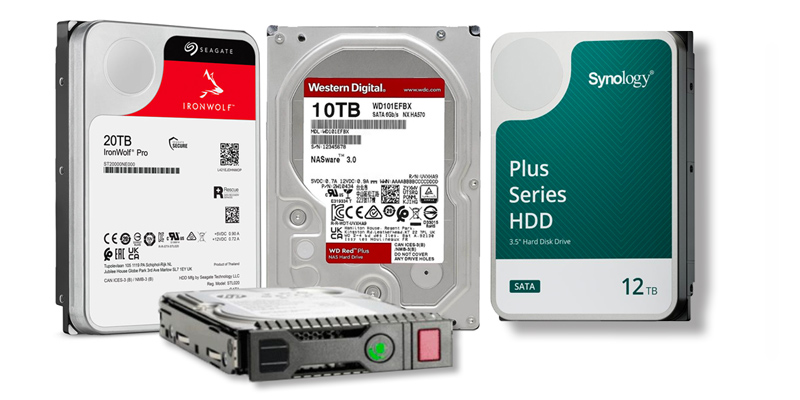 HDD Server
 Phụ kiện Server
 Modem Gateway 3G/4G/5G công nghiệp
 Bộ phát wifi công nghiệp
 Switch công nghiệp
 Router 3G/4G/5G công nghiệp
 LoRaWan
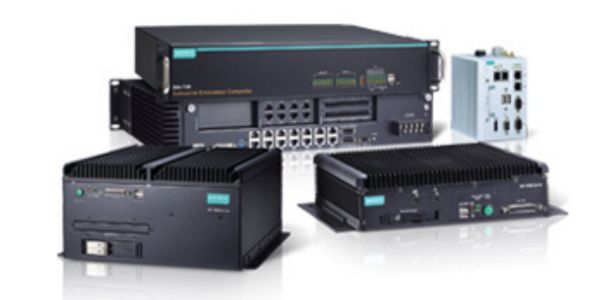 Máy tính công nghiệp
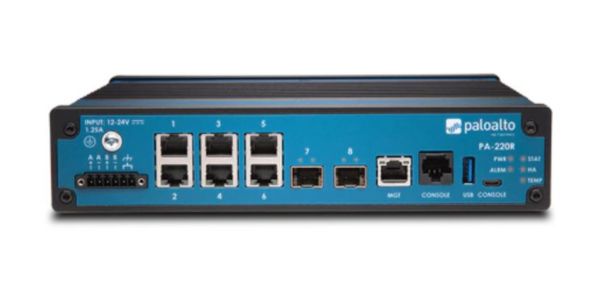 Firewall công nghiệp
 Camera giám sát
 Tổng đài - điện thoại IP
 Hệ thống âm thanh
 Hệ thống kiểm soát ra vào
 Phụ kiện Teltonika
 License
 Module, Phụ kiện quang
 Adapter & nguồn PoE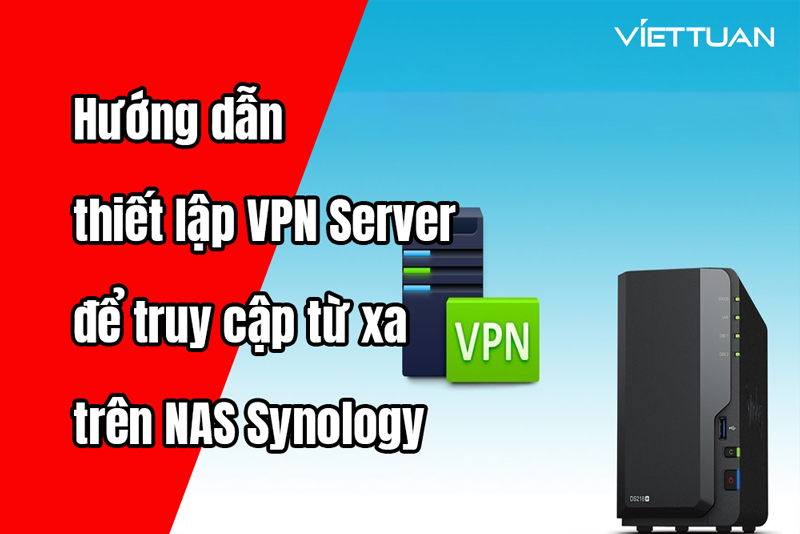
VPN Server là phần mềm được dùng để thiết lập VPN trên thiết bị NAS Synology. Với giao diện trực diện trực quan thân thiện với người dùng, VPN Server rất dễ sử dụng với cả những người dùng phổ thông. Bài viết dưới đây, Việt Tuấn sẽ hướng dẫn bạn đọc cách thiết lập VPN Server để cấu hình truy cập từ xa trên thiết bị NAS Synology. Hãy đón xem nhé!
1. Hướng dẫn cấu hình VPN Server
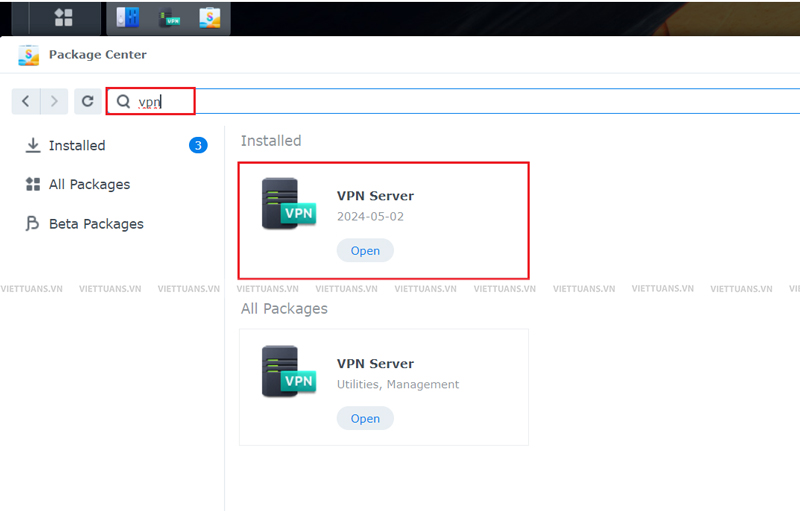
Bước 1: Tải phần mềm VPN Server
Bạn truy cập vào Package Center trên hệ điều hành DSM, sau đó tìm kiếm phần mềm VPN Server và tải về
Bước 2: Thiết lập VPN
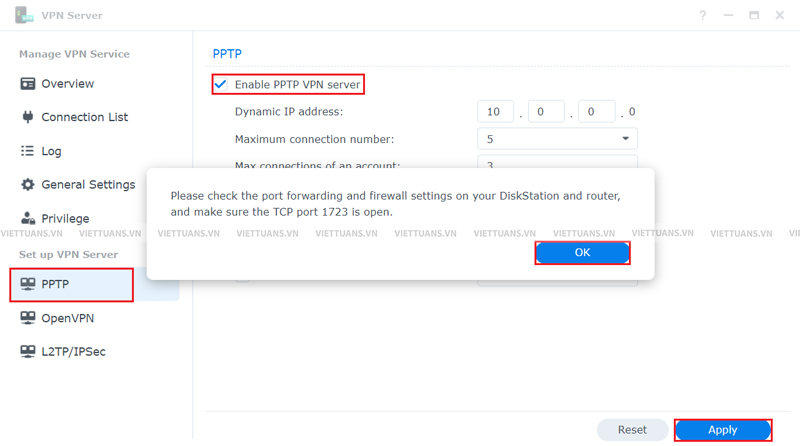
Phần mềm VPN Server trên NAS Synology sẽ hỗ trợ 3 giao thức VPN đó là PPTP, OpenVPN và L2TP/IPSec
- PPTP: Bạn tích vào ô Enable PPTP VPN server sau đó chọn Apply để bật giao thức PPTP.
Lưu ý: Bạn cần mở port TCP 1723 cho NAS Synology của mình để có thể truy cập qua giao thức PPTP
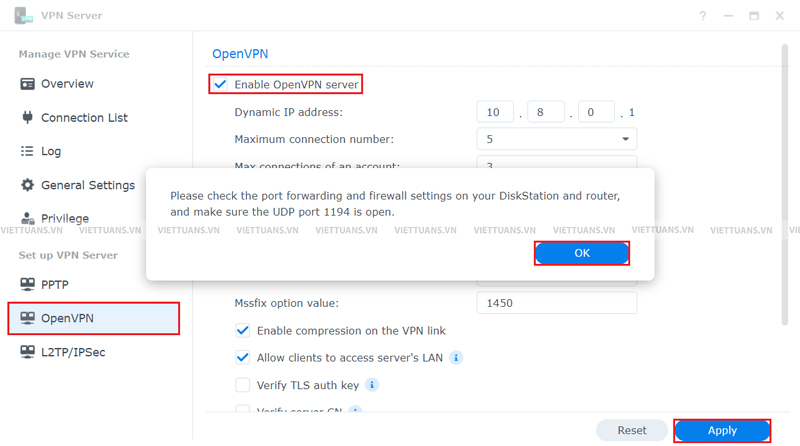
- OpenVPN: Bạn tích vào ô Enable OpenVPN server sau đó chọn Apply để bật giao thức OpenVPN. Lưu ý: Bạn cần mở port UDP 1194 cho NAS Synology của mình để có thể truy cập qua OpenVPN
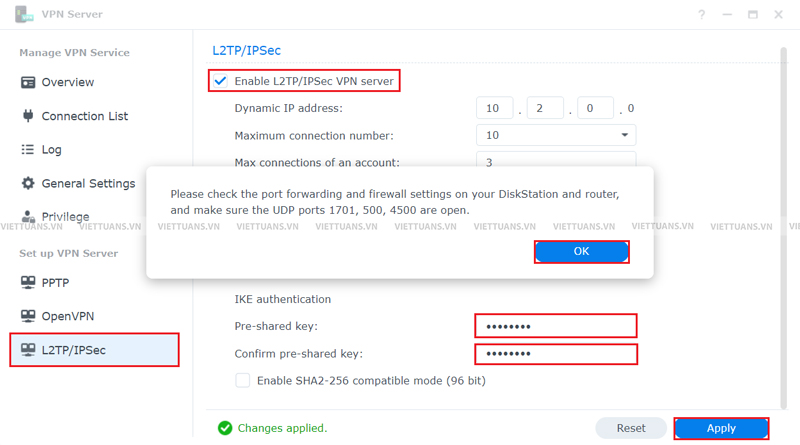
- L2TP/IPSec: Bạn tích vào ô Enable L2TP/IPSec VPN server sau đó chọn Apply để bật giao thức L2TP/IPSec. Ngoài ra bạn cũng cần đặt mật khẩu cho kết nối ở phần Pre-shared Key và mở các port UDP 1701, 500, 4500.
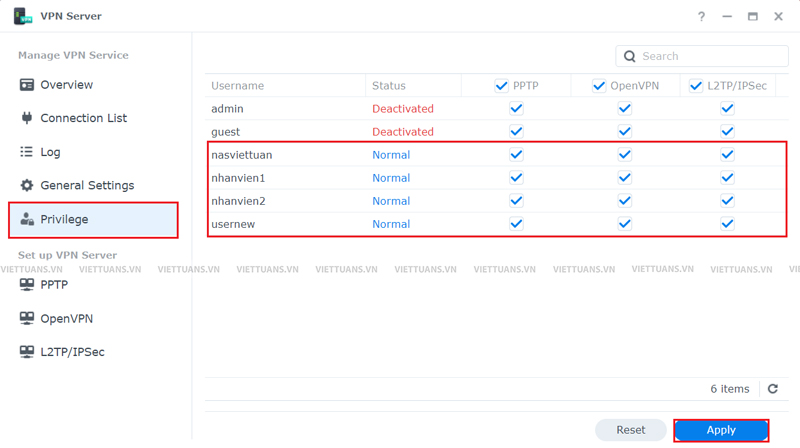
Bước 3: Phân quyền User
Bạn chọn lên tab Privilege để phân quyền cho các User
2. Truy cập VPN
Sau khi thiết lập VPN, bạn có thể tiến hành truy cập từ xa qua 3 giao thức trên
2.1. PPTP
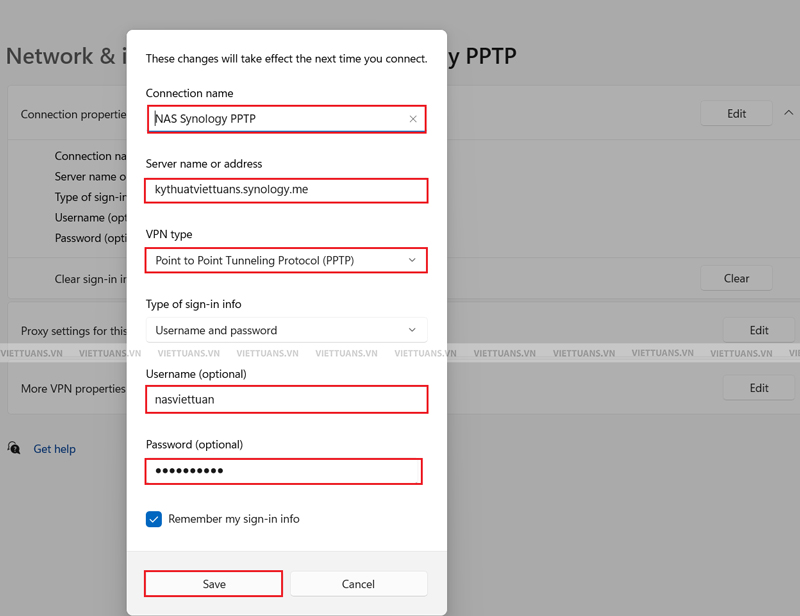
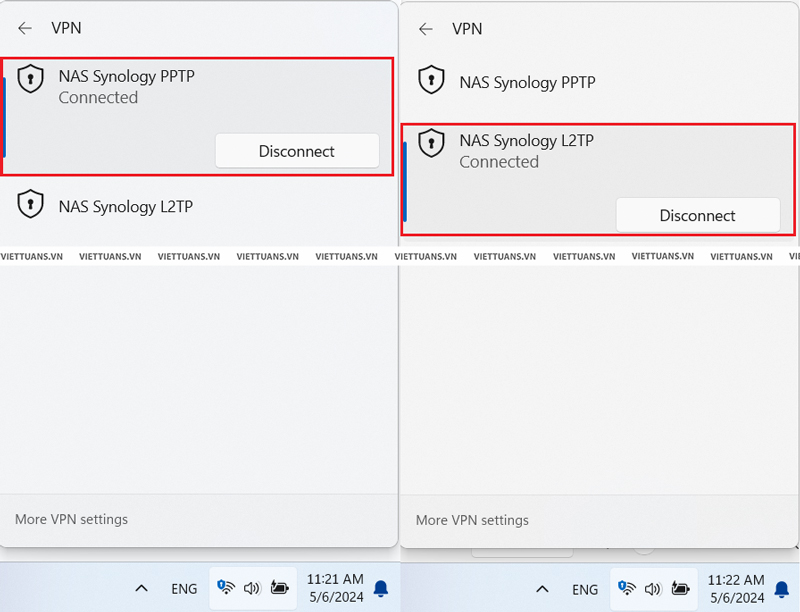
Với giao thức PPTP, bạn chỉ cần khai báo giao thức PPTP trên hệ điều hành Windows thông qua tên miền của NAS cùng với tài khoản và mật khẩu. Sau đó ấn Connect để truy cập
2.2. OpenVPN
Với giao thức OpenVPN, bạn cần làm theo các bước sau
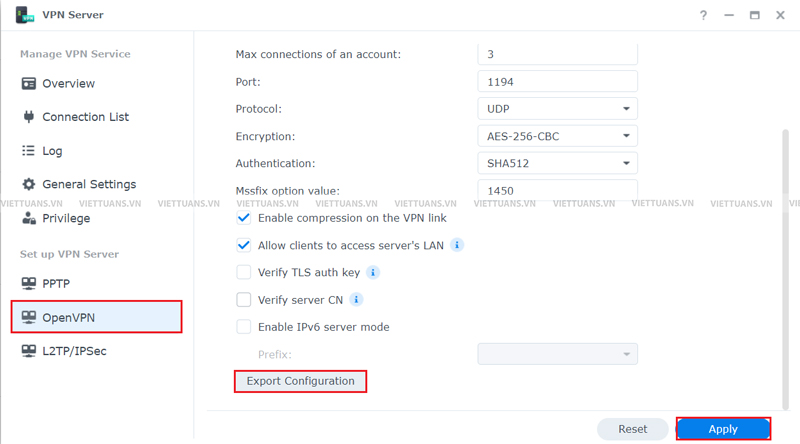
Bước 1: Truy cập vào VPN Server -> OpenVPN và chọn Export Configuration.
Bước 2: Tải phần mềm OpenVPN và cài đặt phần mềm qua link sau
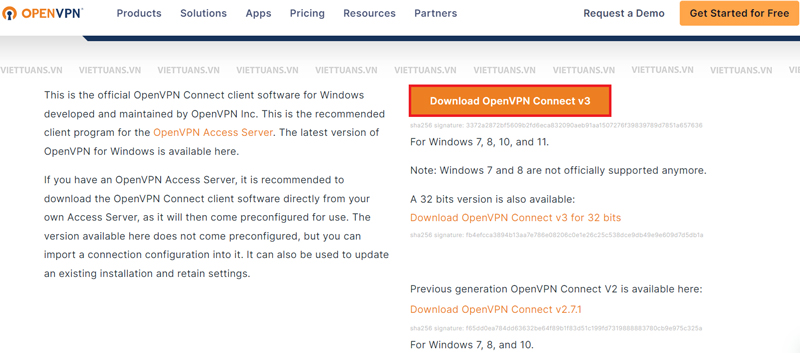
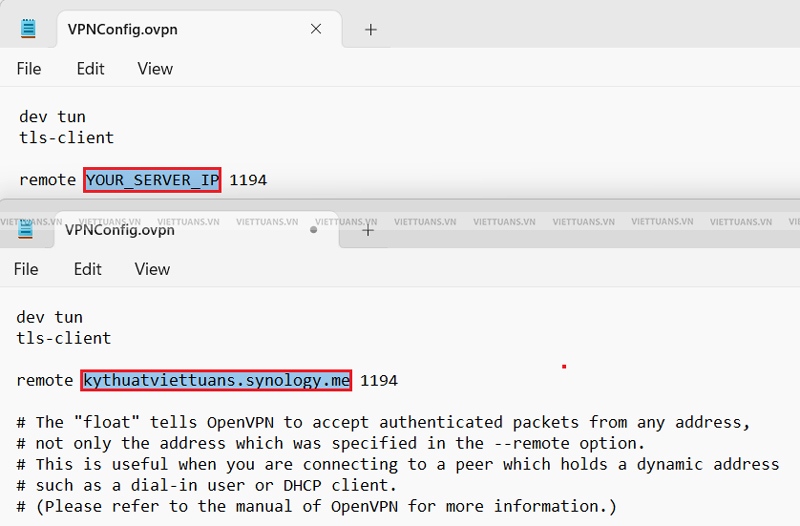
Bước 3: Nhập tên miền vào file VPNConfig
- Bạn mở file VPNConfig vừa tải về, sau đó chọn Open with Notepad
- Sửa đoạn chữ YOUR_SERVER_IP sang tên miền DDNS của NAS.
- Bấm Ctrl + S để lưu lại file đã sửa
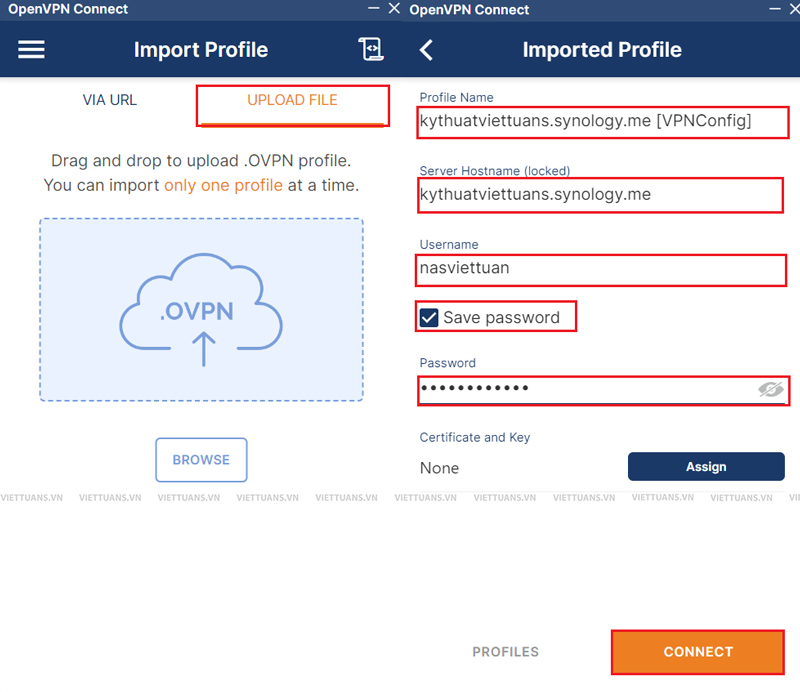
Bước 4: Truy cập giao thức OpenVPN với phần mềm OpenVPN
- Bạn khởi động phần mềm OpenVPN
- Ở phần Import Profile, chọn sang tab UPLOAD FILE và chọn Browse để lựa chọn file VPNConfig vừa được sửa
- Sau đó bạn nhập tên người dùng của NAS, chọn Save password để nhập mật khẩu và chọn Connect
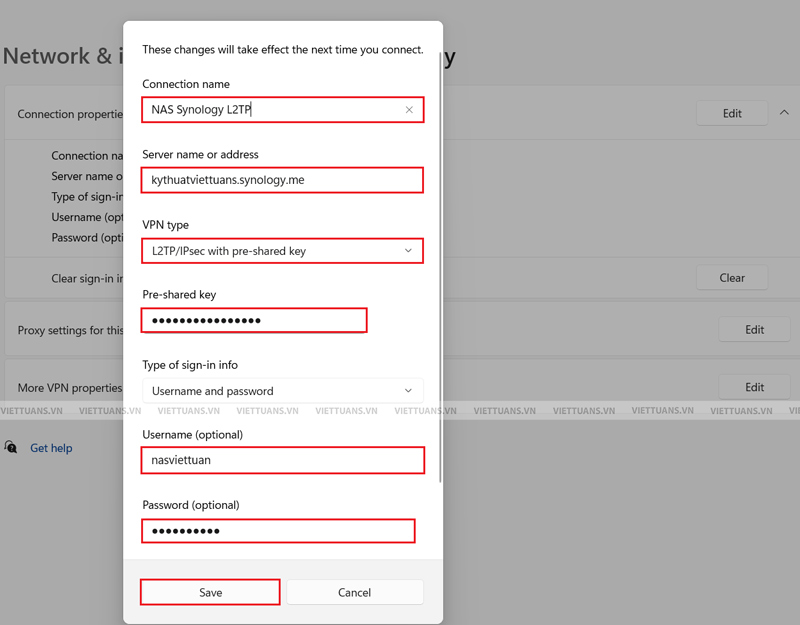
2.3. L2TP/IPSec
Với giao thức L2TP/IPSec, bạn cần khai báo giao thức L2TP/IPSec trên hệ điều hành Windows thông qua tên miền của NAS cùng với tài khoản, mật khẩu và Pre-shared key. Sau đó ấn Connect để truy cập
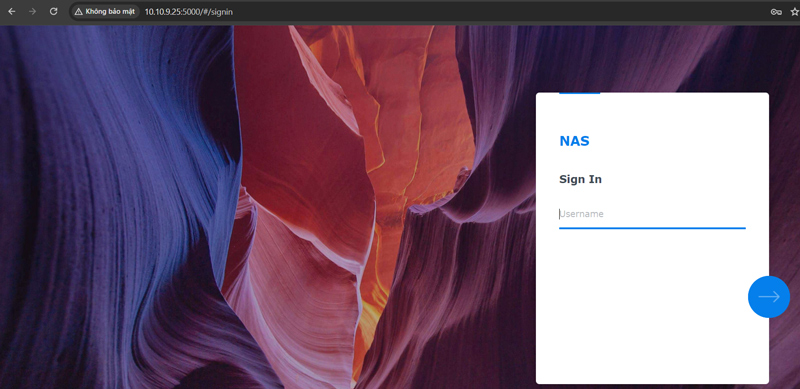
Sau khi kết nối thành công VPN, bạn có thể truy cập vào NAS thông qua địa chỉ IP của NAS trong mạng LAN hoặc qua tên miền DDNS.
3. Tổng kết
Trên đây là bài viết hướng dẫn thiết lập VPN Server để truy cập từ xa trên thiết bị NAS Synology. Hy vọng, với những gì chia sẻ trên sẽ giúp bạn cài đặt thành công. Nếu bạn gặp vướng mắc hay vấn đề gì hãy liên hệ với Việt Tuấn để được hỗ trợ nhanh nhất và chính xác nhất. Xin cảm ơn!






![[FULL] Tổng hợp tài liệu CCNA tiếng Việt (từ cơ bản tới nâng cao)](https://viettuans.vn/uploads/2023/01/tu-lieu-ccna-tieng-viet.jpg)











Bài viết hay, rất hữu ích.