
 Wifi Ubiquiti
 Wifi UniFi
 Wifi Ruckus
 WiFi Huawei
 Wifi Meraki
 Wifi Aruba
 Wifi Grandstream
 Wifi Ruijie
 Wifi Extreme
 Wifi MikroTik
 Wifi EnGenius
 Wifi Cambium
 Wifi LigoWave
 Wifi Fortinet
 WiFi Everest
 WiFi H3C
 Router Draytek
 Router Teltonika
 Barracuda Load Balancer ADC
 Router Cisco
 Load Balancing Kemp
 Load Balancing Peplink
 Router HPE
 Load Balancing FortiADC
  Switch Ruckus
 Firewall Netgate
 Firewall Palo Alto
 Firewall WatchGuard
 Firewall Sophos
 Firewall SonicWall
 Firewall FortiNAC
 Firewall Fortiweb
 Firewall Zyxel
 Thiết bị lưu trữ NAS Synology
 Thiết bị lưu trữ NAS QNAP
 Thiết bị lưu trữ TerraMaster
 Thiết bị lưu trữ ASUSTOR
 Dell EMC Data Storage
 Ổ cứng Toshiba
 Ổ cứng Seagate
 SSD Samsung Enterprise
 Ổ cứng Western Digital
 RAM Server
 HDD Server
 Phụ kiện Server
 Modem Gateway 3G/4G/5G công nghiệp
 Bộ phát wifi công nghiệp
 Switch công nghiệp
 Router 3G/4G/5G công nghiệp
 LoRaWan
 Máy tính công nghiệp
 Firewall công nghiệp
 Camera giám sát
 Tổng đài - điện thoại IP
 Hệ thống âm thanh
 Hệ thống kiểm soát ra vào
 Phụ kiện Teltonika
 License
 Module, Phụ kiện quang
 Adapter & nguồn PoE



Câu hỏi thường gặp về Wifi Ubiquiti
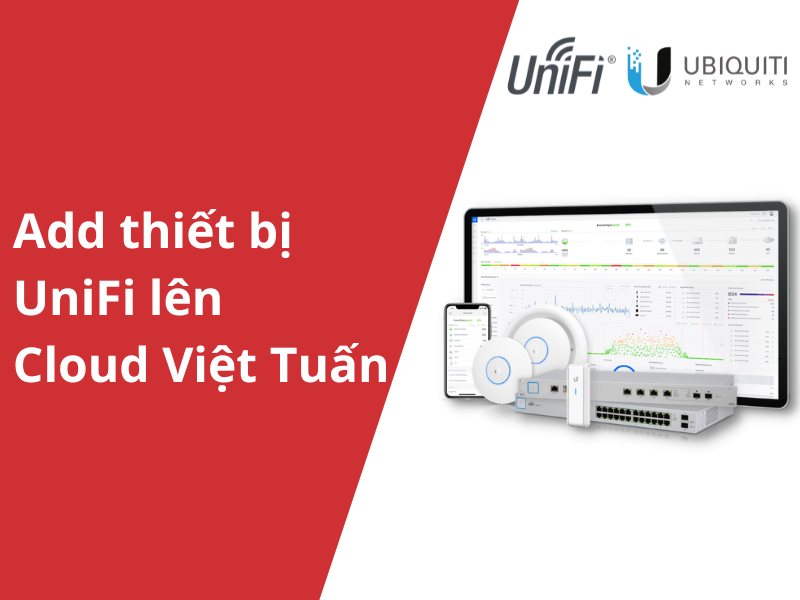
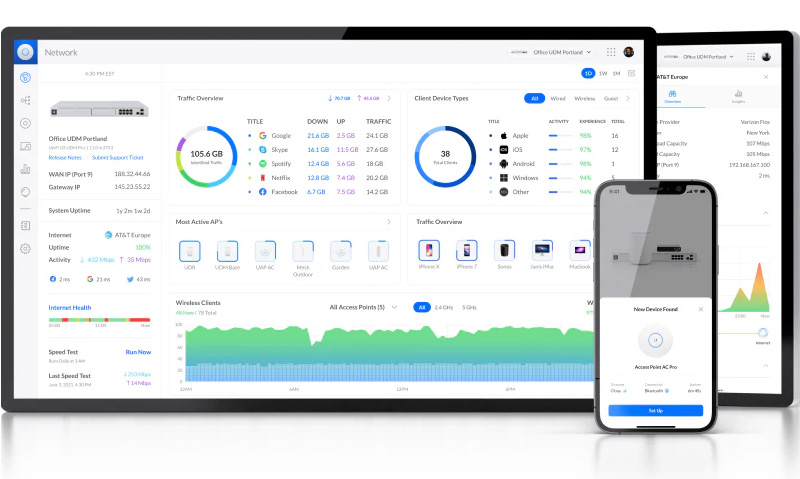
Bạn muốn chuyển sang sử dụng các dòng sản phẩm thiết bị mạng đến từ thương hiệu Unifi Networks. Vậy thì chắc chắn, việc tìm hiểu cách sử dụng nền tảng quản lý Unifi Controller sẽ cần được quan tâm. Unifi Controller là phần mềm quản lý của hãng Ubiquiti cho phép người dùng dễ dàng cài đặt và quản lý đến hàng ngàn thiết bị bộ phát Wifi UniFi trên một máy tính. Bài viết ngay sau đây của Việt Tuấn sẽ cung cấp cho bạn hướng dẫn cài đặt Unifi Controller và cách cấu hình wifi Unifi chi tiết nhất. Lưu ý, hướng dẫn này có thể sử dụng để cài đặt cho các model sản phẩm: Unifi AC lite, UniFi AC LR, UniFi AP AC Pro, Unifi NanoHD, U6 lite, U6 Pro, U6-LR… Hãy cùng khám phá ngay!
1. Unifi Controller là gì?
Trước khi bắt tay vào cài Unifi Controller, bạn đọc cần nắm rõ Unifi Controller là gì?
Unifi Controller là ứng dụng quản lý tổng thể hệ thống mạng được phát triển bởi công ty Ubiquiti Networks. Được thiết kế để quản lý các sản phẩm thiết bị mạng của Ubiquiti, Unifi Controller giúp người dùng dễ dàng cấu hình, theo dõi và quản lý các thiết bị mạng của Unifi Networks như: Bộ phát Wifi, bộ chuyển mạch switch, gateway và Router trong một môi trường mạng.
Để cấu hình wifi unifi, Unifi Controller sẽ là nền tảng quản lý mà bạn sử dụng thường xuyên. Có thể kể đến 1 số ưu điểm của Unifi Controller như:
- Giao diện đồ họa trực quan, dễ dàng chuyển đổi sang giao diện Advanced và Legacy.
- Kho tính năng phong phú giúp bạn kiểm soát tổng thể toàn bộ thiết bị mạng
- Cài wifi Unifi bao gồm: SSID, tiêu chuẩn bảo mật, băng tần truyền phát…
- Truy cập thông qua trình duyệt web, tương thích với các thiết bị PC, laptop chạy Window, macOS
- Cho phép người dùng cài đặt Wifi unifi từ xa
- Thêm thiết bị Unifi vào controller cực kỳ nhanh chóng.
- Cấu hình, cài đặt wifi Unifi chỉ trong vài phút.
2. Một số tính năng nổi bật có trên Unifi Controller
Có thể kể đến 1 số tính năng nổi bật có trên nền tảng quản lý Unifi Controller như:
- Quản lý bộ phát Wifi Unifi: Unifi Controller cho phép người dùng quản lý và cấu hình wifi Unifi. Người dùng có thể theo dõi hiệu suất của từng thiết bị phát Wifi, điều chỉnh cài đặt bảo mật và quản lý người dùng kết nối.
- Quản lý Switch, Gateway: Unifi Controller hỗ trợ quản lý các dòng sản phẩm Switch hay Gateway của Unifi Network, cho phép người dùng kiểm soát cấu hình mạng, theo dõi các cổng và tình trạng kết nối.
- Quản lý Guest Portal: Người dùng có thể tạo các mạng Wifi riêng để cung cấp dịch vụ Wifi Marketing cho khách hàng. Quản trị viên có thể thiết kế giao diện trang chào Guest Portal, đồng thời lựa chọn các chuẩn xác thực truy cập (1 chạm, tài khoản đăng ký, mạng xã hội) giúp quản lý quyền truy cập của khách hàng.
- Theo dõi và Thống kê: Unifi Controller cung cấp các công cụ theo dõi và thống kê hiệu suất mạng. Người dùng có thể xem thông tin về băng thông, người dùng kết nối và các sự kiện bảo mật diễn ra.
- Tích Hợp Cloud: Cung cấp tích hợp với dịch vụ cloud của Ubiquiti cho việc quản lý từ xa. Cho phép sao lưu và khôi phục cấu hình từ cloud.
- Tạo và quản lý VLAN: Thiết lập các mạng riêng cho từng đối tượng người dùng truy cập. Kiểm soát băng thông, giới hạn tốc độ Down/Up của từng người dùng hoặc nhóm người dùng.
- Cấu hình Firewall, routing với Unifi Gateway
3. Chuẩn bị trước khi cài đặt UniFi Controller
Để có thể cài đặt cấu hình Unifi Controller trước hết bạn cần chuẩn bị:
- Laptop hoặc Máy tính PC cài đặt hệ điều hành Windows 10 bản 64 bit có kết nối Internet.
- Download và Cài đặt Java 11.
4. Hướng dẫn các bước cài đặt UniFi Controller trên hệ điều hành Windows
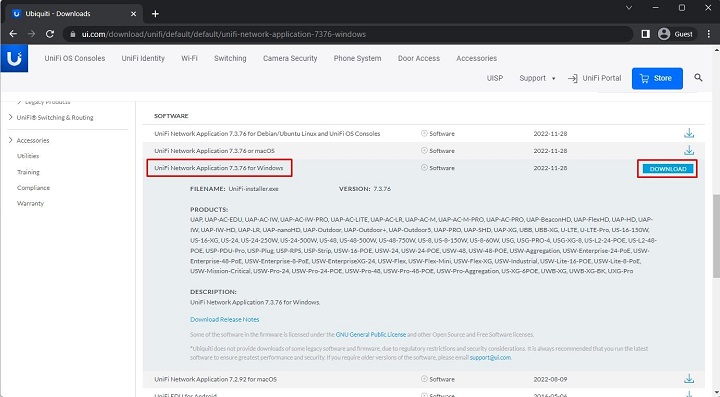
Bước 1: Truy cập vào trang chủ của UI để tải UniFi Network Application, hãy chọn phiên bản Controller theo đúng hệ điều hành của bạn.
Bước 2: Sau khi đã tải xong, khởi chạy và tiến hành cài đặt. Bạn sẽ gặp phải một lỗi như hình dưới đây. Vì UniFi Controller sử dụng nền tảng là Java cho nên chúng ta bắt buộc phải cài đặt thì mới sử dụng được. Ấn vào Yes để được chuyển tới trang tải Java.
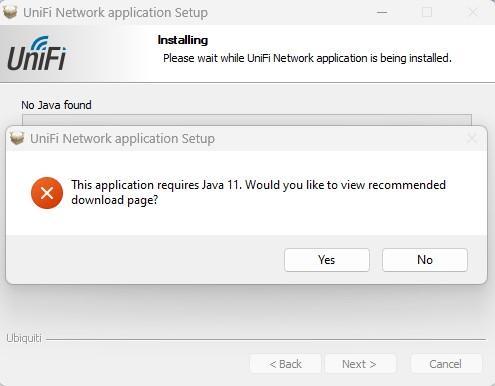
Lưu ý: Từ phiên bản Controller 7.3.76, phần mềm đã ngừng sử dụng Java 8 và chuyển sang sử dụng Java 11. Nếu bạn muốn sử dụng Controller phiên bản cũ hơn thì hãy tải Java 8 tại đây.
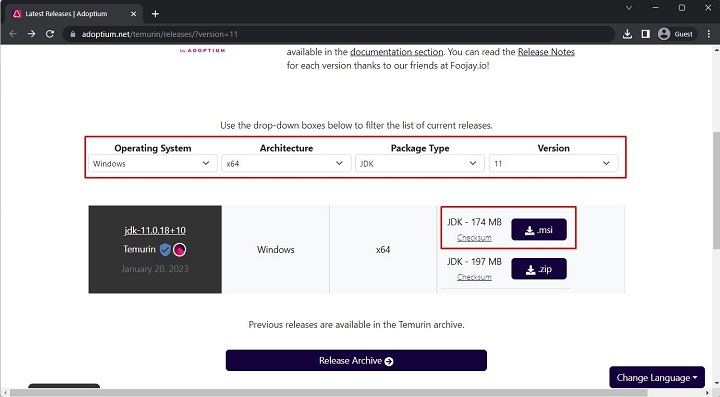
Bước 3: Trong phần Operating System, hãy chọn phiên bản tương thích với hệ điều hành của bạn. Architecture chọn x86 hoặc x64 và Package Type chọn JDK rồi tiến hành tải và cài đặt.
Bước 4: Khi đã cài đặt xong Java, khởi chạy lại setup Unifi Controller. Rồi chọn Finish là ta đã cài đặt xong Unifi Controller.
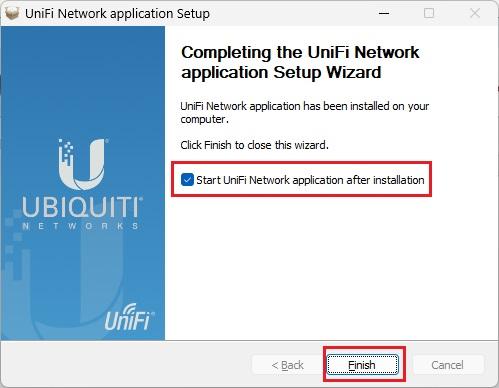
Lưu ý: Nếu mà vẫn bị báo lỗi chưa cài đặt Java thì hãy click chuột phải vào file setup, chọn Run as administrator.
5. Hướng dẫn cài đặt Unifi Controller và cấu hình Wifi Unifi
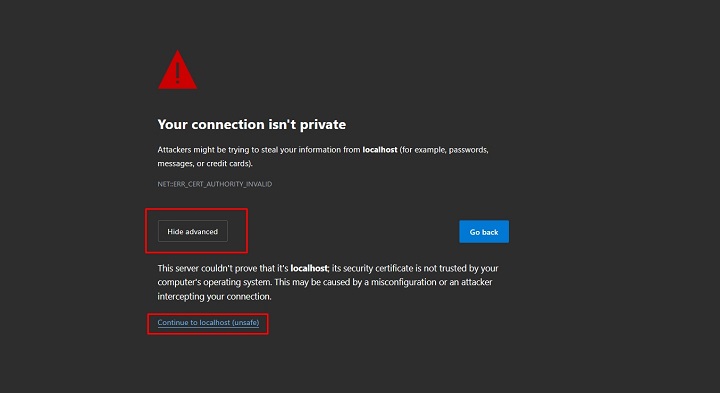
Bước 1: Khi khởi chạy Unifi Controller lần đầu, trình duyệt sẽ cảnh báo bạn “Trang web không phải là kết nối riêng tư” bạn đừng lo lắng, vì trang web này hoàn toàn an toàn. Cách để bạn truy cập được vào đó là nhấn vào Advanced -> Continue to localhost.
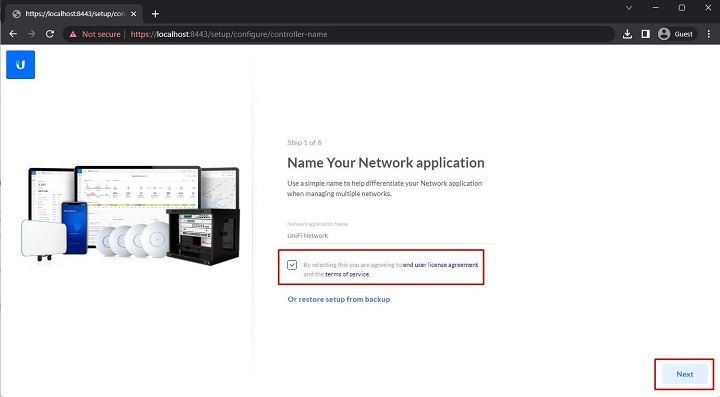
Bước 2: Sau đó web cấu hình Controller sẽ hiện ra, bạn hãy tick vào ô vuông như hình rồi ấn Next.
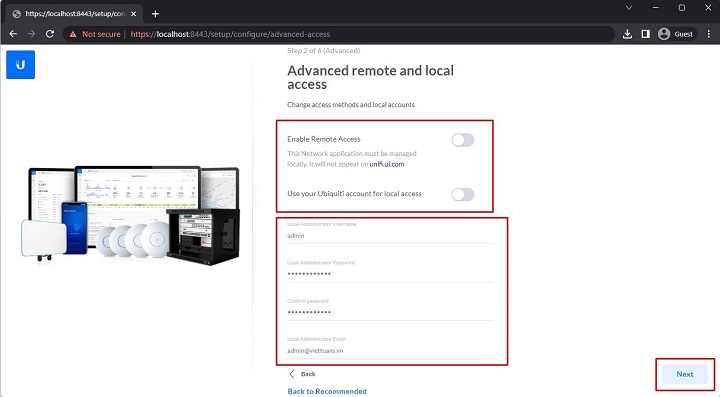
Bước 3: Chọn Switch to Advanced Setup tắt hai chức năng như trong hình và đăng kí thông tin của Controller. Sau đó chọn Next.
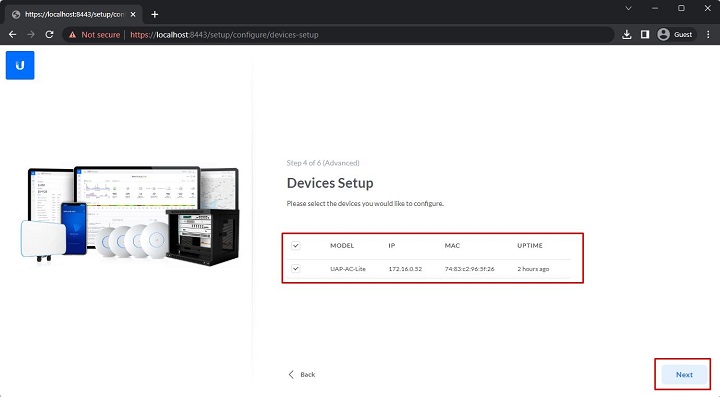
Bước 4: Tích vào Enable Auto Backup và ấn Next. Bây giờ sẽ hiện ra một bảng hiển thị những thiết bị đang đợi adopt trong cùng một lớp mạng. Ta chọn thiết bị đó để adopt vào controller của máy tính rồi nhấn Next.
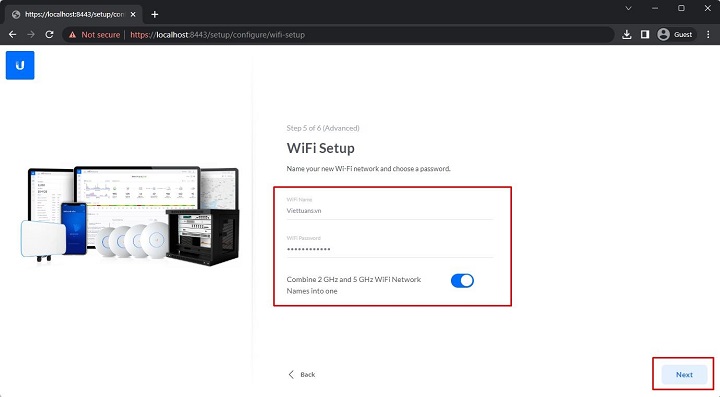
Bước 5: Tới đây, hãy điền tên Wifi và mật khẩu mà bạn muốn đặt. Tích vào Combine 2 GHz and 5 GHz WiFi Network Names into one nếu bạn muốn gộp cả 2 sóng vào làm một.
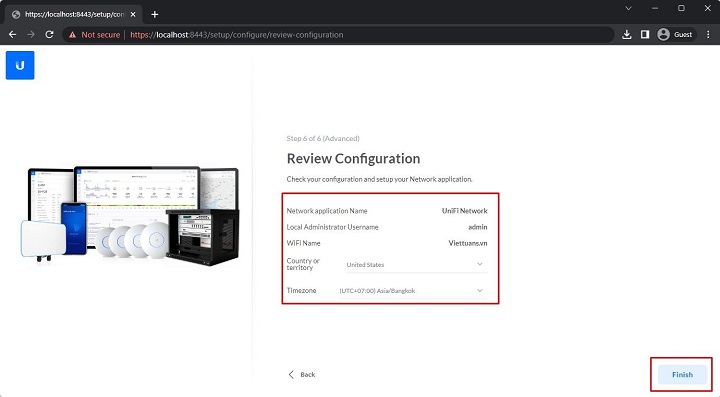
Bước 6: Giờ hãy chọn múi giờ và ấn Finish là ta đã hoàn thành cấu hình cơ bản của Unifi Controller.
6. Một số thao tác cơ bản trên giao diện quản trị UniFi Controller
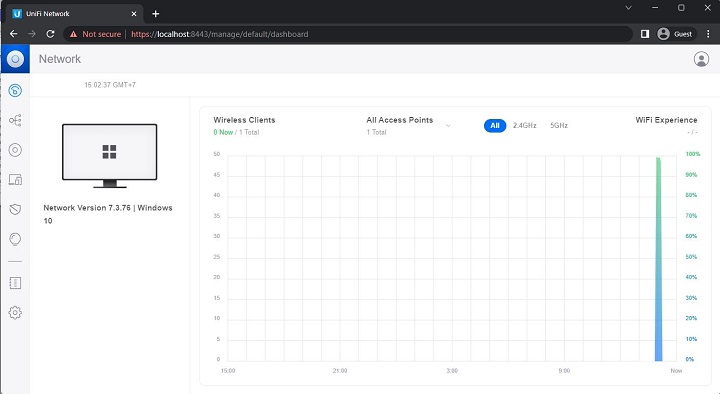
- Sau khi đã cài xong Unifi Controller, các bạn sẽ được đưa đến giao diện chính.
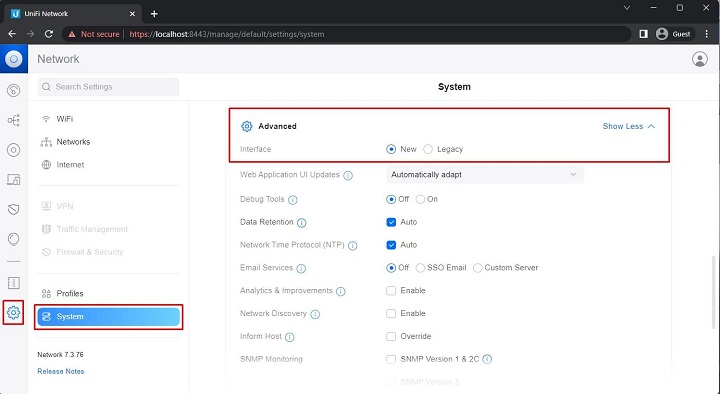
- Unifi Controller có hai Interface (Giao diện) đó là New (Mới) và Legacy (Cũ), với những người dùng cũ không quen với interface mới thì các bạn có thể chuyển về interface cũ thông qua Settings -> System -> Advanced -> Interface -> Legacy. Rồi chọn Deactivate là ta đã có thể trở về giao diện interface cũ.
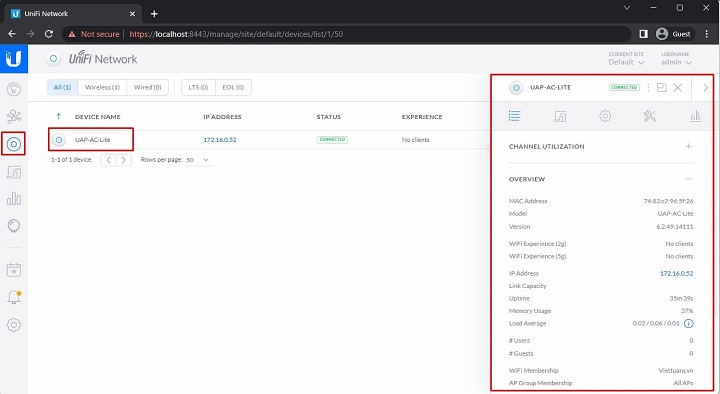
- Sau khi chuyển sang giao diện cũ, ta hãy vào mục Devices ở bên tay trái. Trong giao diện này, chúng ta có thể dễ dàng quản lý được những thiết bị mà đã được Adopt vào Controller và xem được thông số cấu hình của thiết bị.
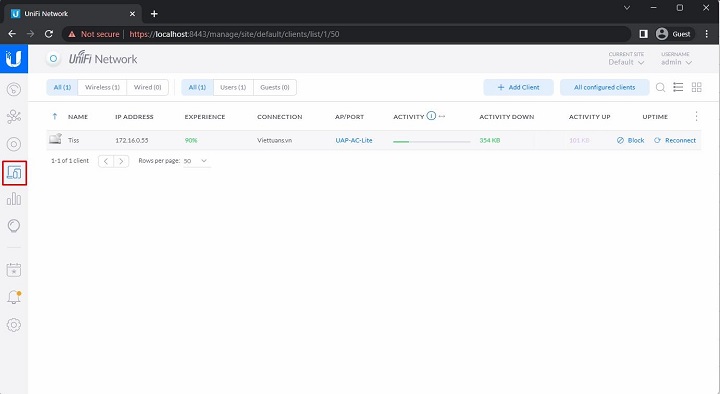
- Tiếp đến chính là giao diện của Clients, nơi chúng ta có thể thấy được những thiết bị đã kết nối vào AP. Khi nhấn vào một thiết bị bất kì, ta có thể thấy được các thông tin như: địa chỉ IP, địa chỉ MAC của thiết bị v.v...
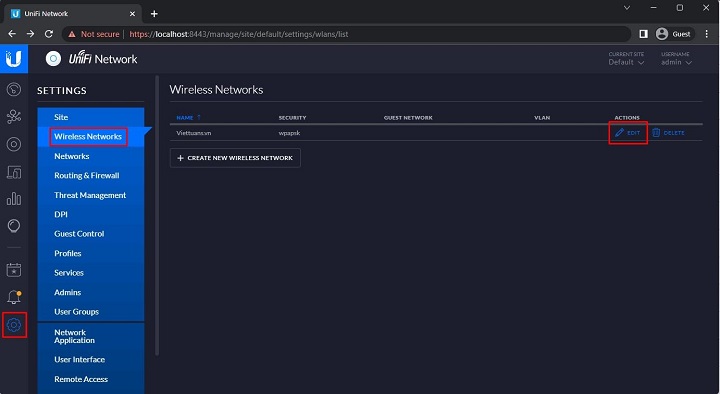
- Để có thể đổi được tên wifi và mật khẩu, ta hãy vào phần Settings -> Wireless Networks -> Edit và đặt mật khẩu mới ở phần Security Key.
Tổng kết
Trên đây là toàn bộ hướng dẫn cài đặt Unifi Controller và thêm thiết bị wifi Unifi. Bạn có thể làm theo hướng dẫn để tự cài đặt cấu hình và sử dụng phần mềm UniFi Controller.
Nếu bạn không cài đặt được hay cần được hỗ trợ hướng dẫn, bạn có thể liên hệ các chuyên gia của Việt Tuấn sẽ hỗ trợ hướng dẫn cho bạn nhé.
Cảm ơn bạn đã theo dõi bài viết!
Đừng quên cập nhật Viettuans.vn thường xuyên để có thêm nhiều thông tin hữu ích về kiến thức mạng, quản trị mạng cũng như các kiến thức hướng dẫn sử dụng trong chuyên mục UniFi.
Mời bạn tham khảo một số sản phẩm đang kinh doanh tại Công Nghệ Việt Tuấn
[product columns="4" ids="225,227,1592,219"]
Mạng wifi mesh là một giải pháp mạng không dây cho phép bạn mở rộng phạm vi mạng và tăng cường hiệu suất mạng. Với cấu hình mesh wifi, nhiều thiết bị wifi được phân bố khắp nơi trong khu vực, tạo ra nhiều điểm truy cập wifi được liên kết với nhau để tạo ra một mạng wifi liền mạch. Dưới đây là bài hướng dẫn chi tiết cấu hình tính năng Mesh trên bộ phát wifi Unifi Access Point.
1. Chế độ Mesh là gì?
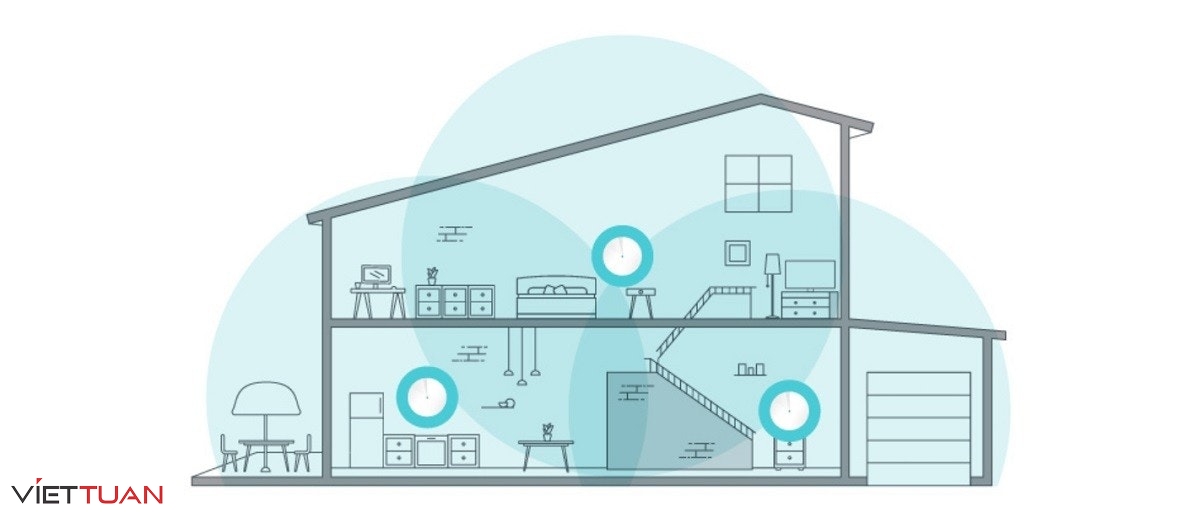
Chế độ Mesh là tập hợp bao gồm nhiều Access Point (AP) kết nối không dây với nhau, trái ngược hoàn toàn với việc cắm dây trực tiếp vào hệ thống mạng của bạn. Kết nối này cho phép bạn giảm thiểu được vùng chết của tín hiệu và tạo nên một mạng không dây nối tiếp tới một số vị trí khó chạy cáp mạng tới.
Về cơ bản Wifi Mesh là một hệ thống mạng Wifi trên diện rộng, được tạo thành bởi các thiết bị thu phát sóng Wifi (như access point hay router) được liên kết với nhau để tạo thành một hệ thống mạng đồng bộ. Wifi Mesh cung cấp tín hiệu truyền tải trong phạm vi rộng lớn, nhờ đó có thể thay thế cho các thiết bị phát sóng hay bộ kích sóng WiFi không hoạt động được
 Xem thêm: Wifi Mesh là gì
2. Cách cấu hình Mesh cho Unifi AP
Cấu hình Mesh cho Unifi AP gồm 2 bước chính bao gồm bật Wireless Uplink và tuỳ chỉnh và thêm thiết bị trong Controller
Bước 1: Bật Wireless Uplink trong Unifi Controller
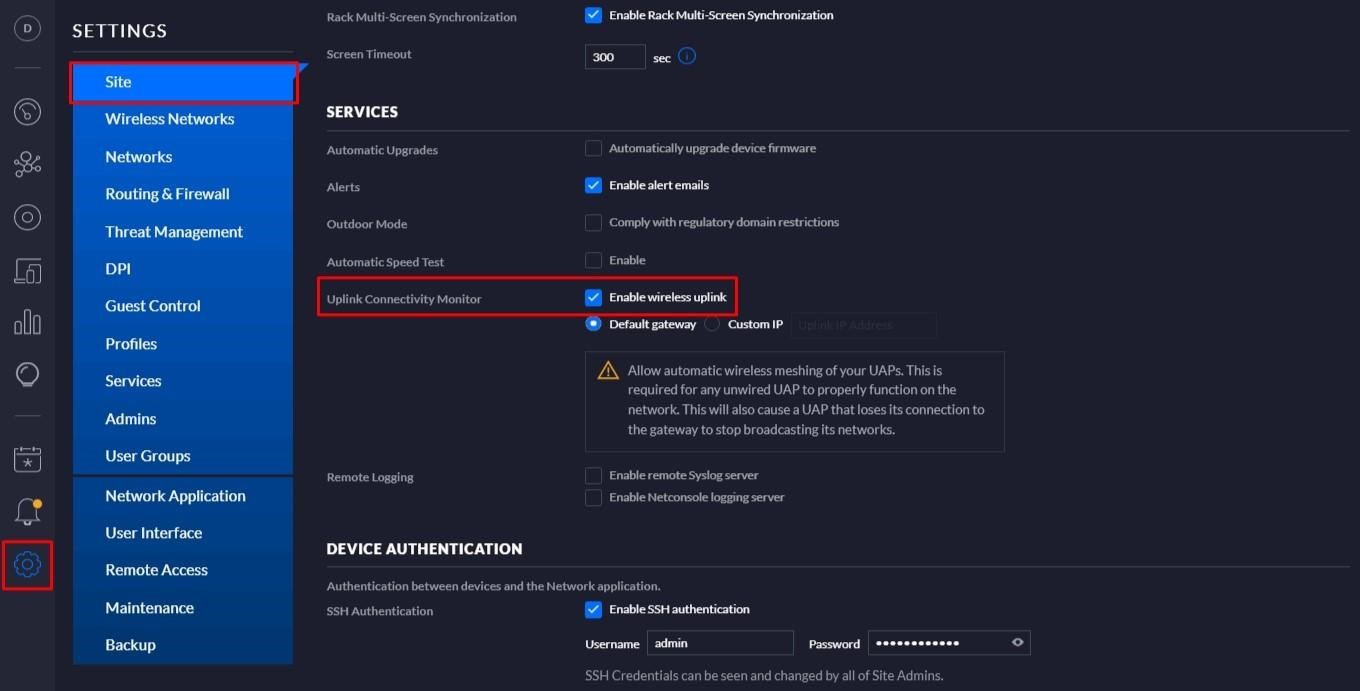
Đối với thiết bị wifi Unifi việc Mesh với nhau khá là đơn giản. Để làm được như vậy trước tiên bạn phải bật chế độ Wireless Uplink trong Unifi Controller:
- Khởi chạy Unifi Controller.
- Đi tới Settings -> Site.
- Hãy chắc chắn rằng chế độ Wireless Uplink của bạn đã được bật.
- Nếu chưa, hãy tick vào hộp và ấn Apply Changes.
Bước 2: Tuỳ chỉnh và thêm thiết bị trong Controller
Một khi Wireless Uplink đã được bật thì bạn đã sẵn sàng để triển khai hệ thống Mesh.
- Adopt Access Point root vào Controller.
- Sau đó, hãy tạo 1 Wireless Networks (SSID) cho AP root.
- Cấp nguồn cho AP Mesh thông qua nguồn PoE.
- Sau khi AP Mesh đã lên nguồn, nó sẽ hiển thị trong Controller trạng thái là Pending Adoption (Wireless).
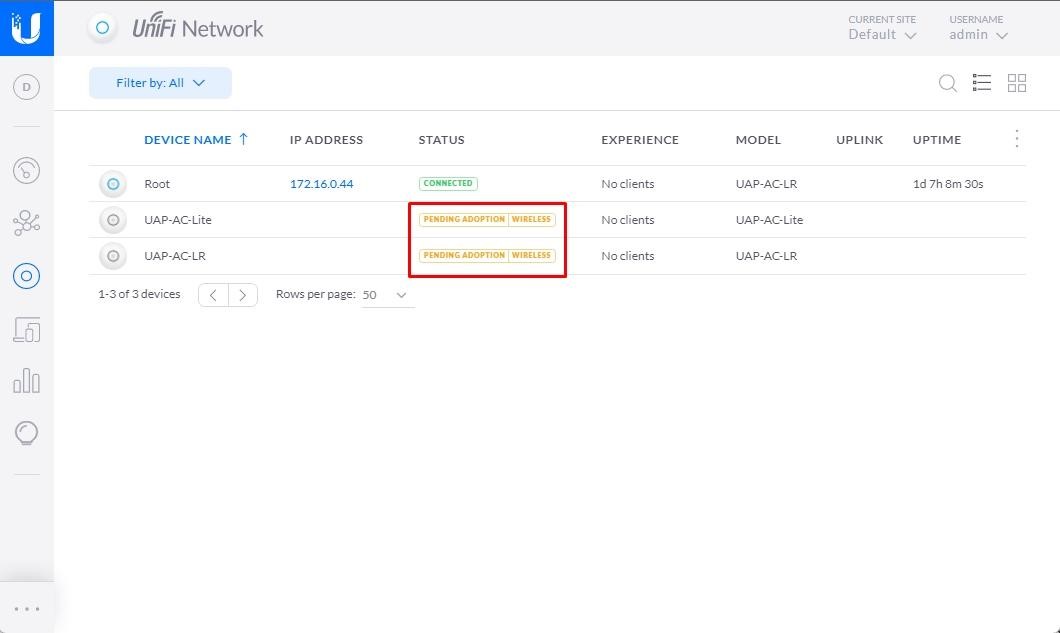
- Nhấn vào Adopt để thêm thiết bị vào trong Controller.
- Khi quá trình thêm thiết bị đang diễn ra AP Mesh sẽ thay đổi trạng thái theo quy trình: Adopting -> Provisioning và khi đã xong AP Mesh sẽ ở trạng thái Connected (Wireless).
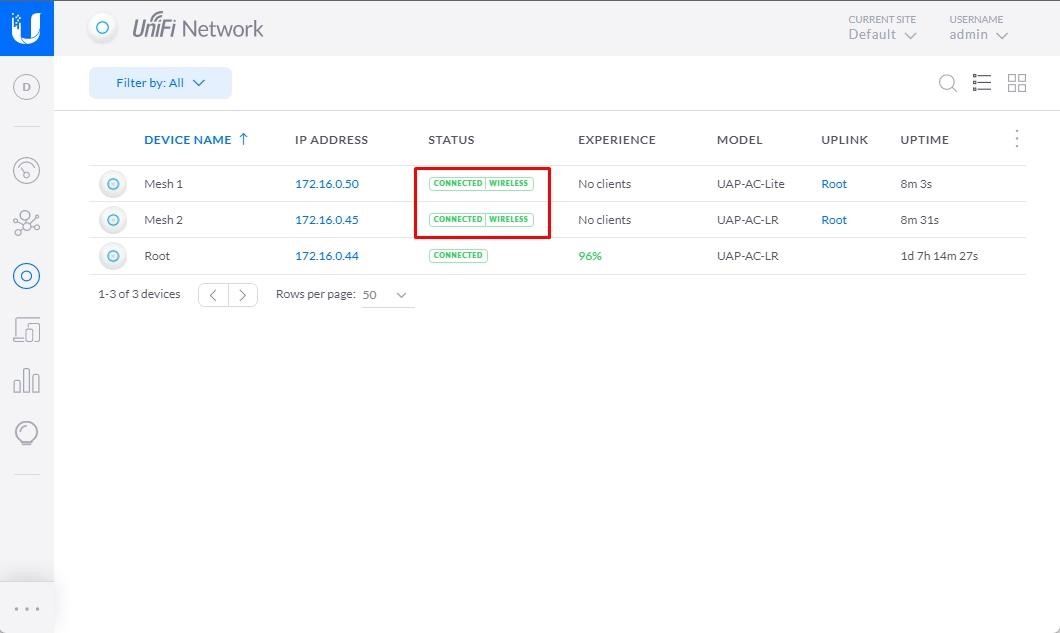
Vậy là bạn đã cấu hình chế độ Mesh thành công cho Unifi AP.
Xem thêm: Hướng dẫn reset Unifi Access Point về mặc định factory và cài lại firmware
3. Một số lưu ý về Mesh
3.1 Chế độ Mesh nên chỉ được sử dụng để bổ trợ cho mạng có dây.
Để có thể tối ưu được hiệu suất và sự ổn định cao cho Access Point thì việc nối dây mạng trực tiếp vẫn luôn được khuyến khích. Đó là vì hệ thống Mesh bị ảnh hưởng nặng nề từ môi trường sóng Radio. Việc bị nhiễu sóng có thể sẽ ảnh hưởng tới kết nối của Client, hoặc tệ hơn Access Point của bạn sẽ bị ngắt kết nối khỏi AP gốc.
3.2 Giảm thiếu số lượng AP kết nối Mesh với nhau.
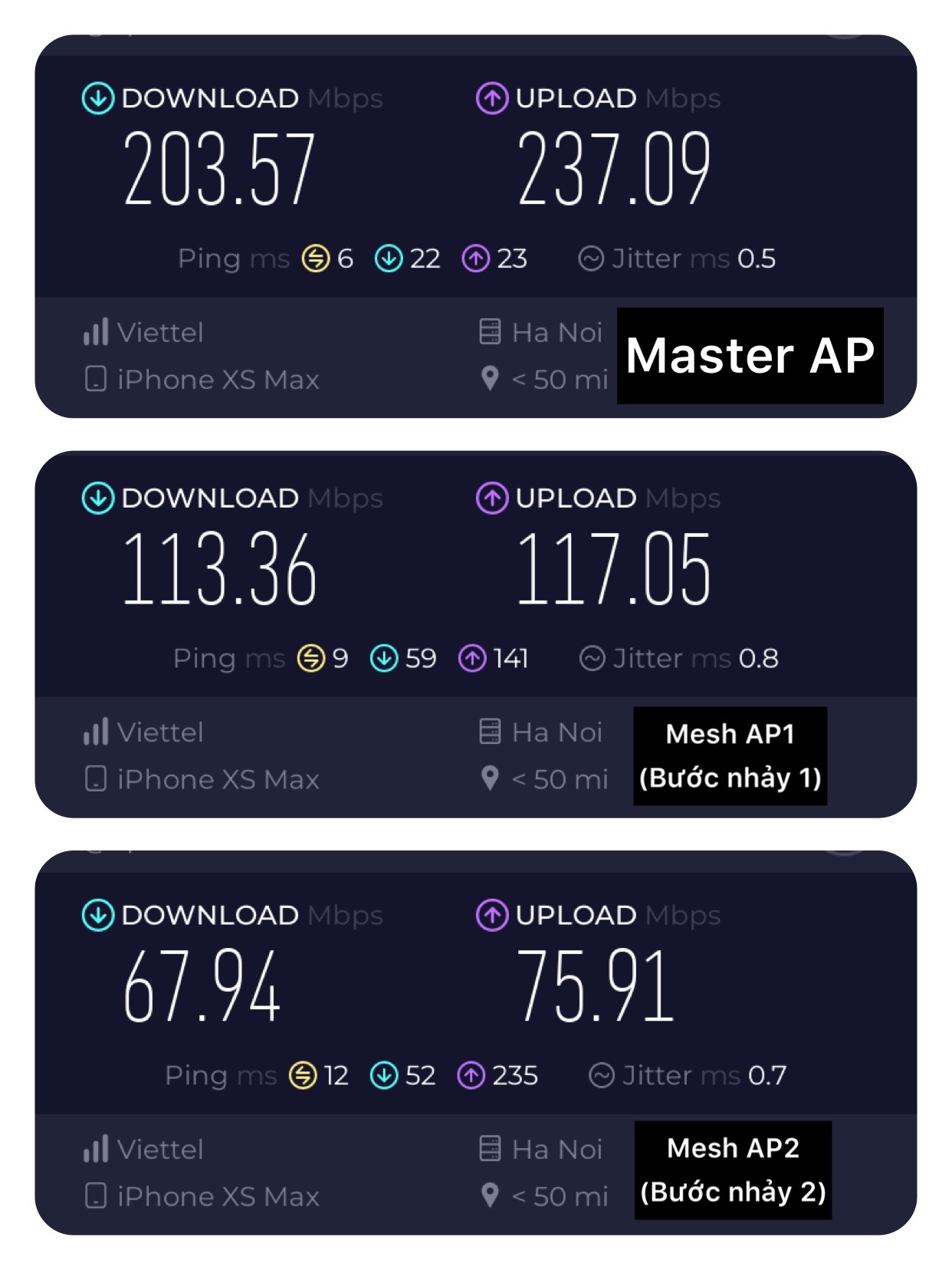
Bạn có thể Mesh từ một AP không dây tới một AP không dây khác (được gọi là bước nhảy), nhưng điều này không được khuyến khích. Mỗi một “bước nhảy” sẽ làm giảm đi sự ổn định, và hiệu suất cũng sẽ giảm đi gần 50%. Các bạn hãy tham khảo ảnh dưới đây mà Việt Tuấn đã thử nghiệm.
3.3 Hạn chế số lượng APs Mesh tới một Access Point gốc.
Cho dù nhiều AP có thể Mesh tới một AP gốc, nhưng điều này không được khuyến khích. Điều này sẽ dẫn đến một lượng nhiễu lớn và khiến AP gốc phải chịu tải cao hơn, đồng nghĩa với việc sẽ làm giảm tốc độ và độ ổn định của kết nối.
3.4 Hãy đảm bảo tín hiệu kết nối giữa các AP sử dụng Mesh.
Việt Tuấn khuyến nghị các kết nối Mesh nên có cường độ tín hiệu tối thiểu là -60dBm. Cường độ tín hiệu thấp có thể làm giảm cả hiệu suất lẫn độ ổn định. Điều này có thể cải thiện bằng cách đưa AP Mesh tới gần AP gốc. Và cũng nên giảm thiểu sự cản trở từ các bức tường và các vật thể lớn khác.
Lưu ý: Mọi Access Point cần phải dùng chung một kênh sóng, nếu không thì bạn sẽ làm hỏng kết nối Mesh.
4. Ưu điểm khi sử dụng Wifi Mesh
Wifi Mesh có nhiều ưu điểm nổi trội, một số ưu điểm đáng chú ý của công nghệ này:
- Mạng lưới Mesh có khả năng chịu tải lớn, có thể kết nối liền mạng với nhau bằng một SSID chung, và có thể được lắp đặt linh hoạt và dễ dàng.
- Cung cấp cho người dùng một trải nghiệm mượt mà về phạm vi kết nối và tốc độ mạng. Ngoài ra, chi phí triển khai cũng được giảm thiểu.
- Mạng lưới Mesh có thể tự tạo nên cấu hình, tự kết nối và cung cấp tốc độ mạng cục bộ nhanh hơn.
- Cung cấp cho người dùng một mạng duy nhất cho toàn bộ ngôi nhà hay khu vực nhiều tầng, không cần phải đăng nhập lại mỗi khi lên hoặc xuống tầng. Ngoài ra, mạng lưới Mesh còn có thể được cài đặt, quản lý, thay đổi cài đặt, kiểm tra tốc độ và kiểm soát truy cập dễ dàng.
[product columns="4" ids="217,224,225,227,231,219"]
Tạm kết
Trên đây là hướng dẫn cấu hình tính năng Mesh trên bộ phát wifi Unifi Access Point hoàn chỉnh, nếu trong quá trình cấu hình Mesh gặp lỗi ngoài mong muốn bạn có thể liên hệ với đội ngũ tư vấn kỹ thuật Việt Tuấn để được tư vấn chi tiết.
Hiện nay Việt Tuấn cung cấp đầy đủ đến khách hàng đầy đủ các sản phẩm của Unifi, sản phẩm chính hãng được nhập khẩu đầy đủ CO-CQ, hướng dẫn lắp đặt cấu hình chi tiết, sản phẩm bảo hành 12 -36 tháng và giao hàng toàn quốc.
