
 Wifi Ubiquiti
 Wifi UniFi
 Wifi Ruckus
 WiFi Huawei
 Wifi Meraki
 Wifi Aruba
 Wifi Grandstream
 Wifi Ruijie
 Wifi Extreme
 Wifi MikroTik
 Wifi EnGenius
 Wifi Cambium
 Wifi LigoWave
 Wifi Fortinet
 WiFi Everest
 WiFi H3C
 Router Draytek
 Router Teltonika
 Barracuda Load Balancer ADC
 Router Cisco
 Load Balancing Kemp
 Load Balancing Peplink
 Router HPE
 Load Balancing FortiADC
  Switch Ruckus
 Firewall Netgate
 Firewall Palo Alto
 Firewall WatchGuard
 Firewall Sophos
 Firewall SonicWall
 Firewall FortiNAC
 Firewall Fortiweb
 Firewall Zyxel
 Thiết bị lưu trữ NAS Synology
 Thiết bị lưu trữ NAS QNAP
 Thiết bị lưu trữ TerraMaster
 Thiết bị lưu trữ ASUSTOR
 Dell EMC Data Storage
 Ổ cứng Toshiba
 Ổ cứng Seagate
 SSD Samsung Enterprise
 Ổ cứng Western Digital
 RAM Server
 HDD Server
 Phụ kiện Server
 Modem Gateway 3G/4G/5G công nghiệp
 Bộ phát wifi công nghiệp
 Switch công nghiệp
 Router 3G/4G/5G công nghiệp
 LoRaWan
 Máy tính công nghiệp
 Firewall công nghiệp
 Camera giám sát
 Tổng đài - điện thoại IP
 Hệ thống âm thanh
 Hệ thống kiểm soát ra vào
 Phụ kiện Teltonika
 License
 Module, Phụ kiện quang
 Adapter & nguồn PoE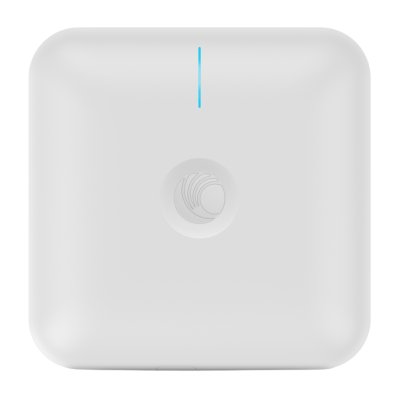
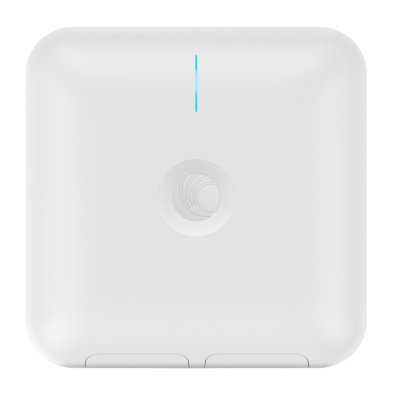
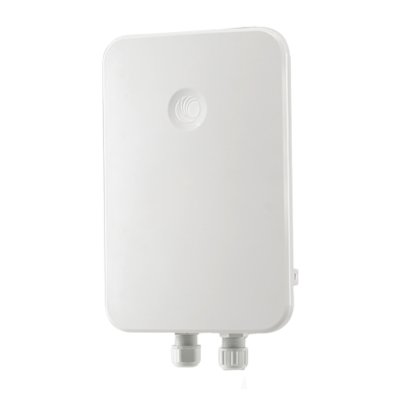
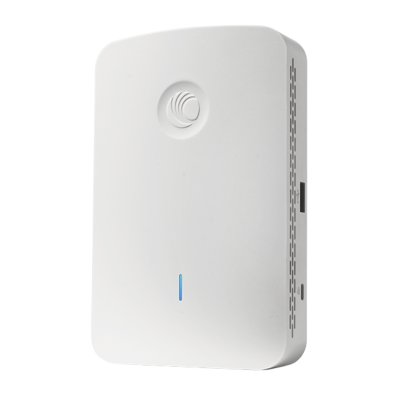
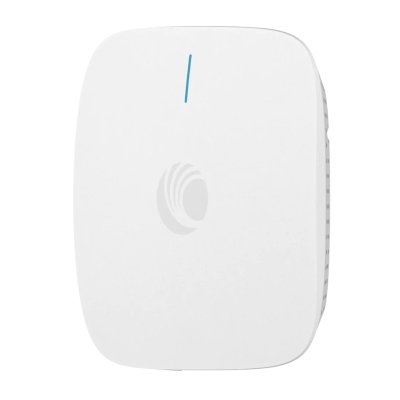
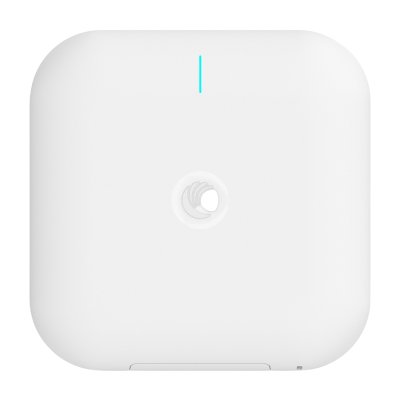


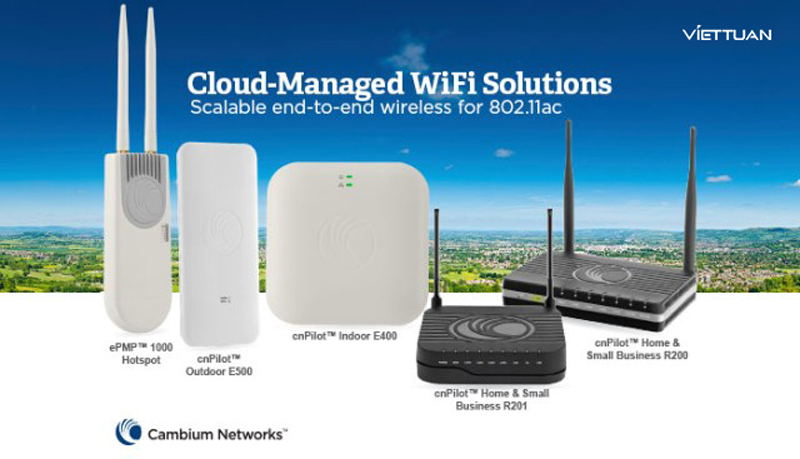
Tìm kiếm các giải pháp về wifi doanh nghiệp và hộ gia đình không thể không nhắc tới Wifi Cambium. Thương hiệu Cambium Network tới từ Mỹ đã và đang cung cấp các dòng thiết bị Wifi chất lượng cao, hiệu năng vượt trội, ổn định cho hầu hết các quy mô doanh nghiệp hiện nay. Để tìm hiểu rõ hơn về các dòng sản phẩm wifi Cambium và các công nghệ đi kèm, bạn đọc đừng bỏ qua bài viết ngay sau đây!
Những ưu điểm của Wifi Cambium
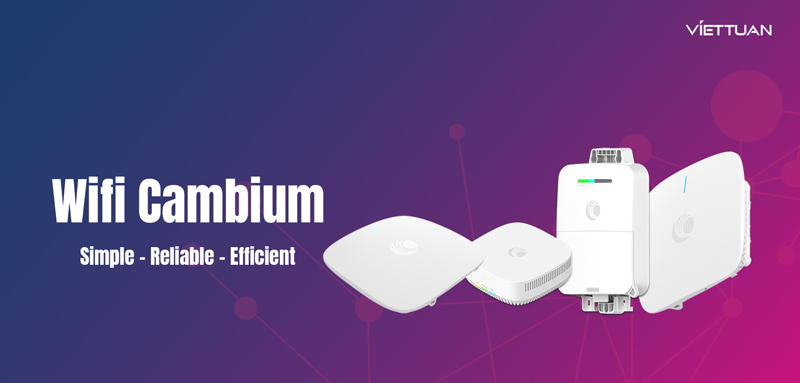
Ưu điểm nổi bật của Wifi Cambium bao gồm:
- Khả năng kết nối mạnh và ổn định với công nghệ 2x2 MIMO, hỗ trợ chuẩn WiFi 802.11ac Wave 2 trên cả hai băng tần 2.4GHz và 5GHz, đáp ứng lượng truy cập cao đồng thời nhiều người dùng (hàng trăm đến hàng nghìn thiết bị) cùng lúc.
- Thiết kế phù hợp với cả môi trường trong nhà (indoor) và ngoài trời (outdoor), trong đó các dòng outdoor có chuẩn chống nước theo tiêu chuẩn quốc tế.
- Dễ dàng triển khai và quản lý nhanh chóng qua nền tảng quản lý đám mây miễn phí cnMaestro, giúp cấu hình, giám sát và khắc phục lỗi hiệu quả thông qua một giao diện duy nhất.
- Tính năng roaming mượt mà, cho phép người dùng di chuyển giữa các điểm phát WiFi mà không bị gián đoạn kết nối.
- Bảo mật mạnh với hỗ trợ các chuẩn bảo mật WPA-TKIP, WPA2 AES, tích hợp tường lửa, kiểm soát truy cập mạng và tính năng NAT logging nhằm đảm bảo an toàn dữ liệu và mạng không dây.
- Hỗ trợ công nghệ Software Defined Radio (SDR) giúp tối ưu hiệu suất mạng theo điều kiện thực tế, khai thác tối đa băng tầng và kênh sóng, cải thiện chất lượng kết nối trong nhiều môi trường khác nhau.
- Các dòng sản phẩm Wifi Cambium mới nhất còn hỗ trợ chuẩn WiFi 6/6E với các công nghệ hiện đại như OFDMA, MU-MIMO 4x4, tốc độ truyền tải cao tới hàng Gbps, phù hợp cho cả doanh nghiệp và môi trường đòi hỏi mật độ truy cập lớn.
- Không cần cấp phép bản quyền (No License), tiết kiệm chi phí vận hành, bảo hành dài từ 3-5 năm và hỗ trợ kỹ thuật miễn phí.
Những ưu điểm này giúp Wifi Cambium được đánh giá cao trong các môi trường doanh nghiệp vừa và nhỏ, trường học, khách sạn, khu công nghiệp,... nơi cần độ phủ sóng rộng, kết nối ổn định và bảo mật tốt
Ứng dụng thực tế của Wifi Cambium
WiFi Cambium đang ngày càng trở thành lựa chọn ưu tiên cho các doanh nghiệp và hộ gia đình nhờ công nghệ tiên tiến, hiệu suất vượt trội và khả năng mở rộng linh hoạt. Với các sản phẩm hỗ trợ chuẩn WiFi 6/6E mới nhất, Cambium Networks mang đến giải pháp mạng không dây mạnh mẽ, ổn định và bảo mật cao, đáp ứng tốt nhu cầu kết nối trong môi trường có mật độ thiết bị đông đúc.
Được tích hợp các công nghệ mạng không dây hiện đại, tốc độ đường truyền hàng đầu hiện nay cùng khả năng xử lý đồng thời số lượng lớn kết nối thiết bị. Không lạ gì khi Wifi Cambium đã và đang là lựa chọn hàng đầu hiện nay dành cho các doanh nghiệp vừa - lớn, khách sạn, nhà hàng, trường đại học, bệnh viện, trung tâm thương mại, khu nghỉ dưỡng, khu vui chơi ngoài trời...
Mua Wifi Cambium chính hãng tại Việt Tuấn
Bạn đang tìm kiếm giải pháp Wifi doanh nghiệp chất lượng cao phù hợp với chi phí triển khai? Hãy đến ngay Việt Tuấn để được hỗ trợ tốt nhất! Các dòng sản phẩm Wifi Cambium được nhập khẩu trực tiếp từ Cambium Network cam kết:
✅ Cam Kết Hàng Chính Hãng 100%. Chúng Tôi Nói Không Với Hàng Giả, Hàng Nhái Hay Hàng Kém Chất Lượng!
✅ Sản Phẩm Đính Kèm Đầy Đủ CO/CQ
✅ Hỗ Trợ Giá Tốt Cho Đại Lý
✅ Chiết Khấu Đơn Hàng Lớn Cho Các Chủ Đầu Tư Đang Triển Khai Dự Án Lớn Toàn Quốc
✅ Giao Hàng Toàn Quốc - Miễn Phí Trong Khu Vực Nội Thành
✅ Khó Tìm Được Đơn Vị Nào Khác Có Mức Giá Tốt Hơn Chúng Tôi
✅ Bảo Hành Chính Hãng Lâu Dài
✅ Hỗ Trợ Kỹ Thuật Chuyên Sâu - Nhiệt Tình - Chuyên Nghiệp
✅ Dịch Vụ Hậu Mãi Tận Tâm
✅ Tư Vấn Miễn Phí Giải Pháp Mạng Cho Doanh Nghiệp - Chủ Đầu Tư - Khách Hàng Gia Đình
Tìm giải pháp Wifi doanh nghiệp - Tại Việt Tuấn có Wifi Cambium chính hãng. Gọi điện theo HOTLINE hoặc truy cập website: https://viettuans.vn/
Xem thêm
Câu hỏi thường gặp về Wifi Cambium
Hướng dẫn kích sóng Wifi chi tiết nhất sẽ được cung cấp đầy đủ trong bài viết ngay sau đây. Nếu bạn đọc đang gặp các vấn đề về đường truyền Wifi không phủ sóng rộng hay mất kết nối tại nhiều vị trí trong nhà/văn phòng? Hãy cùng Viettuans.vn tham khảo ngay!
1. Bộ kích sóng Wifi là gì?
Bộ kích sóng Wifi hay Wifi Repeater là dòng thiết bị hỗ trợ mở rộng vùng phủ sóng mạng không dây Wifi bằng cách nhận tín hiệu Wifi hiện có rồi khuếch đại phạm vi phủ sóng xa hơn. Qua đó mở rộng phạm vi mà các thiết bị điện tử có thể thu được sóng Wifi và đảm bảo được sự ổn định đường truyền.
Có thể giải thích đơn giản, trước đây việc sử dụng router chỉ có thể truyền sóng Wifi trong phạm vi nhà bếp. Tuy nhiên khi sử dụng thêm bộ kích sóng không dây bạn có thể sử dụng Wifi ở tất cả các phòng trong nhà.
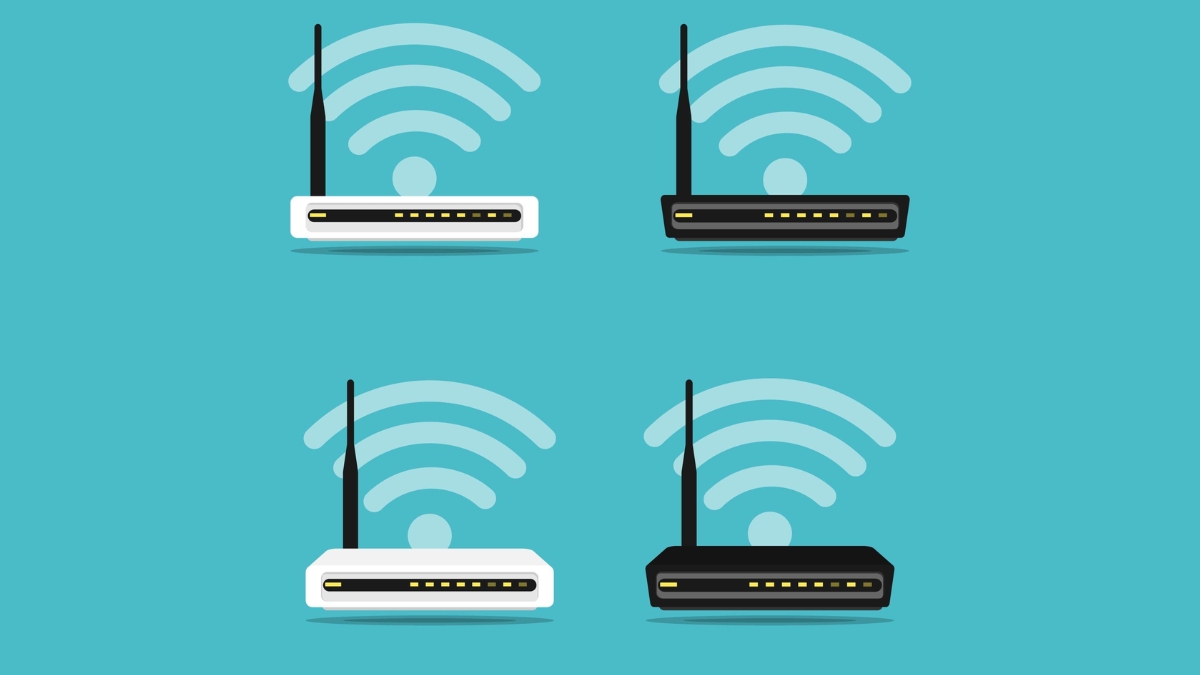
Bộ kích sóng Wifi có tác dụng gì?
Bộ kích sóng Wifi có tác dụng gì? Trên thực tế, Wifi Repeater mang tới những lợi ích như:
- Cải thiện tín hiệu sóng Wifi mạnh và ổn định hơn.
- Mở rộng phạm vi phủ sóng Wifi trên diện tích rộng và xa hơn trước đây.
- Đảm bảo khả năng truy cập của nhiều thiết bị trong phạm vi phủ sóng.
- Tiết kiệm chi phí thay vì đầu tư thêm modem hay router Wifi.
2. Các thức hoạt động của thiết bị kích sóng Wifi
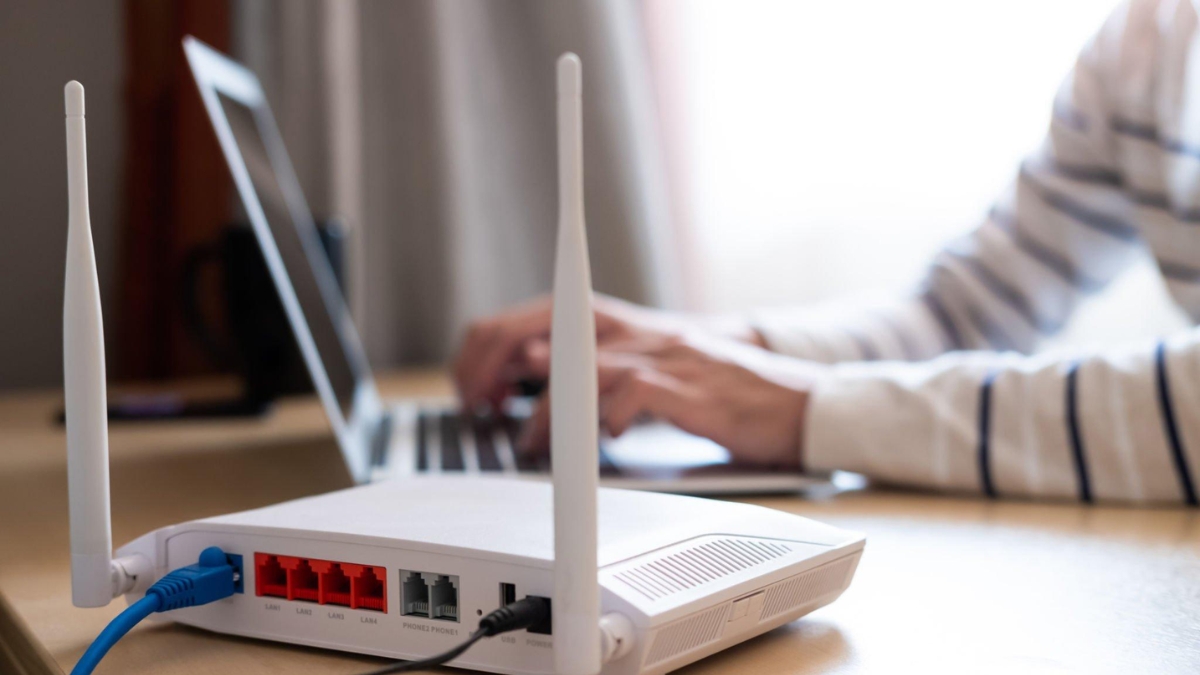
Thiết bị kích sóng Wifi một thiết bị tương đối nhỏ có thể được cắm đơn giản vào ổ cắm điện thông thường mà không cần lắp ráp hay cấu hình quá phức tạp. Cách thức hoạt động của thiết bị kích sóng Wifi khá đơn giản: Nhận tín hiệu từ nguồn phát của modem phát wifi hay router cân bằng tải sau đó sẽ phát lại sóng Wifi đó với độ bao phủ và khuếch tán rộng hơn.
Thiết bị kích sóng Wifi giúp cho việc kết nối mạng của bạn trở nên dễ dàng hơn, cực kỳ phù hợp với những ngôi nhà cao tầng mà không phải nâng cấp hay tốn thêm chi phí cho 1 bộ modem và router cho từng tầng.
3. Bộ kích sóng Wifi có tốt không?
Có rất nhiều thắc mắc liệu bộ kích sóng Wifi có tốt không hay bộ kích sóng Wifi có hiệu quả không. Để trả lời các câu hỏi trên, bạn cần tham khảo ưu/nhược điểm của thiết bị này. Ưu điểm của Wifi Repeater có thể kể đến như:
- Mở rộng phạm vi sóng Wifi: Bộ kích sóng Wifi giúp mở rộng phạm vi sóng Wifi trong nhà hoặc văn phòng, giúp cho người dùng có thể sử dụng Wifi ở những nơi trước đây không có sóng hoặc sóng yếu.
- Dễ sử dụng: Bộ kích sóng Wifi thường có thiết kế đơn giản và dễ sử dụng. Bạn chỉ cần cắm nó vào ổ điện và cấu hình một số thông số cơ bản là có thể sử dụng được.
- Tiết kiệm chi phí: Bộ kích sóng Wifi thường có giá thành rẻ hơn so với việc mua một bộ định tuyến Wifi mới. Do đó, việc sử dụng bộ kích sóng Wifi là một cách tiết kiệm chi phí để mở rộng phạm vi sóng Wifi.
- Không cần mua thêm dây cáp: Bạn không cần phải kéo thêm dây cáp để kết nối bộ kích sóng Wifi với định tuyến Wifi. Điều này giúp giảm thiểu việc phải bố trí lại vị trí của các thiết bị mạng trong nhà và tối ưu chi phí và thời gian lắp đặt.

Tuy nhiên đi đôi với ưu điểm thì bộ kích sóng Wifi vẫn tồn tại một số điểm yếu như:
- Hạn chế băng thông: Bộ kích sóng Wifi hoạt động bằng cách nhận tín hiệu không dây từ mạng Wifi hiện có, sau đó phát lại như một mạng mới với phạm vi rộng hơn. Cách hoạt động này có thể làm giảm băng thông, có nghĩa là tốc độ kết nối internet của bạn có thể chậm hơn khi bạn kết nối với bộ kích sóng Wifi.
- Nhiễu tín hiệu: Bộ kích sóng Wifi có thể gây nhiễu với các mạng Wifi khác đang hoạt động cùng băng tần. Điều này có thể dẫn đến hiệu suất tốc độ kết nối internet không cao gây ảnh hưởng tới trải nghiệm người dùng.
- Phạm vi giới hạn: Phạm vi của bộ kích sóng Wifi có thể bị giới hạn bởi sức mạnh của tín hiệu Wifi gốc. Nếu tín hiệu Wifi gốc quá yếu, bộ kích sóng chắc chắn không thể cung cấp tín hiệu mạnh cho các thiết bị ở xa.
- Cài đặt phức tạp: Một số bộ kích sóng Wifi cấu hình khá phức tạp, đặc biệt là đối với người dùng phổ thông không có nhiều kiến thức về cài đặt thiết bị mạng.
- Rủi ro an ninh: Bộ kích sóng Wifi có thể tăng rủi ro xâm nhập an ninh khi tín hiệu mạng Wifi vượt ra ngoài phạm vi của mạng gốc. Người dùng không xác định có ý đồ xấu sẽ có cơ hội để tìm cách truy cập vào mạng của bạn.

Xem thêm bài viết liên quan: WiFi 6 là gì? 7 ưu điểm nổi bật của chuẩn WiFi 6 bạn cần biết.
4. Có nên mua bộ kích sóng Wifi?
Có nên mua bộ kích sóng Wifi? Câu trả lời là Có. Bộ kích sóng Wifi có thể cải thiện phạm vi phát sóng của mạng Wifi cũ lên rất nhiều lần, đặc biệt đối với các nhà có nhiều tầng, nhà có nhiều phòng, diện tích lớn. Bộ kích sóng Wifi giúp giải quyết tình trạng kết nối internet không ổn định, mở rộng khu vực phủ sóng để nhiều thiết bị có thể truy cập.
5. Hướng dẫn kích sóng Wifi chi tiết nhất
Sau khi đã nắm rõ Wifi Repeater là gì? Bạn đọc có thể tham khảo hướng dẫn kích sóng Wifi chi tiết nhất đã được Viettuans.vn tổng hợp:
5.1 Hướng dẫn kích sóng Wifi sử dụng Wifi Repeater Xiaomi
Xiaomi là hãng công nghệ không còn quá xa lạ với người dùng hiện nay. Việc sử dụng bộ kích sóng Wifi Xiaomi khá đơn giản, bạn đọc có thể tham khảo:
Bước 1: Đăng ký tài khoản Xiaomi tại website https://account.xiaomi.com/pass/register
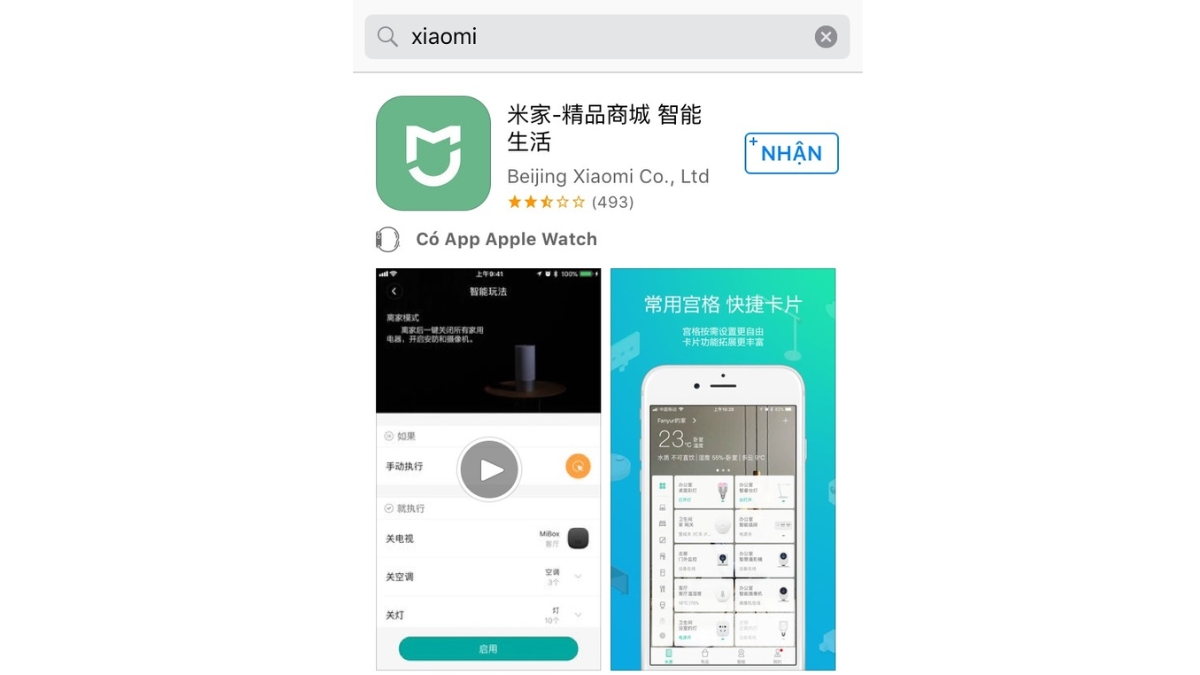
Bước 2: Tải ứng dụng MiHome về điện thoại từ App Store hoặc CH play.
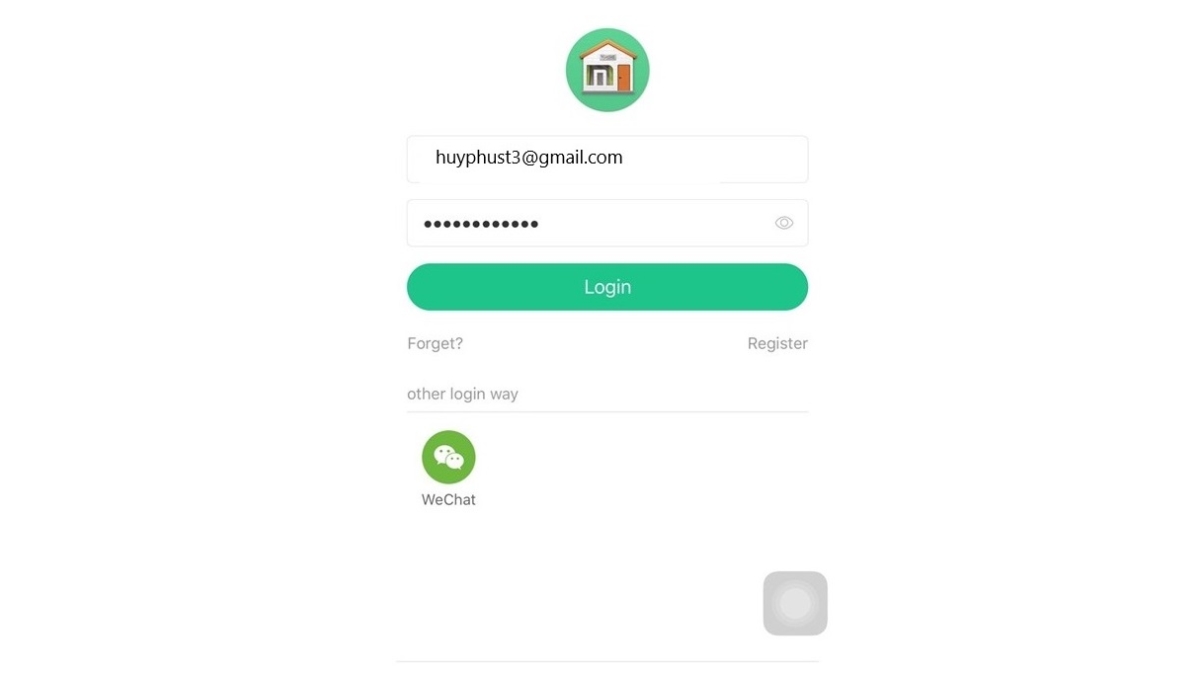
Bước 3: Tại giao diện chính của ứng dụng, đăng nhập bằng tài khoản Xiaomi đã tạo ở bước 1.
Bước 4: Sau khi đăng nhập vào tài khoản đã đăng ký, bước tiếp theo bạn cần Add device thiết bị Wifi Repeater và cài đặt bộ kích sóng. Trong trường hợp không quét được thiết bị, bạn cần cài đặt thủ công bằng Add manually.
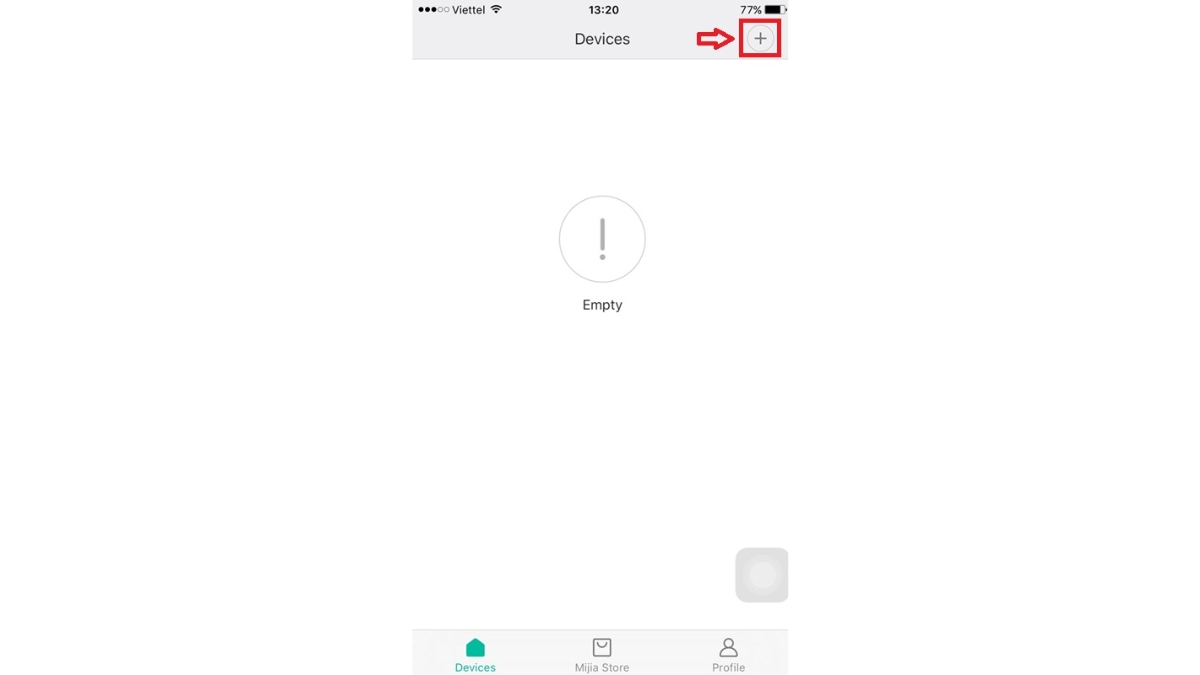
Bước 5: Lựa chọn Bộ khuếch đại Wifi để tiến hành ghép nối với thiết bị thông qua điện thoại của bạn. Tiếp tục nhấn Next và điền thông tin Wifi gốc bạn đang sử dụng.
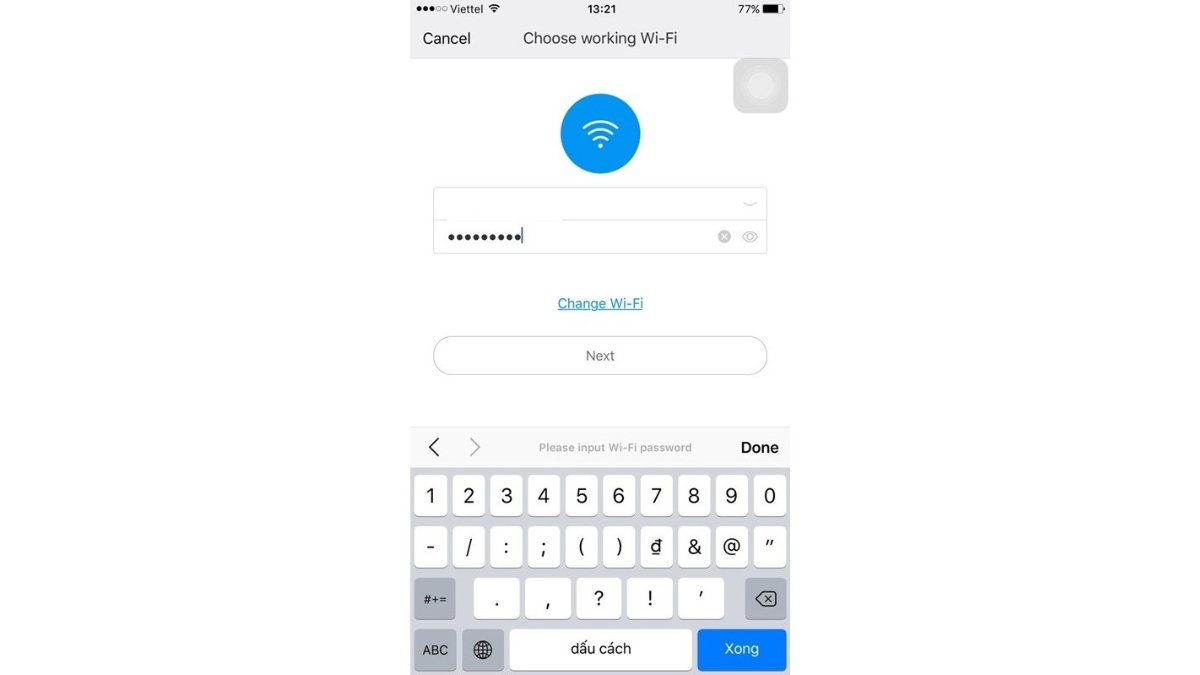
Sau khi cấu hình thành công, một tín hiện Wifi mới xuất hiện với tên Xiaomi Repeater hoặc tên khác tùy vào cách bạn đặt tên. Lúc này, bạn chỉ cần truy cập vào mạng Wifi này và bộ kích sóng Wifi Xiaomi sẽ tự động thiết lập.
5.2 Hướng dẫn sử dụng kích sóng Wifi TP-Link
TP-Link cũng là một cái tên khá nổi tiếng tại thị trường thiết bị mạng tại Việt Nam, hướng dẫn kích sóng Wifi sử dụng TP-Link Wifi Repeater khá đơn giản:
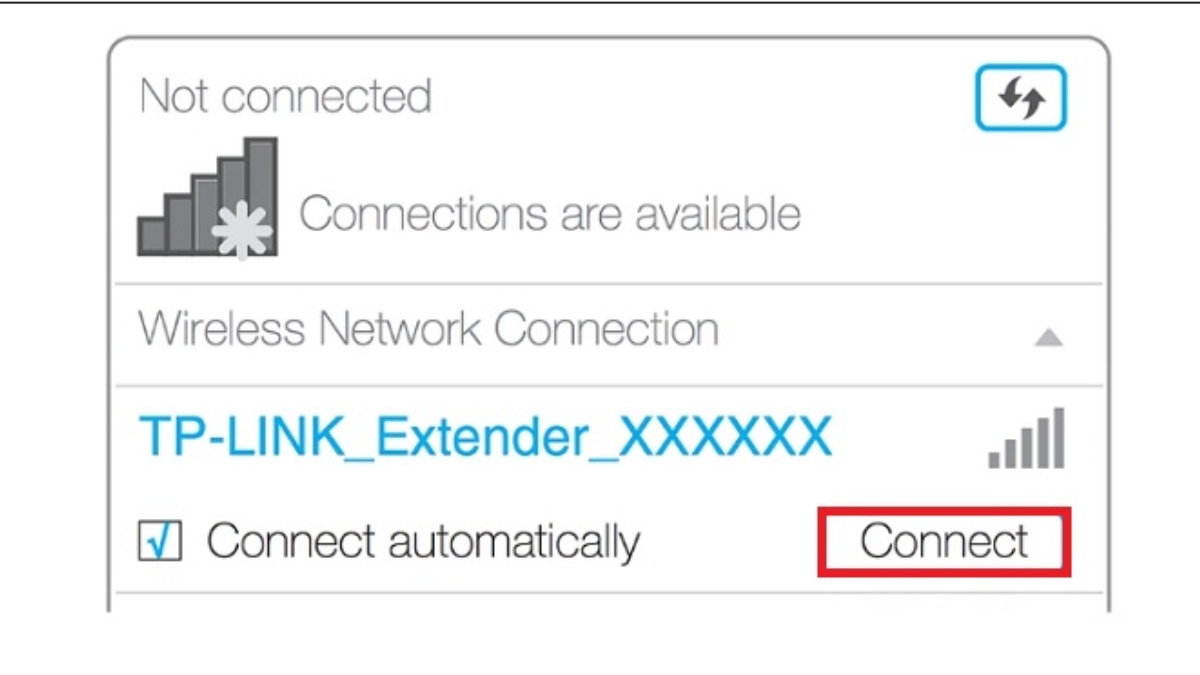
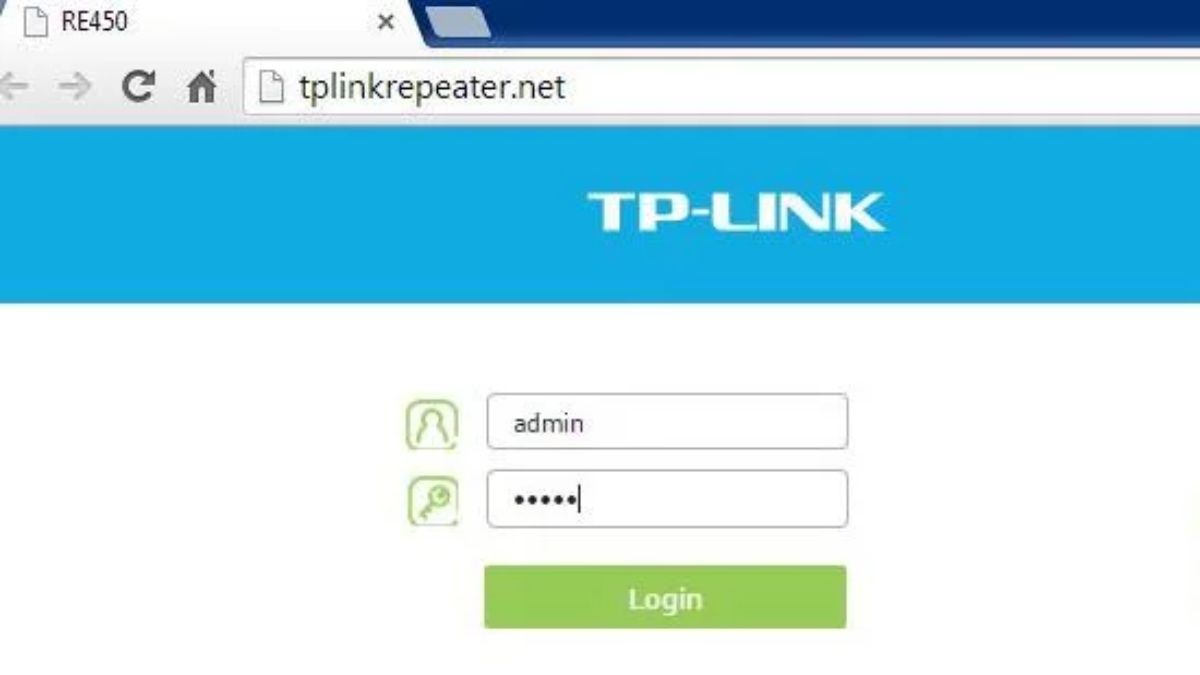
Bước 1: Kết nối thiết bị với ổ cắm, mặc định khi khởi động, bộ kích sóng TP-Link sẽ tự động hình thành một địa chỉ truy cập Wifi không có mật khẩu và thường có tên theo dạng TPLINK_Extender_XXXXXX.http://tplinkRepeater.net
Bước 2: Truy cập vào để đăng nhập hoặc tạo tài khoản mới nếu bạn chưa có. Nhớ tick chọn Region là Việt Nam và nhấn Next để chuyển tới các bước tiếp theo.
Bước 3: Danh sách các mạng Wifi khả dụng tại khu vực sẽ hiện ra. Chọn địa chỉ Wifi gốc và nhập mật khẩu hiện tại để kết nối. Lưu ý kiểm tra lại các thông số và điều chỉnh cài đặt nếu cần. Để kết thúc bạn hãy nhấn Finish.
5.3 Hướng dẫn sử dụng bộ kích sóng Wifi Totolink
Thiết bị mạng Totolink là dòng sản phẩm tiêu biểu đến từ hãng Zioncom của Taiwan. Bộ kích sóng Wifi Totolink hiện được sử dụng bởi rất nhiều người vì quá trình cài đặt đơn giản và hiệu quả cao trong việc kích sóng. Bạn đọc có thể tham khảo hướng dẫn kích sóng Wifi với Totolink ngay sau đây:
Bước 1: Kết nối bộ kích sóng Totolink với nguồn điện. Sau đó kết nối điện thoại hay laptop với địa chỉ truy cập mới được sinh ra để chuẩn bị cho quá trình cấu hình.
Bước 2: Tùy vào từng sản phẩm, nhà sản xuất sẽ ghi chú địa chỉ truy cập và tài khoản mặc định để cấu hình trên vỏ hộp hoặc mặt sau của thiết bị.
Bước 3: Truy cập vào địa chỉ được cung cấp và nhấn chọn Extender Mode. Lúc này bộ kích sóng sẽ quét ra các mạng Wifi khả dụng.
Bước 4: Hãy lựa chọn mạng Wifi bạn cần kích sóng, lúc này bạn cần chú ý các phần chỉnh sửa sau:
- Mật khẩu Wifi gốc: Bạn cần nhập chính xác mật khẩu Wifi gốc.
- Lựa chọn 1 trong 2 options: Giữ mật khẩu và tên của thiết bị Wifi gốc cho thiết bị Wifi Repeater hoặc thay đổi mật khẩu và tên của bộ kích sóng Wifi.
- Nếu bạn lựa chọn options 2 thay đổi thông tin truy cập của bộ kích sóng. Hãy thay đổi theo ý muốn và chọn Connect. Quá trình cài đặt sẽ mất từ 30s.
6. 10 cách tăng tín hiệu wifi không cần dùng thiết bị kích sóng
Tín hiệu wifi yếu có thể gây ra sự cố kết nối, giảm tốc độ mạng và gây khó chịu cho người dùng. Đừng lo có nhiều cách để tăng cường tín hiệu wifi, từ thay đổi cách đặt modem wifi đến sử dụng các thiết bị kích sóng. Sau đây Viettuans.vn sẽ tìm hiểu về 10 cách tăng cường tín hiệu wifi để nâng cao chất lượng và phạm vi phủ sóng của mạng Wifi.
6.1 Kiểm tra lại kết nối internet
Trước khi nhận định rằng wifi bị lỗi, hãy chắc chắn rằng internet vẫn hoạt động bình thường. Kiểm tra bằng cách kết nối máy tính trực tiếp với router bằng cáp Ethernet. Chạy phần mềm kiểm tra tốc độ mạng để kiểm tra tốc độ của đường truyền internet. Nếu tốc độ đường truyền không tương ứng với gói tốc độ internet mà bạn đã đăng ký, bạn có thể gọi nhà cung cấp dịch vụ internet hoặc thay thế bộ định tuyến hay modem.
Nếu tốc độ đường truyền internet tương ứng với gói mà bạn đã đăng ký, nhưng truy cập internet vẫn chậm, thì đã đến lúc bạn cần nâng cấp gói internet của mình.
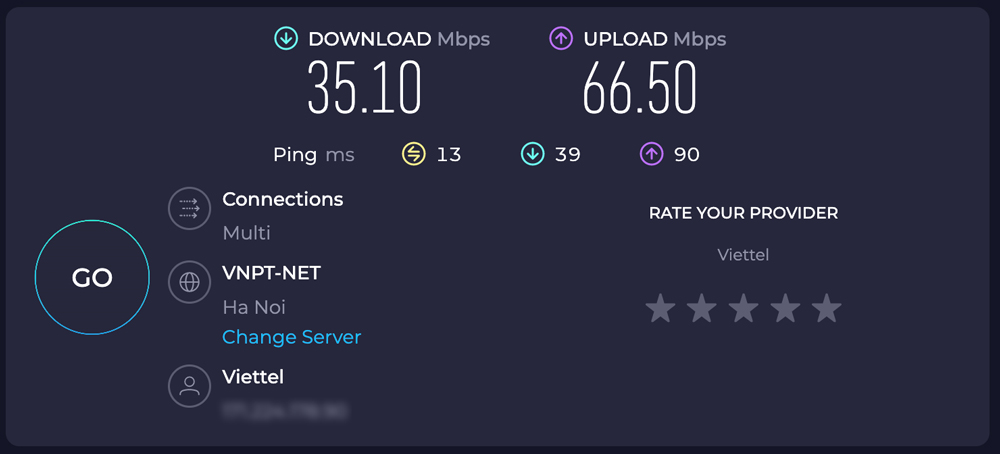
Sau khi kiểm tra tốc độ internet vẫn bình thường, hãy thử kết nối wifi và đứng gần modem wifi. Nếu đứng gần modem kiểm tra tốc độ đúng theo gói internet đăng ký nhưng những vị trí khác trong nhà tốc độ lại chậm hơn thì nguyên nhân chính là do vùng phát sóng của modem wifi. Ngược lại, nếu bạn đã đứng gần modem mà tốc độ truy cập vẫn chậm thì có thể nguyên nhân là do thiết bị phát wifi của bạn đã quá cũ và cần phải nâng cấp.
Nếu bạn chưa biết về internet, tham khảo ngay bài viết: 4 cách kiểm tra tốc độ wifi mới nhất mà bạn nên biết.
6.2 Lựa chọn vị trí đặt thiết bị định tuyến phù hợp
Vị trí đặt modem wifi sẽ ảnh hưởng đến phạm vi phủ sóng của wifi. Ví dụ, đặt trong tủ kỹ thuật mạng, cạnh cửa sổ gần đầu dây cáp có vẻ hợp lý nhưng chưa chắc lúc nào cũng đúng. Sau đây là một số chú ý mà bạn có thể tham khảo:
- Để tín hiệu wifi phát ra đều, hãy đặt modem wifi ở những vị trí ít vật cản hay vách tường. Do vật cản hay vách tưởng sẽ ảnh hướng đến độ rộng của sóng wifi.
- Nếu muốn sóng wifi có thể phủ khắp ngôi nhà, bạn có thể đặt bộ định tuyến ở giữa nhà.
- Loại bỏ ít nhất một vách tường giữa không gian làm việc và modem wifi có thể giúp tốc độ đường truyền internet cải thiện hơn.
- Tránh sử dụng các thiết bị điện tử hoặc thiết bị gia đình nặng, do khi hoạt động gần nhau, sóng của các thiết bị này có thể ảnh hưởng đến tín hiệu wifi.
- Nếu modem wifi có ăng-ten bên ngoài, hãy để ăng-ten theo phương thẳng đứng để tăng phạm vi phủ sóng.
- Đặt thiết bị phát sóng wifi cao trên tường hoặc trên kệ để tín hiệu tốt hơn.
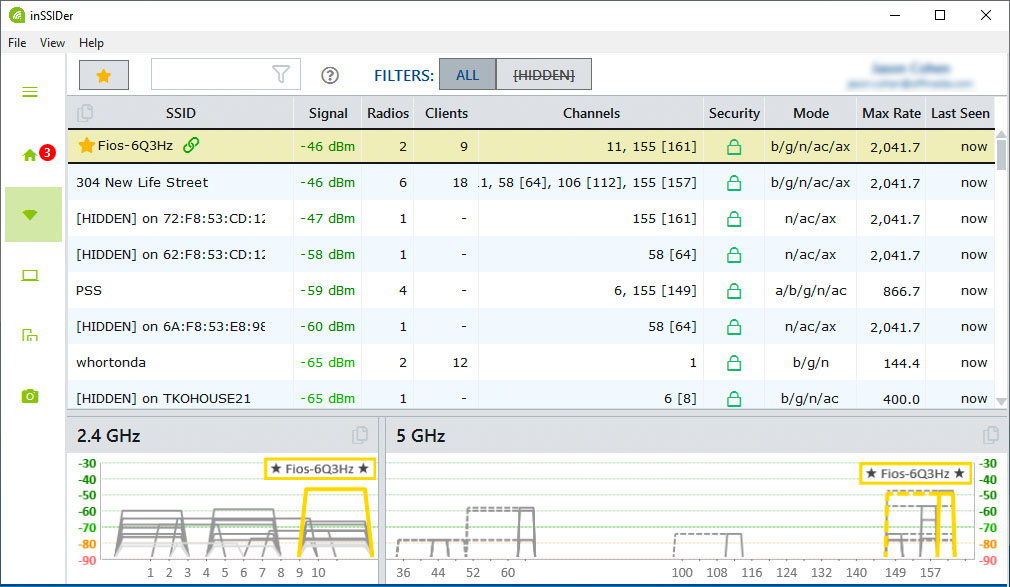
Ngoài ra, còn có rất nhiều công cụ giúp bạn kiểm tra được phạm vi phủ sóng của wifi. Bạn có thể tham khảo các thiết bị như Heatmapper của Ekahau hoặc inSSIDer của MetaGeek. Với các thiết bị này, bạn có thể biết được vị trí sóng yếu và sóng mạnh trong nhà mình. Bên cạnh đó, bạn cũng có thể sử dụng ứng dụng di động như WiFi Analytics của Netgear để kiểm tra phạm vi sóng wifi.
6.3 Lựa chọn băng tần phù hợp
Hiện nay có 2 loại băng tần thông dụng nhất đối với các thiết bị thu phát Wifi là 2.4GHz và 5.0GHz. Tùy vào vị trí bạn sử dụng trong nhà hay văn phòng bạn có thể lựa chọn một trong 2 băng tần trên để đảm bảo phạm vi phát sóng và tốc độ truyền mạng.
Không chỉ có tốc độ nhanh hơn, băng tần 5GHz cũng giảm thiểu nhiễu từ các mạng wifi và thiết bị khác bởi tần số này không được sử dụng phổ biến như băng tần 2.4GHz. Tuy nhiên, băng tần 5GHz không xuyên được vật cản và khoảng cách như 2.4GHz, nên tín hiệu sẽ không thể phủ xa bằng tín hiệu 2.4GHz.
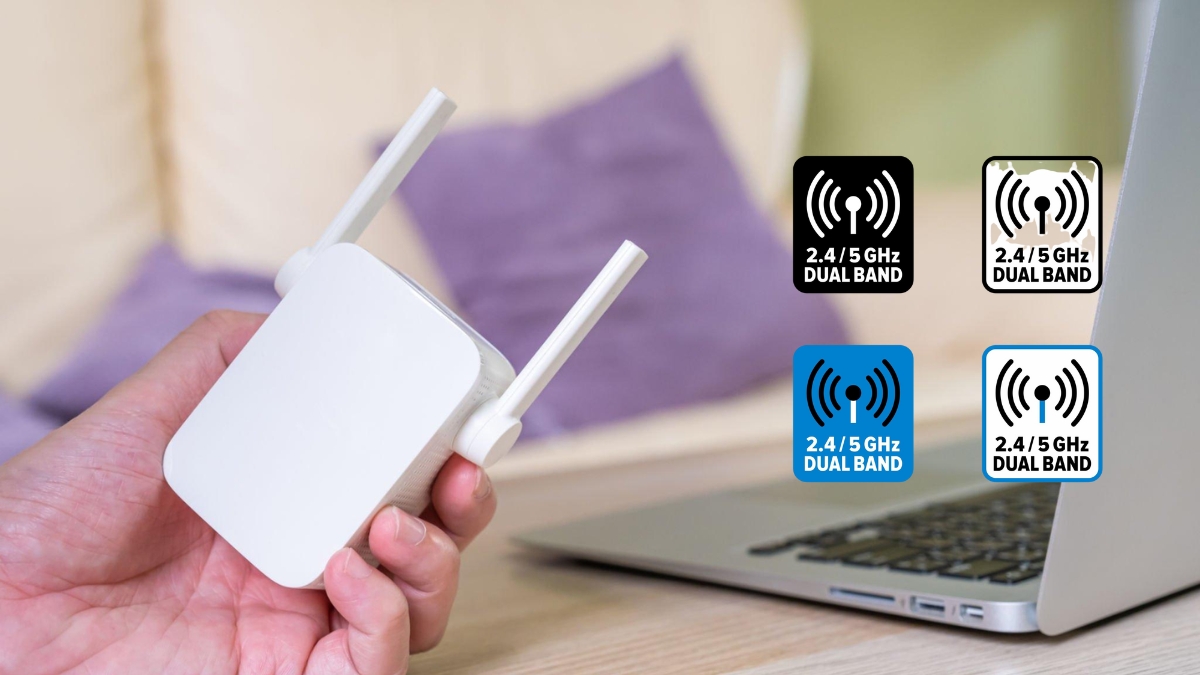
Hầu hết các router hai băng tần hiện đại đều cho phép bạn sử dụng cùng một tên mạng (SSID) cho cả hai băng tần. Hãy kiểm tra giao diện quản trị của router, tìm tùy chọn mạng 5GHz và đặt cùng một SSID và mật khẩu như mạng 2.4GHz. Như vậy, thiết bị sẽ tự động chọn tín hiệu tốt nhất mỗi khi có thể.
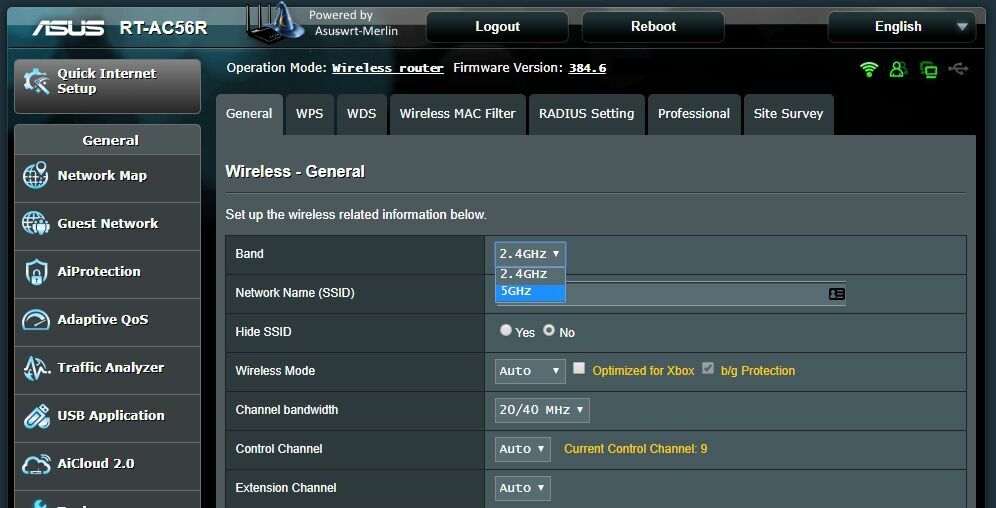
Nếu router không cho phép tùy chọn sử dụng cùng một SSID, hãy đặt tên khác cho mạng 5GHz và kết nối thủ công khi cần thiết. Ví dụ đặt tên mạng 5GHz là "VietTuans.vn 5G", còn mạng 2.4GHz là “VietTuans.vn 2.4G”.
Lưu ý về băng tần:
- Băng tần 2.4GHz có khả năng xuyên vật cản tốt nên phạm vi phủ sóng rộng hơn, xa hơn.
- Băng tần 5.0GHz có tốc độ truyền tải cao hơn song khả năng xuyên vật cản yếu, phù hợp với những khu vực có diện tích hẹp, ít vận cản như phòng làm việc cá nhân hay phòng ngủ.
6.4 Nâng cấp lên thiết bị phát wifi mới
Nếu thiết bị bạn đang sử dụng quá cũ thì không thể đòi hỏi đạt hiệu suất tốt nhất. Quan niệm của hầu hết mọi người là “nếu không hỏng thì không cần phải đổi”, nhưng đây hoàn toàn là một quan niệm sai lầm. Do router wifi thế hệ cũ thường sử dụng tiêu chuẩn 802.11n hoặc 802.11g và không được trang bị nhiều công nghệ mới. Vì vậy, đường truyền internet của bạn sẽ bị giới hạn băng thông thấp và phạm vi phát sóng hẹp hơn.
Xem thêm: Modem wifi là gì? Chức năng, lưu ý khi chọn mua modem wifi.

Ví dụ, tốc độ đường truyền theo tiêu chuẩn 802.11g tối đa là 54Mbps, 802.11n tối đa là 300Mbps. Tuy nhiên, nếu bạn sử dụng router wifi thế hệ mới hỗ trợ tiêu chuẩn 802.11ac mới nhất, tốc độ tối đa có thể đạt được 1Gbps. Trong khi đó, router wifi 6 theo lý thuyết có thể đạt tốc độ tối đa 10Gbps và router wifi 6E có truy cập vào thêm tần số nên sẽ tăng phạm vi phủ sóng.
Có thể bạn quan tâm: So sánh Wifi 5 và Wifi 6: 10 điểm khác biệt chính bạn cần biết.
Ngược lại, nếu bạn đã sử dụng router wifi thế hệ mới nhưng tốc độ truy cập internet vẫn chậm thì có thể nguyên nhân không phải do wifi hay đường truyền mạng mà do PC hay laptop của bạn đã quá cũ. Do PC, laptop cũ thường chỉ hỗ trợ chuẩn không dây 802.11n hoặc thấp hơn.
Để giải quyết vấn đề này, bạn có thể mua một bộ điều khiển wifi USB kết nối vào cổng USB để tăng cường kết nối. Như vậy, bạn không cần phải thay máy tính để có thể sử dụng công nghệ wifi mới.
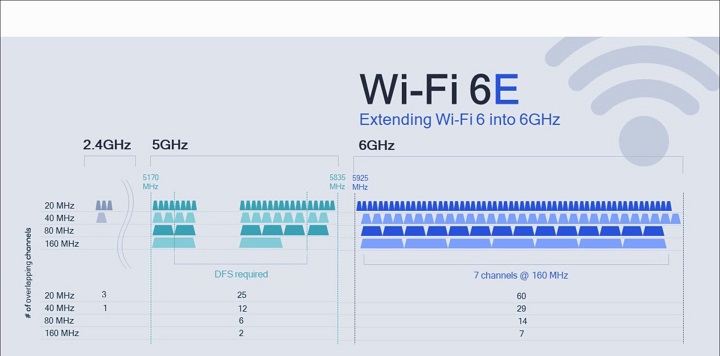
Một số router wifi còn được trang bị tính năng như Multi User-Multiple Input Multiple Output (MU-MIMO). Ví dụ như TP-Link Archer AX11000 tri-band gaming router là sản phẩm được rất nhiều Editor lựa chọn. Tính năng MU-MIMO cho phép gửi và nhận nhiều luồng dữ liệu cùng lúc tới nhiều thiết bị mà không bị giảm băng thông. Tuy nhiên, các thiết bị nhận phải tương thích và hỗ trợ MU-MIMO. Để hiểu rõ hơn về MU-MIMO bạn có thể tham khảo bài viết MU MIMO là gì? Lợi ích, ứng dụng và ưu điểm.
6.5 Nâng cấp Firmware mới nhất cho bộ định tuyến
Trước khi bạn bắt đầu điều chỉnh, nên cập nhật firmware cho bộ định tuyến của bạn. Các nhà sản xuất bộ định tuyến luôn cải tiến phần mềm để tăng tốc độ mạng. Việc nâng cấp firmware dễ hay khó phụ thuộc hoàn toàn vào nhà sản xuất và mẫu thiết bị của bạn.
Hầu hết các bộ định tuyến hiện nay đều tích hợp sẵn tính năng cập nhật trên giao diện quản trị, vì vậy bạn chỉ cần nhấn nút nâng cấp firmware là được. Một số mẫu cũ hơn, vẫn yêu cầu bạn truy cập trang web của nhà sản xuất, tải tệp firmware từ trang hỗ trợ của bộ định tuyến và tải lên giao diện quản trị.
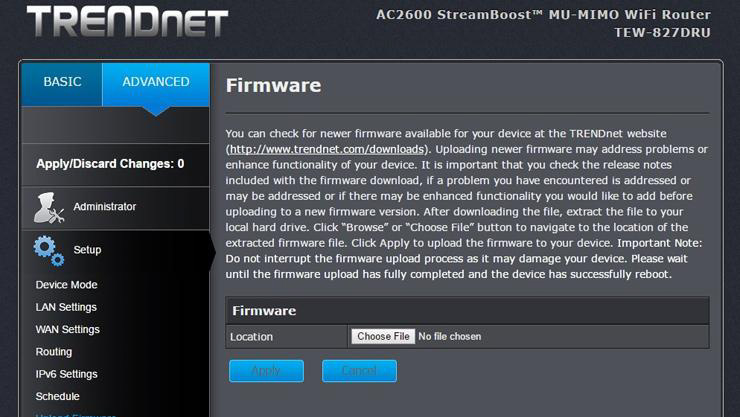
Mặc dù mạng internet không có vấn đề gì nhưng bạn vẫn nên thường xuyên cập nhật firmware để cải thiện hiệu suất, tính năng và bảo mật. Để được trợ giúp với việc này, chúng ta có một hướng dẫn về cách truy cập vào thiết lập bộ định tuyến.
Bên cạnh cập nhật firmware gốc của hãng, bạn có thể sử dụng firmware của bên thứ 3 nếu muốn tận dụng tối đa tiềm năng của bộ định tuyến. Việc này giúp cải thiện hiệu suất cũng như cho phép sử dụng các tính năng nâng cao như cài đặt VPN trực tiếp vào router wifi. Tuy nhiên, bạn cần phải là người có chuyên môn, kỹ năng công nghệ thì mới có thể thực hiện.
Nếu đang sử dụng thiết bị của LigoWave, xem ngay Cách khôi phục Firmware cho thiết bị Wifi LigoWave.
6.6 Thay đổi Channel của wifi
Tương tự như bộ đàm, các thiết bị mạng cần phải đặt trên “channel” giống nhau để có thể kết nối với nhau. Ngày nay, hầu như mỗi hộ gia đình đều có ít nhất 1 cục phát wifi, cũng chính vì lẽ đó khiến cho sóng wifi có thể bị chồng chéo lên nhau. Vì vậy, bạn cần phải lựa chọn "channel" cho wifi nhà mình sao cho không bị trùng với wifi nhà hàng xóm.
Nếu thiết bị wifi của hàng xóm cũng sử dụng chung một tần số với wifi nhà bạn thì sẽ dễ bị xung đột giữa các modem với nhau. Các thiết bị wifi thế hệ mới sẽ tự động lựa chọn channel ít bị xung đột nhất, tuy nhiên, với các modem cũ hoặc giá rẻ sẽ chỉ chọn được một channel cố định nên rất dễ bị xung đột với các modem khác.
Nếu bạn đang sử dụng PC Windows, bạn có thể xem kênh mà các mạng wifi hàng xóm đang sử dụng. Trên màn hình Desktop nhấn tổ hợp phím Window + R > nhập lệnh CMD > nhập netsh wlan show all. Kết quả trả về sẽ cho bạn thấy danh sách tất cả các mạng wifi và các kênh đang được sử dụng xung quanh.
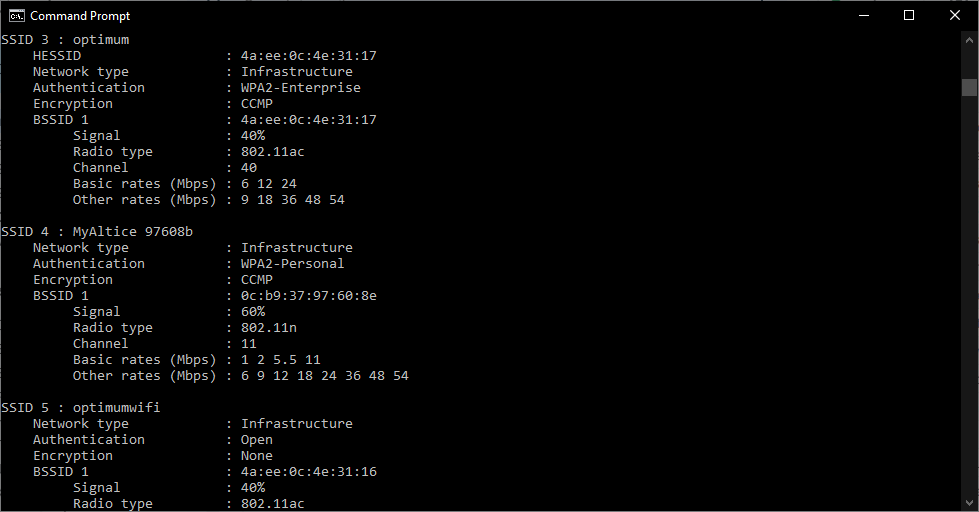
Nếu bạn thấy cài đặt tự động không hoạt động tốt, hãy truy cập vào giao diện quản trị của bộ định tuyến, chọn cài đặt wireless cơ bản > chọn một kênh thủ công (tốt nhất là một kênh không được sử dụng bởi các mạng xung quanh). Test tốc độ mạng để xem tín hiệu có tốt hơn và tốc độ nhanh hơn so với cài đặt tự động trong các vùng không ổn định.
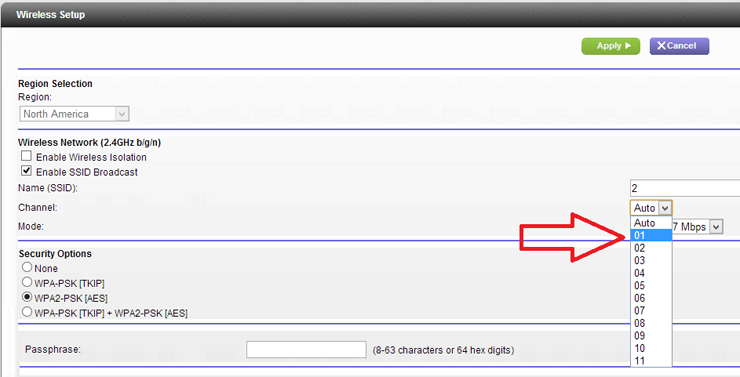
Khi lựa chọn kênh tần số cho mạng wifi của mình, cần lưu ý rằng tình trạng xung đột kênh có thể thay đổi theo thời gian. Do đó, nếu bạn chọn một kênh mạng wifi thủ công, bạn cần kiểm tra định kỳ để đảm bảo rằng kênh đã chọn vẫn là tốt nhất. Việc lựa chọn channel phù hợp giúp cải thiện tốc độ và hiệu suất mạng wifi.
6.7 Loại bỏ các thiết bị không xác định kết nối với wifi
Nếu mạng không bị ảnh hưởng vật cản hay khoảng cách wifi, thì mạng chậm có thể do wifi bị hàng xóm kết nối và sử dụng. Bạn có thể kiểm tra các thiết bị đang sử dụng internet thông qua công cụ Wireless Network Watcher.
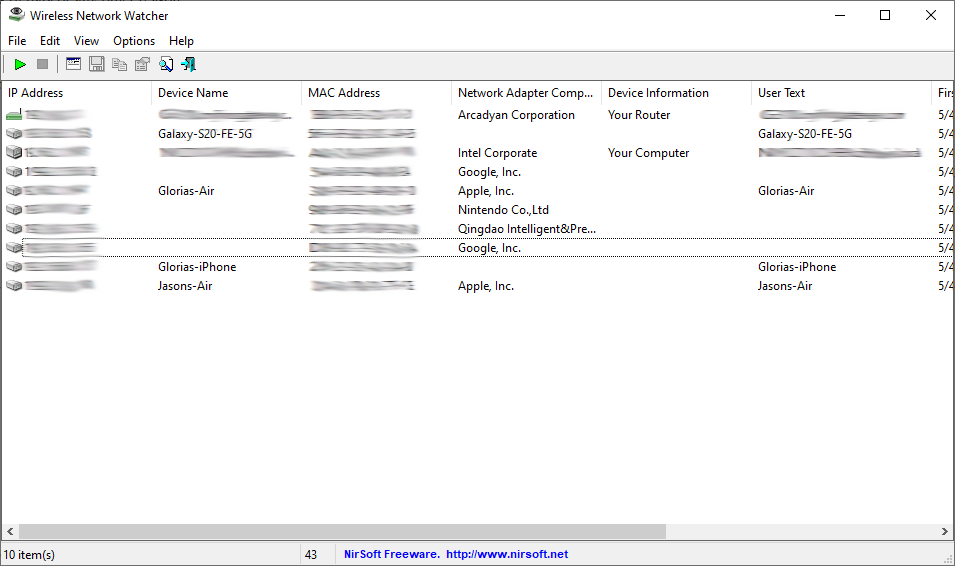
Bên cạnh đó, trên giao diện quản trị của bộ phát wifi hay bộ phân tích lưu lượng truy cập, cũng sẽ cho bạn biết thiết bị nào đang sử dụng nhiều dữ liệu. Khi đã xác định được các thiết bị không rõ, bạn có thể loại bỏ các thiết bị đó khỏi wifi nhà mình.
Sau đó, hãy thay đổi password của wifi bằng một mật khẩu mạnh, ưu tiên lựa chọn WPA2. Do WEP bảo mật kém hơn và dễ bị phá bằng các phần mềm hack pass wifi.
Lưu ý, tránh sử dụng mật khẩu là tên bạn, tên con cái hay ngày tháng năm sinh. Thay vào đó, hãy đặt mật khẩu bao gồm chữ thường, chữ in hoa, số và ký tự đặc biệt. Ví dụ: 23ToVinhDien!#123.
6.8 Thiết lập các cài đặt ưu tiên
Hầu hết các router hiện đại đi kèm với các công cụ Quality of Service (QoS) để giới hạn lượng băng thông mà các ứng dụng sử dụng, ví dụ như WiFi Analytics của Netgear ở trên. Các cài đặt QoS thường nằm trong mục cài đặt nâng cao trên giao diện quản trị mạng.
Ví dụ, bạn có thể sử dụng QoS để cài đặt ưu tiên cho cuộc gọi video cao hơn thao tác download. Như vậy, các cuộc gọi video sẽ không bị gián đoạn khi có ai đó đang download một tệp nặng trên internet. Thời gian download tệp sẽ lâu hơn, nhưng sẽ đảm bảo đường truyền cho cuộc gọi video. Bên cạnh đó, bạn còn có thể cài đặt QoS cho phép ưu tiên ứng dụng nhất định vào từng thời điểm cụ thể trong ngày.
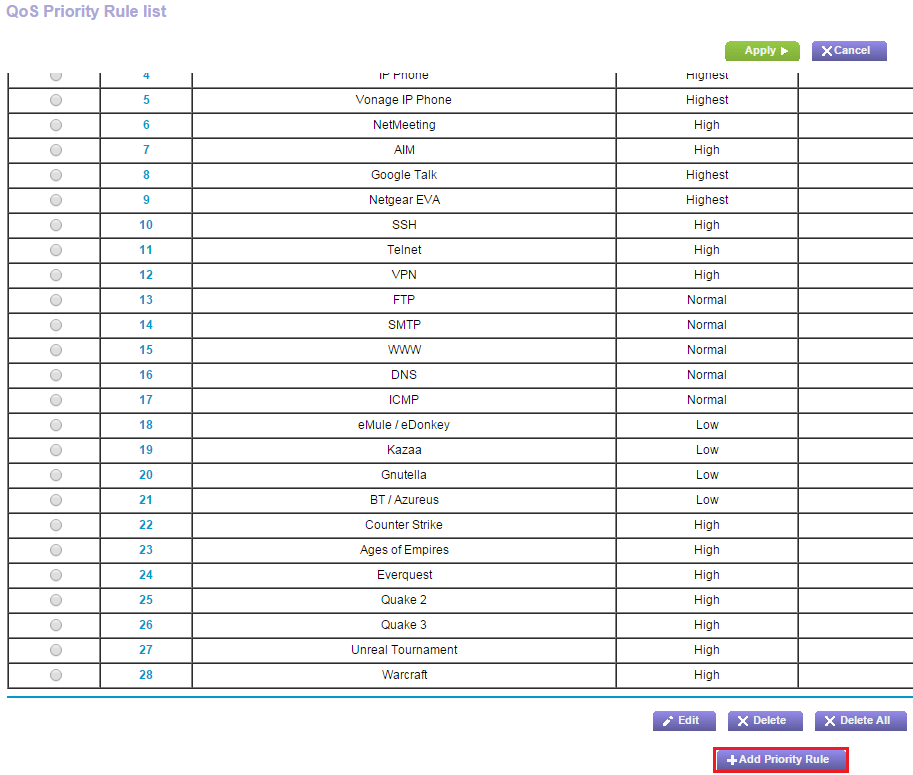
Không những thế, với QoS bạn còn có thể cài đặt mức độ ưu tiên đa phương tiện hoặc chơi game. Đặc biệt phù hợp với các Streamer nếu bạn đang live chơi game trong khi chia sẻ mạng. Với tính năng này, vừa livestream vừa chơi game vẫn sẽ đảm bảo tốc độ truy cập nhanh, ổn định.
Để hiểu rõ hơn về QoS, bạn có thể tham khảo ngay: QoS là gì? Hoạt động và cách điều chỉnh băng thông qua QoS.
6.9 Lựa chọn Ăng-ten phát phù hợp với nhu cầu sử dụng
Đối với các router wifi tích hợp sẵn ăng-ten bên trong thì lắp thêm ăng-ten bên ngoài sẽ đảm bảo tín hiệu mạnh hơn. Bạn có thể lựa chọn loại Ăng-ten xuyên tâm, ăng-ten đa hướng hay ăng-ten đơn hướng. Hầu hết các ăng-ten đều tích hợp sẵn tính năng phát đa hướng. Vì vậy, nếu bạn dự định lắp thêm ăng-ten ngoài, thì nên đánh dấu "high-gain" để đánh giá khả năng của ăng-ten.
Trong trường hợp bạn muốn ăng-ten phát tín hiệu vào những vị trí sóng yếu trong nhà thì nên lựa chọn ăng-ten đơn hướng. Bạn nên kiểm tra trên trang chủ của nhà sản xuất để lựa chọn ăng-ten phù hợp với thiết bị phát sóng wifi nhà bạn. Hoặc bạn có thể liên hệ ngay số hotline của Việt Tuấn để được tư vấn lựa chọn phù hợp nhất.
6.10 Tăng phạm vi phát sóng bằng bộ kích sóng hoặc bộ wifi mesh
Nếu bạn đã tham khảo những cách tăng tín hiệu wifi kể trên mà truy cập internet vẫn chậm thì có thể do ngôi nhà hoặc văn phòng của bạn quá lớn nên một modem wifi không thể phủ sóng toàn bộ mọi nơi. Hoặc nhà bạn có quá nhiều vật cản, vách tường cản trở đường truyền tín hiệu. Trong trường hợp này, bạn cần một giải pháp khác để mở rộng phạm vi phát sóng bằng bộ kích sóng hoặc bộ wifi mesh.
Bộ kích sóng nhận tín hiệu từ wifi sau đó phát lại cho các thiết bị kết nối và ngược lại. Với cách này, bạn có thể mở rộng phạm vi phát sóng wifi với chi phí tương đối thấp. Tuy nhiên, hiệu quả của bộ kích sóng thường không cao bằng hệ thống wifi mesh.
Có thể bạn quan tâm: Wifi Mesh là gì? Nên dùng Mesh Wifi hay bộ kích sóng Repeater?
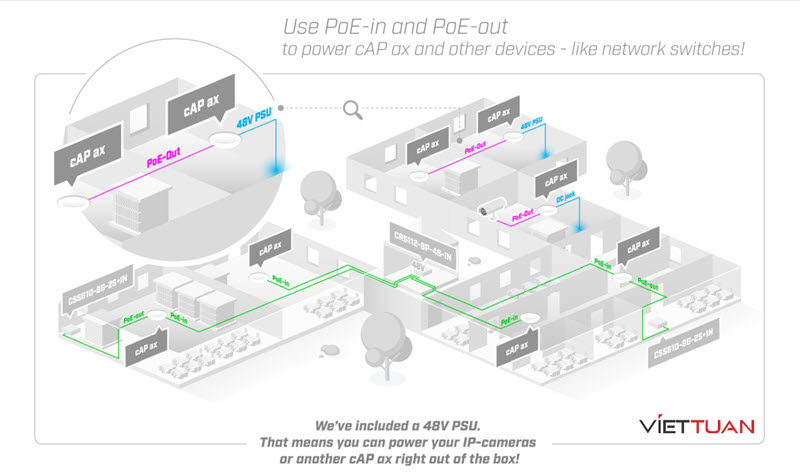
Thay vì chỉ lặp lại tín hiệu của router, nhiều thiết bị hoạt động cùng nhau để điều hướng thông tin trở lại modem, phủ sóng toàn bộ ngôi nhà/văn phòng trong một mạng wifi duy nhất. Khi thiết lập các điểm mesh này, hãy tuân thủ quy tắc phải đủ gần để bắt tín hiệu tốt, nhưng cũng đủ xa để mở rộng sóng đến các khu vực không có tín hiệu.
Lưu ý: khi sử dụng hệ thống wifi mesh một số vị trí xa nhất trong nhà/văn phòng vẫn có thể sẽ không có tín hiệu, đặc biệt là nếu lắp nối tiếp nhiều modem. Tốt nhất nên đặt router wifi chính ở giữa căn nhà/văn phòng, sau đó kết nối các modem với Ethernet thì sẽ đạt hiệu quả tốt hơn..
Mặc dù hệ thống wifi mesh có giá đắt hơn bộ kích sóng wifi nhưng nếu bạn hiểu về công nghệ thì nên lựa chọn model UniFi Lite để thiết lập điểm phát wifi. Tuy giá thành rẻ hơn nhưng phức tạp hơn nên bạn cần phải có kiến thức về kết nối mạng để có thể setup. Nhưng đừng lo, hãy liên hệ ngay số hotline của Việt Tuấn để được đội ngũ kỹ thuật của chúng tôi hỗ trợ tốt nhất.
7. Nên mua bộ kích sóng Wifi nào?
Để trả lời cho câu hỏi nên mua bộ kích sóng Wifi nào, Viettuans.vn đã tổng hợp Top 6 bộ kích sóng giá rẻ được đánh giá tốt nhất hiện nay:
|
Tiêu chí |
Băng tần mạng |
Tốc độ Wifi |
Chuẩn mạng |
Số Anten |
Số user truy cập tối đa |
Mật độ phủ sóng |
|
Mercusys MW300RE |
2.4GHz |
300 Mbps |
802.11n |
3 ăng ten 5dBi |
10 - 15 user |
15 m |
|
Xiaomi Pro |
2.4GHz |
300 Mbps |
802.11n |
2 ăng ten 5dBi |
64 user |
25 m |
|
Totolink EX201 |
2.4GHz |
300 Mbps |
802.11n |
2 ăng ten liền 4dBi |
5 - 8 user |
25 m |
|
Totolink EX200 V2 |
2.4GHz |
300 Mbps |
802.11n |
2 ăng ten ngoài |
5 - 8 user |
25 m |
|
Tenda A301 |
2.4GHz |
300 Mbps |
802.11n |
2 ăng ten ngoài |
10 - 15 user |
15 m |
|
TP-Link TL-WA850RE |
2.4GHz |
300 Mbps |
802.11n |
2 Anten ngầm |
10 user |
28m |
8. Các tiêu chí để lựa chọn bộ kích sóng Wifi
Để lựa chọn bộ kích sóng Wifi, bạn cần đánh giá qua các tiêu chí quan trọng như:
- Phù hợp với nhu cầu sử dụng.
- Kích thước gọn nhẹ, phù hợp với vị trí lắp đặt.
- Khả năng hỗ trợ các chuẩn kết nối không dây mới nhất như 802.11n, 802.11ac.
- Phạm vi kích sóng rộng.
- Phù hợp với chi phí có thể đầu tư.
[product columns="5" ids="1108,1074,395,488,1592"]
9. Tổng kết
Hi vọng rằng bài viết trên đã cung cấp đầy đủ cho bạn đọc hướng dẫn kích sóng Wifi chi tiết nhất và dễ thực hiện nhất. Nếu bạn đọc còn bất kỳ thắc mắc nào hãy liên hệ ngay cho Viettuans.vn để được hỗ trợ tốt nhất.
Các doanh nghiệp, tổ chức, cơ quan hoặc gia đình có nhu cầu sử dụng wifi với quy mô lớn, hiệu suất và bảo mật cao cũng khả năng quản lý chuyên nghiệp thì nên lựa chọn Wifi Unifi. Wifi Unifi được đánh giá cao về tốc độ, tính ổn định và khả năng quản lý.
WiFi Ruckus nổi bật với hàng loạt công nghệ tiên tiến giúp tối ưu hóa hiệu suất mạng không dây trong mọi môi trường, từ doanh nghiệp đến không gian công cộng mật độ cao. Những công nghệ như BeamFlex, ChannelFly, OFDMA, MU-MIMO và SmartMesh không chỉ nâng cao tốc độ kết nối mà còn tăng cường khả năng chịu tải, giảm nhiễu và mở rộng phạm vi phủ sóng. Việc tích hợp các tính năng này giúp WiFi Ruckus trở thành giải pháp lý tưởng cho các hệ thống mạng hiện đại, mang lại trải nghiệm kết nối ổn định và hiệu quả
Công nghệ BeamFlex
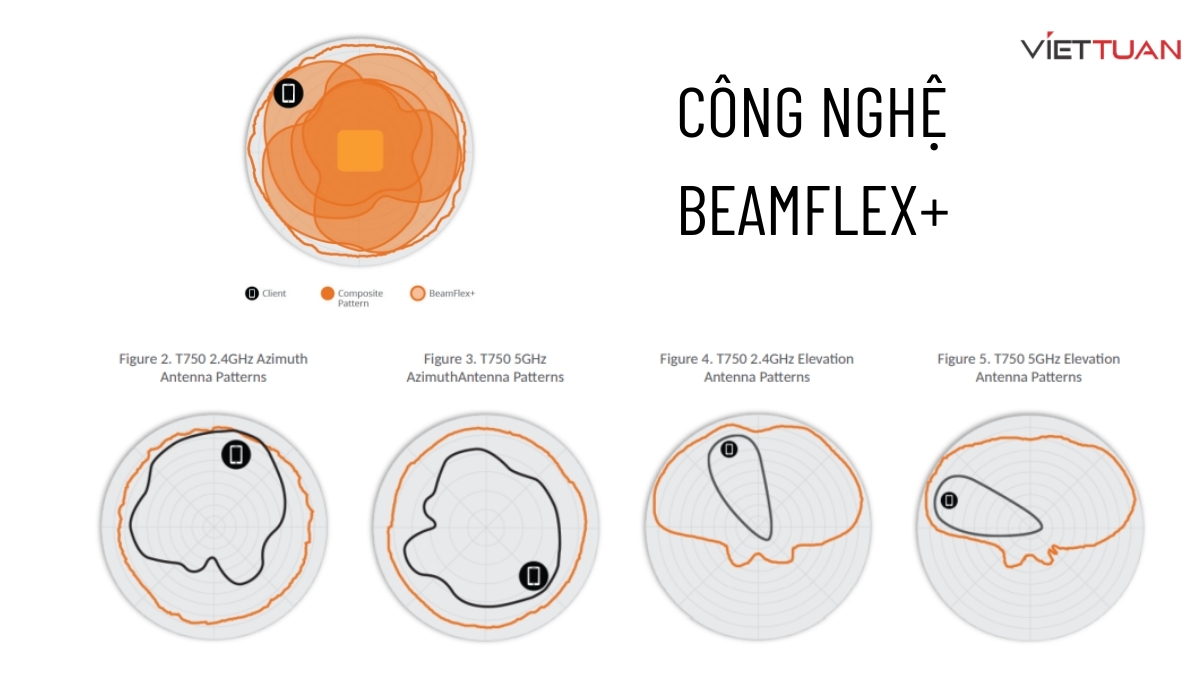
Bộ phát sóng Wifi Ruckus được trang bị công nghệ anten định hướng thích nghi được gọi là BeamFlex. Ruckus là công ty đầu tiên bán công nghệ này cho các nhà sản xuất khác để cho phép họ đưa nó vào sản phẩm của họ.
BeamFlex là cốt lõi của ZoneFlex AP Ruckus với công nghệ anten định hướng. Công nghệ này tự động điều chỉnh để thay đổi trong môi trường Radio Frequency (RF) cung cấp tín hiệu mạnh mẽ hơn, giúp vùng phủ sóng wifi được mở rộng tốt hơn, mang lại trải nghiệm cho người dùng vượt trội ở phạm vi mở rộng. Beamforming đã được tích hợp vào phiên bản mới nhất của các chuẩn 802.11 và 802.11ac.
Đọc thêm: Công nghệ BEAMFLEX® - Giải pháp giúp tối ưu sóng vô tuyến của Ruckus
Công nghệ ChannelFly - Machine Learning
ChannelFly là một trong những công nghệ tiên tiến được áp dụng trong lĩnh vực truyền thông và viễn thông, cho phép truyền tải dữ liệu với tốc độ cao và ổn định hơn bằng cách sử dụng nhiều kênh truyền thông song song trên các thiết bị Wifi Ruckus.
Khi sử dụng công nghệ ChannelFly, dữ liệu được chia nhỏ và truyền qua nhiều kênh truyền thông cùng một lúc, giúp tăng cường băng thông và giảm thiểu tình trạng gián đoạn trong quá trình truyền tải giúp cải thiện hiệu suất và đảm bảo ổn định cho người dùng.
Hầu hết các bộ phát wifi có thể chuyển kênh khi kênh họ đang sử dụng để kết nối với một thiết bị nhất định bị tắc nghẽn. Tuy nhiên, chỉ bộ phát Wifi Ruckus có công nghệ ChannelFly mới sử dụng máy học và các thuật toán chuyên biệt để xác định kênh thay thế tốt nhất trước khi chuyển đổi. Kết hợp với công nghệ anten thích ứng BeamFlex+, ChannelFly mang lại thông lượng cao hơn đáng kể so với các thiết bị wifi khác.
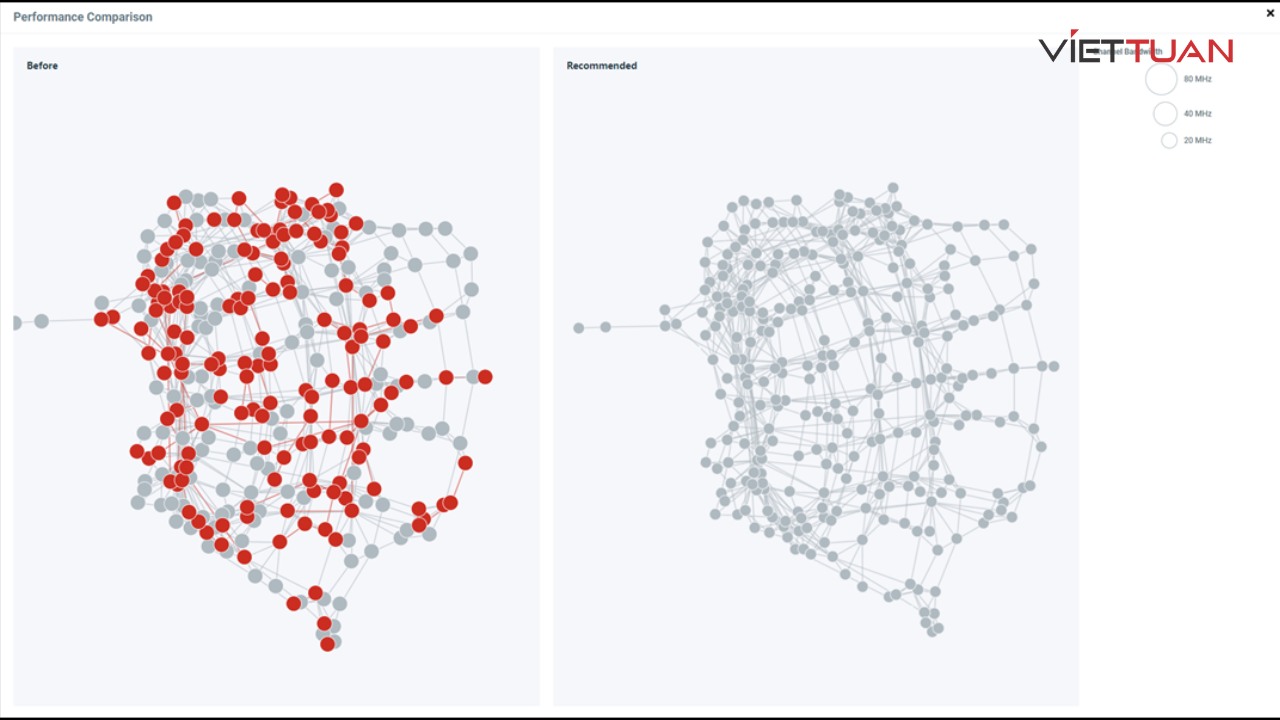
Công nghệ SmartMesh
Công nghệ Mesh đem lại sự linh hoạt trong triển khai các bộ phát sóng Wifi Ruckus, phù hợp với các địa điểm khó tiếp cận bằng dây mạng hoặc có sự biến động thường xuyên trong cấu trúc kết nối.
Mesh cho phép kết nối các cục phát Wifi Ruckus mà không cần sự phụ thuộc vào hạ tầng dây mạng. Các tính năng thông minh của Mesh như xác định đường đi tối ưu nhất, chuyển mạch tín hiệu một cách thông minh và định tuyến ngắn nhất đến hệ thống trung tâm…đều góp phần nâng cao độ ổn định của hệ thống mạng.
Điều đặc biệt là khi một trong các thiết bị gặp sự cố kết nối, các thiết bị còn lại tự động tìm kiếm và kết nối với các thiết bị khác thông qua Mesh, giúp đảm bảo tránh hiện tượng mất kết nối và duy trì tính liên tục của mạng.
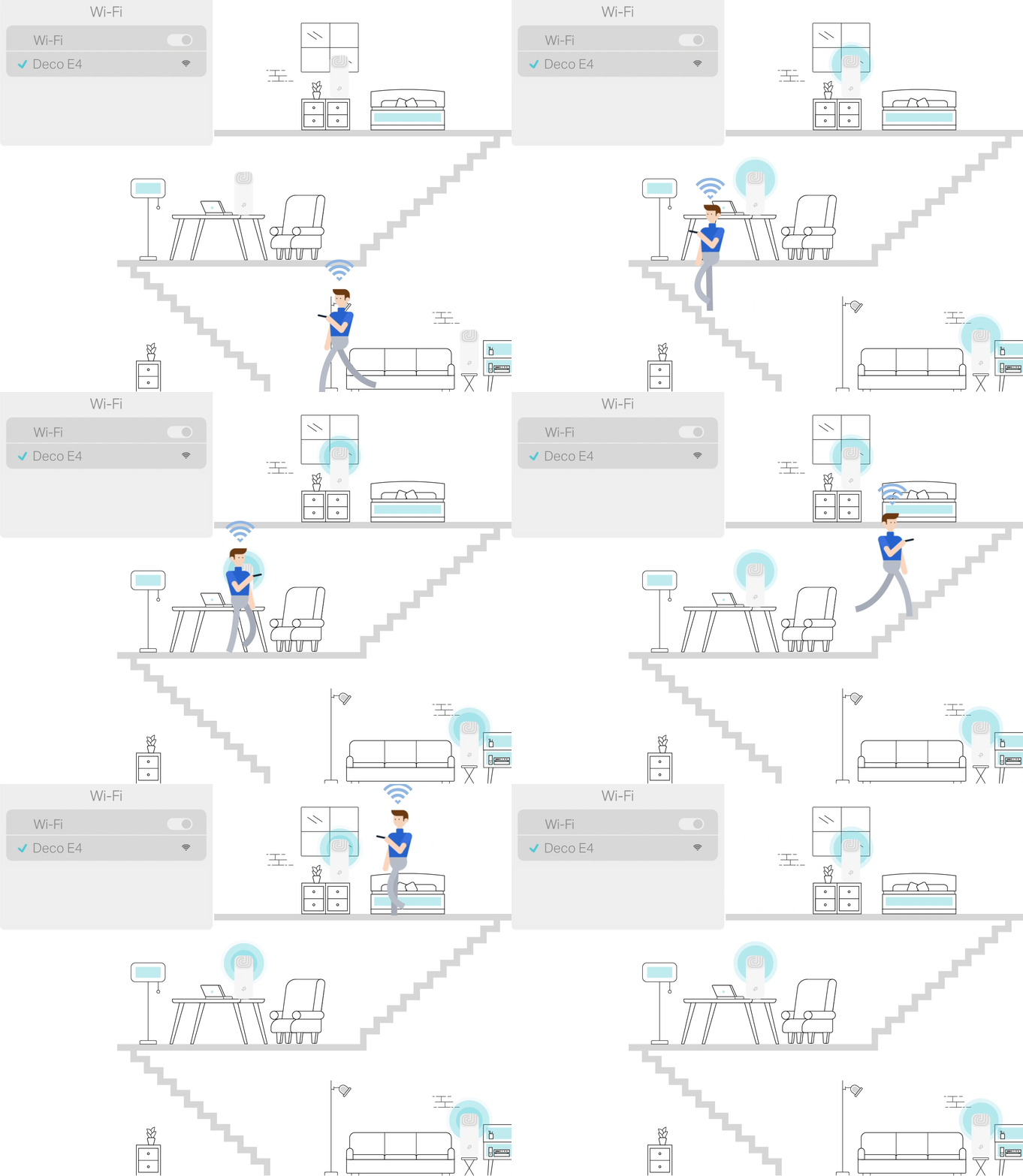
Công nghệ Guest Pass
Guest Pass của Ruckus - một giải pháp đơn giản hóa quá trình lập trình và quản lý truy cập WLAN cho khách lưu trú và người dùng tạm thời thông qua thiết bị Zone Director. Điều này mang lại trải nghiệm Wifi chất lượng cao cho khách hàng, bao gồm các dịch vụ truy cập được ưu tiên, tốc độ cao và nhiều dịch vụ ứng dụng mạng không dây khác.
Với ZoneFlex, người quản trị có khả năng kiểm soát, quản lý, và cấu hình từ xa thông qua FlexMaster - phần mềm quản lý cho cả mạng ZoneFlex WLAN và từng thiết bị ZoneFlex AP riêng lẻ. Điều này mang lại sự thuận lợi và linh hoạt cho quá trình quản lý mạng, giúp tối ưu hóa hiệu suất và sự hài lòng của người dùng.
Những công nghệ nổi bật trong bộ phát WiFi Ruckus đã tạo nên sự khác biệt rõ rệt về hiệu suất và độ tin cậy so với các thiết bị thông thường. Từ khả năng tự động tối ưu kênh, điều chỉnh hướng sóng thông minh đến hỗ trợ kết nối IoT và quản lý mạng tập trung, Ruckus đáp ứng tốt nhu cầu của các môi trường có mật độ thiết bị cao và yêu cầu khắt khe về chất lượng mạng. Đây chính là lựa chọn hàng đầu cho doanh nghiệp và tổ chức muốn xây dựng hệ thống WiFi mạnh mẽ, linh hoạt và bền vững. Liên hệ ngay Việt Tuấn để nhận tư vấn thêm về các sản phẩm Bộ phát Wifi này.
Trong bối cảnh nhu cầu kết nối không dây ngày càng tăng cao và đòi hỏi về tốc độ, độ ổn định cũng như bảo mật ngày càng khắt khe, các dòng thiết bị WiFi Ruijie đã tích hợp nhiều công nghệ tiên tiến để đáp ứng hiệu quả những yêu cầu này. Từ chuẩn Wi-Fi 6 hiện đại, công nghệ MU-MIMO đa chiều, đến khả năng quản lý đám mây linh hoạt, WiFi Ruijie mang đến giải pháp mạng không dây mạnh mẽ, phủ sóng rộng và tối ưu trải nghiệm người dùng trong mọi môi trường từ gia đình, văn phòng đến doanh nghiệp lớn. Những công nghệ này không chỉ nâng cao hiệu suất truyền tải mà còn đảm bảo an toàn và khả năng mở rộng linh hoạt cho hệ thống mạng.
Các công nghệ tiên tiến được tích hợp trong các dòng Wifi Ruijie
Được sử dụng trong các mô hình mạng nội bộ như văn phòng, quán cafe, nhà hàng… Các dòng sản phẩm bộ phát wifi này được trang bị rất nhiều công nghệ wifi tiên tiến như:
- Hỗ trợ các chuẩn IEEE 802.11ac Wave 2, IEEE 802.11ac, IEEE 802.11ax. Tương thích ngược với các thiết bị sử dụng chuẩn 802.11a / b / g / n.
- Hỗ trợ anten tích hợp và anten có thể tháo rời lên tới 12 anten mở rộng.
- Công nghệ băng tần kép: Trên băng tần 2.4GHz truyền tải lên tới 4 dòng dữ liệu cùng lúc, đối với băng tần 5.0GHz truyền tải đồng thời tới 8 dòng dữ liệu. Cải thiện sức mạnh tín hiệu và tốc độ truyền tải.
- Phát mạng trên 2 băng tần 2.4GHz và 5.0 GHz, hỗ trợ tốc độ wifi lên tới 1.15Gbps (2.4GHz) và 4.8Gbps (5GHz) mang lại trải nghiệm kết nối internet hàng đầu hiện nay.
- Các thiết bị Wifi Ruijie thường trang bị từ 4 - 5 cổng Ethernet bao gồm hai cổng Uplink Ethernet 10G (1 Đồng và 1 Fiber) hỗ trợ triển khai điểm phát sóng ngoài trời cho khoảng cách trên 1 km với đường truyền băng thông cao. Bên cạnh đó có cổng Gigabit Uplink và một cổng Gigabit LAN. Nâng cao khả năng mở rộng và thiết lập mạng lưới truyền tải.
- Công nghệ MU-MIMO hai chiều hỗ trợ số lượng lớn kết nối máy khách cùng lúc, cải thiện hiệu suất và trải nghiệm không dây.
- Công nghệ OFDMA chia kênh WLAN thành nhiều kênh con hẹp hơn giúp giảm độ trễ mạng (dưới 20ms) và cải thiện hiệu quả mạng khi triển khai tại các khu vực có mật độ truy cập cao
- Khả năng xử lý tối đa có thể lên tới 1024 kết nối máy khách. Tuy nhiên để đảm bảo chất lượng, 64 là số kết nối tối đa được đề xuất trên một thiết bị Wifi Ruijie.
- Hỗ trợ nguồn điện cục bộ và cấp nguồn qua Ethernet (PoE) mang tới sự tiện lợi khi triển khai tại bất cứ đâu, giải quyết vấn đề nguồn điện không ổn định, đơn giản hóa lắp đặt và tiết kiệm chi phí.
- Hệ thống phát hiện xâm nhập không dây (WIDS): theo dõi vấn đề nhiễu RF, ngăn chặn AP giả mạo, chống giả mạo ARP và bảo vệ giao thức DHCP.
- Hỗ trợ các chế độ xác thực truy cập tiện lợi như xác thực MAB, xác thực SMS và xác thực dựa trên mã QR. Cụ thể người dùng chỉ cần nhập tên người dùng và mật khẩu của họ trong lần đầu tiên khi truy cập mạng bằng cách sử dụng STA thông qua xác thực MAB. Họ có thể truy cập trực tiếp vào mạng mà không cần nhập lại các thông tin trên trong lần truy cập tiếp theo. Xác thực dựa trên mã QR là cách đơn giản và thuận tiện nhất đối với Wifi Ruijie khi truy cập Internet.
- Hỗ trợ chế độ quản lý kết hợp, dễ dàng chuyển đổi chế độ FIT sang chế độ FAT.
- Tích hợp hệ thống quản lý RG-SNC. Ruijie RG-SNC (Smart Network Commander) là hệ thống quản lý mạng của Ruijie Networks, hỗ trợ người dùng quản lý và cấu hình hiệu suất các dòng thiết bị mạng của hãng. Với giao diện thân thiện RG-SNC cung cấp nhiều tính năng tiện lợi như: hiển thị cấu trúc liên kết mạng, quản lý thiết bị; giám sát hiệu suất; sao lưu cấu hình và truy vấn trạng thái thiết bị; cung cấp bản đồ nhiệt không dây hiển thị sự phân bố tín hiệu; báo động thời gian thực và quản lý nhật ký báo cáo.
- Wifi Ruijie có độ bền cao với thiết kế chuẩn công nghiệp; khả năng kháng bụi, kháng nước chuẩn IP 67 - 68 cho các dòng sản phẩm ngoài trời. Ruijie Outdoor AP có thể đáp ứng các yêu cầu về độ bền, hiệu suất và khả năng chống chịu thời tiết (–40°C to +70°C).
- Cung cấp gói cài đặt All in One bao gồm anten mở rộng, bộ chống sét, cáp đồng trục, khớp kết nối điều chỉnh góc -60 ° đến 60 ° theo chiều ngang và 60° đến 90° theo chiều dọc để thích ứng với các tình huống khác nhau.
- Mã hóa dữ liệu các công nghệ mã hóa tiên tiến như WEP, TKIP và AES, đảm bảo an ninh truyền dữ liệu mạng không dây ngoài trời.
- Hỗ trợ công nghệ Roaming layer 2, layer 3 cho chuyển vùng dữ liệu mượt mà mà không bị ngắt kết nối.
- Công nghệ Al Radio độc lập để quét và khắc phục vấn đề an toàn toàn vô tuyến thời gian thực, áp dụng cho triển khai ngoài trời như: sân vận động, trung tâm thương mại và tàu điện ngầm.
- Công nghệ Virtual AP cung cấp tối đa 16 ESSID (mỗi băng tần) và 16 VLAN 802.1Q. Quản trị viên mạng có thể mã hóa và cách ly riêng các mạng con hoặc VLAN có cùng SSID. Quản trị viên cũng có thể cấu hình linh hoạt các chế độ xác thực riêng biệt và cơ chế mã hóa cho mỗi SSID.
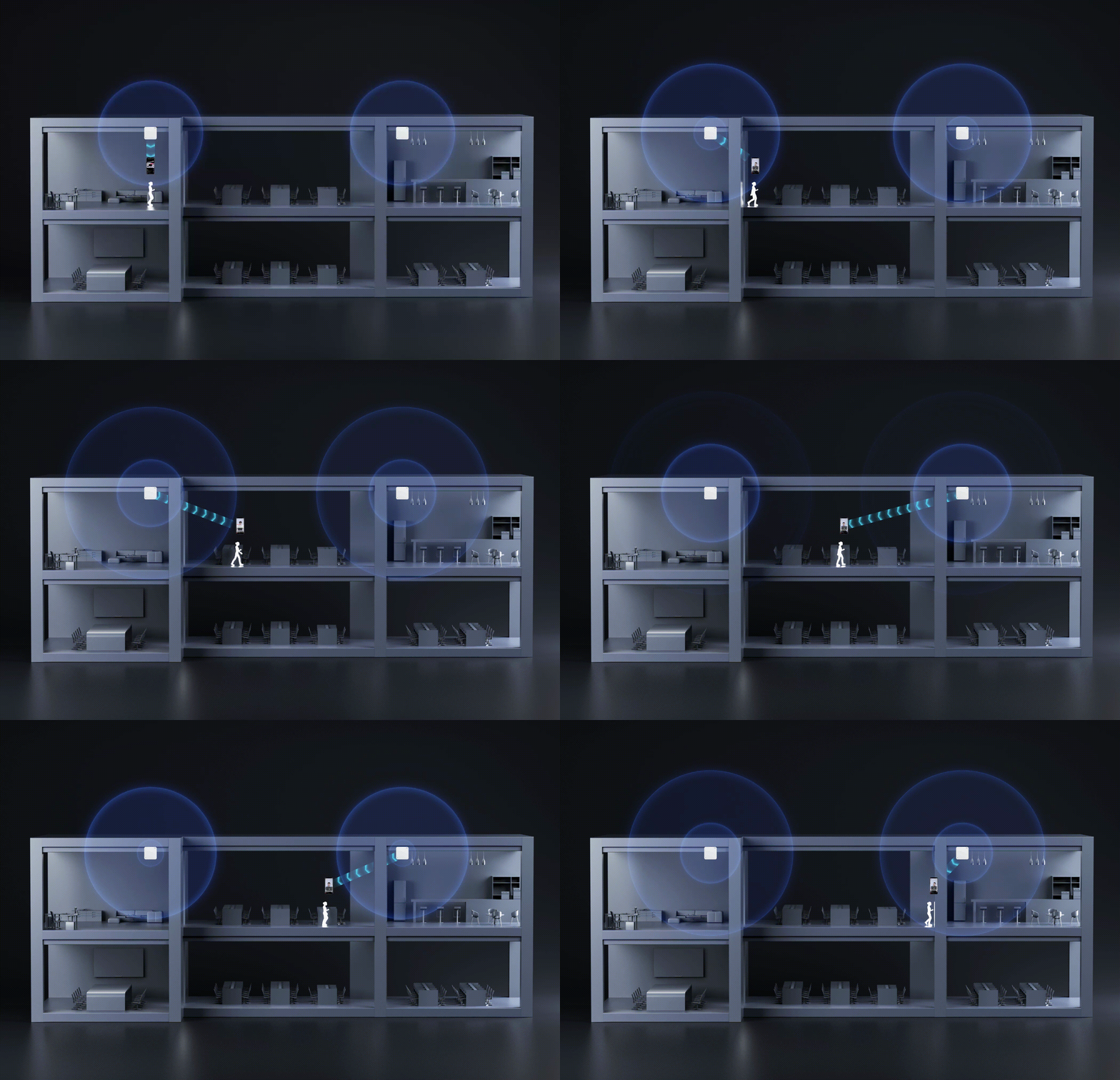
Tham khảo thêm: Hướng dẫn cấu hình thiết bị Wifi Ruijie từ A đến Z với Ruijie Cloud
Việt Tuấn - Đơn vị phân phối sản phẩm Wifi Ruijie chính hãng
Việt Tuấn là nhà phân phối chính hãng thiết bị mạng và bộ phát wifi Ruijie tại Việt Nam, được ủy quyền bởi Ruijie Networks. Việt Tuấn cam kết cung cấp các sản phẩm Ruijie với đầy đủ giấy tờ CO/CQ, datasheet, hướng dẫn lắp đặt và cấu hình chi tiết. Đơn vị này nổi bật với chính sách giá cạnh tranh, dịch vụ giao hàng nhanh chóng trên toàn quốc và bảo hành từ 12 đến 24 tháng tùy dòng sản phẩm.
Sản phẩm wifi Ruijie do Việt Tuấn phân phối đáp ứng đa dạng nhu cầu từ hộ gia đình đến doanh nghiệp lớn, đảm bảo kết nối internet ổn định, tốc độ cao và an toàn. Việt Tuấn cũng hỗ trợ tư vấn miễn phí, giải pháp mạng chuyên nghiệp và dịch vụ hậu mãi tận tâm, giúp khách hàng lựa chọn thiết bị phù hợp nhất cho hệ thống mạng của mình.
Nếu bạn đang tìm kiếm địa chỉ uy tín để mua thiết bị wifi Ruijie chính hãng với giá tốt và dịch vụ chuyên nghiệp, Việt Tuấn là lựa chọn đáng tin cậy tại thị trường Việt Nam. Bạn có thể liên hệ qua hotline hoặc website chính thức của Việt Tuấn để được tư vấn và báo giá cụ thể
Với thị trường wifi đa dạng như hiện nay, việc tìm kiếm nhà cung cấp uy tín và sản phẩm phù hợp là điều không hề dễ dàng. Các hãng wifi tốt nhất cho doanh nghiệp hiện nay cần đảm bảo độ tin cậy, hiệu suất mạnh mẽ và giá cả hợp lý. Dưới đây, Việt Tuấn gửi đến bạn Top 5 thương hiệu cung cấp bộ phát wifi tốt nhất hiện nay để quý khách tham khảo.
Bộ phát Wifi Unifi
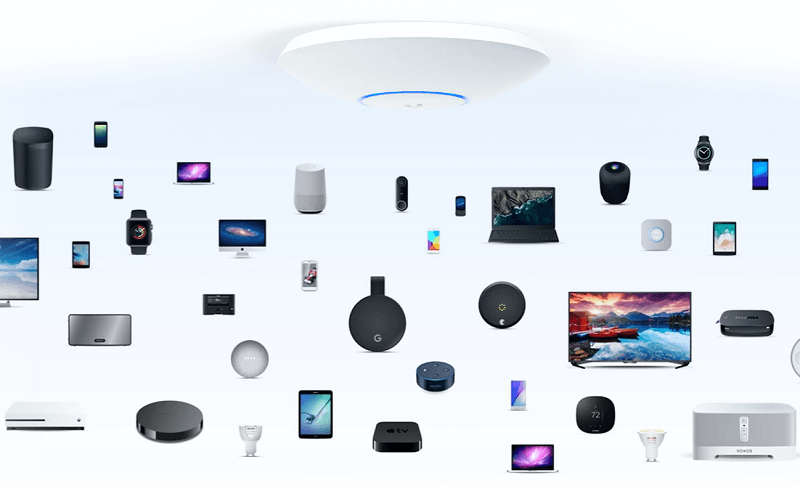
UniFi, thương hiệu thiết bị mạng nổi tiếng đến từ Ubiquiti, Mỹ, mang đến cho bạn giải pháp wifi hoàn hảo với hiệu suất mạnh mẽ, độ ổn định cao và thiết kế tinh tế. Với gần 20 năm kinh nghiệm trong lĩnh vực mạng, Ubiquiti đã khẳng định vị thế của mình trên thị trường quốc tế bằng những sản phẩm chất lượng và dịch vụ chuyên nghiệp.
Điểm nổi bật của hệ thống wifi UniFi là cấu hình phần cứng mạnh mẽ, tích hợp công nghệ tiên tiến, đảm bảo hoạt động trơn tru và đáp ứng nhu cầu truy cập wifi cao. Các sản phẩm UniFi được thiết kế với kiểu dáng sang trọng, hiện đại, phù hợp với mọi không gian. Chất liệu cao cấp cùng quy trình sản xuất nghiêm ngặt mang đến độ bền bỉ cao cho thiết bị, đảm bảo tuổi thọ lâu dài cho hệ thống wifi của bạn.
Cục phát Wifi Aruba
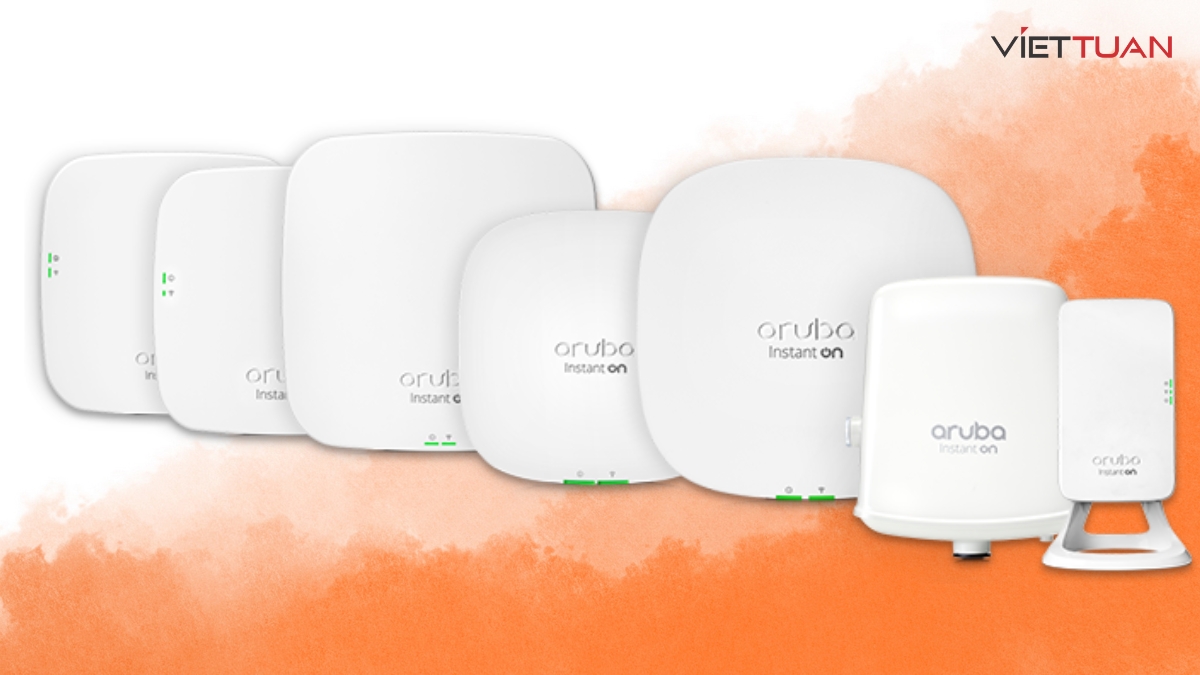
Nhắc đến các giải pháp Wifi hiệu suất cao, không thể bỏ qua Aruba Networks, thương hiệu uy tín với hơn 20 năm kinh nghiệm trong lĩnh vực mạng không dây. Được thành lập vào năm 2002 và đặt trụ sở tại Santa Clara, California, Hoa Kỳ, Aruba Networks đã khẳng định vị thế hàng đầu trong việc cung cấp các giải pháp mạng Wifi chất lượng cao cho doanh nghiệp và tổ chức.
Aruba Networks tập trung vào việc mang đến mạng Wifi an toàn, hiệu suất cao và dễ dàng quản lý, đáp ứng nhu cầu ngày càng tăng của các doanh nghiệp và tổ chức. Hãng cũng cung cấp các công nghệ tiên tiến liên quan đến Internet of Things (IoT) và mạng không dây, phù hợp cho các môi trường khách sạn, sân bay, trường học, bệnh viện và nhiều ứng dụng khác.
Bộ phát Wifi Ruckus
Nổi tiếng trong lĩnh vực sản xuất và phân phối các thiết bị mạng hàng đầu thế giới, Ruckus là thương hiệu Mỹ tạo nên đột phá với các giải pháp Wifi thông minh tiên tiến. Nhờ những nỗ lực không ngừng đổi mới, Ruckus đã khẳng định vị thế tiên phong trong lĩnh vực công nghệ Wifi, được Diễn đàn Kinh tế Thế giới công nhận. Hiện nay, thiết bị phát Wifi Ruckus đã được triển khai rộng rãi trên hàng triệu địa điểm toàn cầu.
Wifi Grandstream
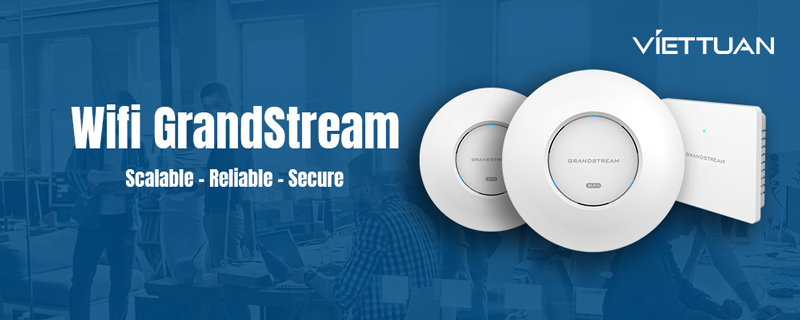
Grandstream, nhà cung cấp giải pháp mạng hàng đầu đến từ Mỹ, mang đến cho người dùng các dòng sản phẩm Wifi với hiệu năng mạnh mẽ, tốc độ truyền tải hàng đầu, phạm vi phủ sóng rộng lớn và dễ dàng cài đặt, quản lý.
Được tin dùng bởi các doanh nghiệp tại hơn 150 quốc gia, Wifi Grandstream nổi bật với chất lượng sản phẩm cao, giải pháp hiệu quả và đáp ứng hầu hết các yêu cầu của doanh nghiệp hiện nay. Các sản phẩm Grandstream được sản xuất dựa trên tiêu chuẩn chất lượng nghiêm ngặt, thiết kế phù hợp với nhu cầu thị trường.
Bộ phát Wifi Ruijie
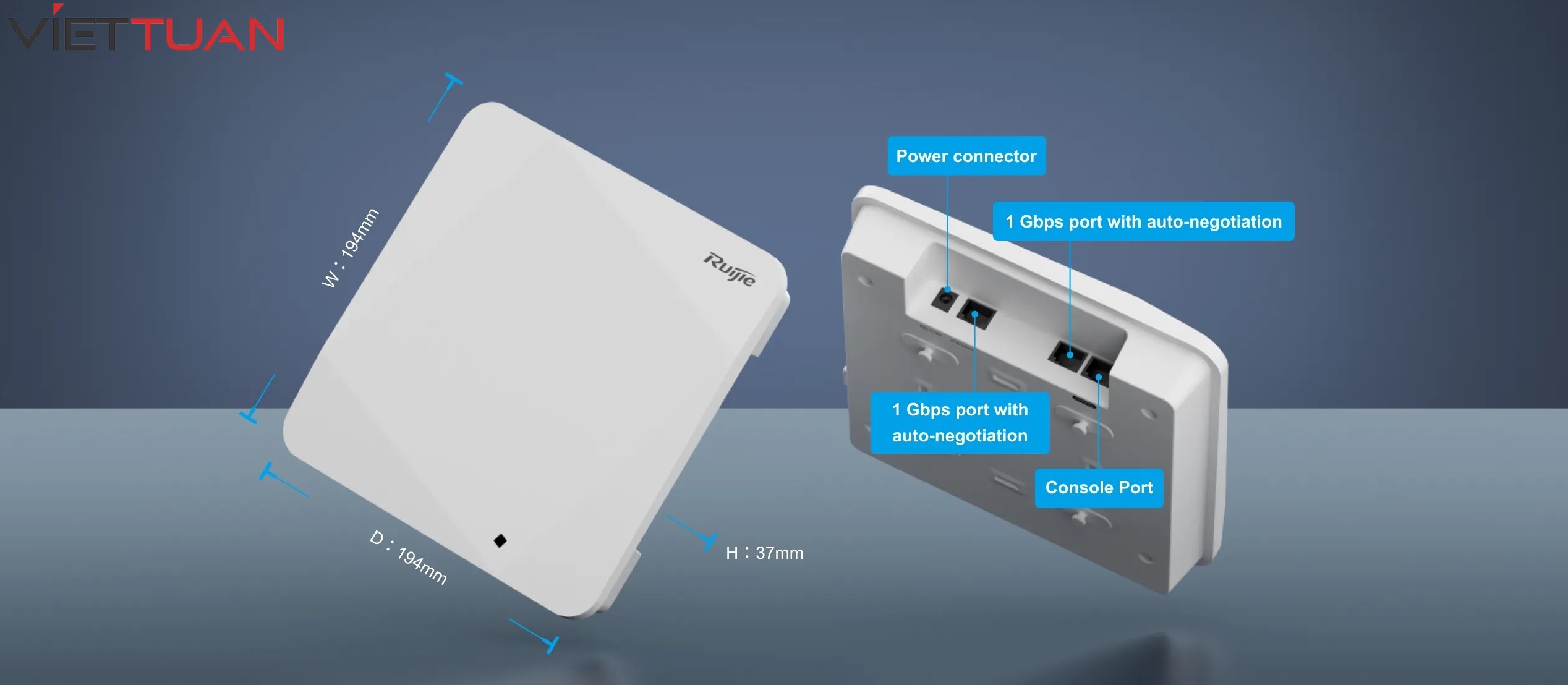
Được thành lập từ năm 2000, Ruijie đã khẳng định vị thế hàng đầu trong lĩnh vực sản xuất thiết bị mạng doanh nghiệp tại Trung Quốc. Các sản phẩm Wifi Ruijie được ứng dụng rộng rãi trong nhiều môi trường khác nhau, từ văn phòng, trường học, bệnh viện đến khu nghỉ dưỡng, khách sạn,... đáp ứng nhu cầu kết nối mạng không dây ngày càng cao của người dùng.
Điểm nổi bật của Wifi Ruijie là tốc độ đường truyền mạng không dây hàng đầu hiện nay, áp dụng nhiều công nghệ tiên tiến cùng các chuẩn kết nối Wifi hiện đại như Wifi 6/6E. Nhờ vậy, Wifi Ruijie đảm bảo mang đến cho người dùng trải nghiệm kết nối mượt mà, ổn định và không bị gián đoạn, kể cả khi có nhiều thiết bị cùng truy cập cùng lúc.capdienvn.com | meophongthu
Việt Tuấn phân phối dòng sản phẩm bộ phát Wifi chính hãng
Trên đây là top 5 thương hiệu thiết bị phát wifi hàng đầu hiện nay Hiện nay, trên thị trường có nhiều hãng thiết bị phát WiFi nổi bật với những sản phẩm chất lượng, đáp ứng đa dạng nhu cầu từ gia đình đến doanh nghiệp.
Hiện nay, hầu hết các thiết bị đều kết nối Internet. WiFi yếu hay chập chờn có thể khiến công việc, học tập và giải trí bị gián đoạn. Tuy nhiên, không phải lúc nào bạn cũng cần nâng cấp gói mạng hay thay router mới. Chỉ với vài mẹo đơn giản nhưng cực kỳ hiệu quả, bạn hoàn toàn có thể cải thiện tốc độ và phạm vi phủ sóng WiFi ngay tại nhà. Dưới đây là 10 mẹo tăng cường sóng Wifi giúp mạng ổn định, nhanh hơn và mượt mà hơn trong mọi hoạt động hàng ngày.
1. Kiểm tra mạng Internet trong nhà
Trước khi chắc chắn Wifi gặp vấn đề, bạn nên kiểm tra xem đường truyền Internet vào nhà có hoạt động đúng hay không. Bạn kết nối máy tính trực tiếp với router bằng dây Ethernet. Nếu laptop không có cổng Ethernet, bạn có thể dùng adapter chuyển đổi USB sang Ethernet.
Sau đó, hãy chạy một bài kiểm tra tốc độ Internet.
- Nếu tốc độ không đúng như gói cước bạn đang trả, hãy liên hệ với nhà mạng hoặc xem xét thay mới modem/router.
- Nếu tốc độ đúng với gói cước nhưng vẫn thấy chậm, có thể do gói mạng bạn dùng quá thấp và đã đến lúc nâng cấp. Nhiều người nghĩ Wifi bị hỏng, nhưng thực chất họ chỉ đang dùng một gói cước quá yếu.

Khi tốc độ có dây ổn, hãy thử chạy lại speed test bằng kết nối Wifi, đứng ngay cạnh router:
- Nếu tốc độ Wifi tốt khi đứng gần router nhưng kém ở các phòng khác, tức là phạm vi phủ sóng Wifi của bạn yếu.
- Nếu tốc độ vẫn chậm ngay cả khi đứng cạnh router, có thể thiết bị Wifi của bạn đã cũ và cần nâng cấp.
2. Cập nhật firmware cho router
Trước khi điều chỉnh bất kỳ thiết lập nào, bạn nên cập nhật firmware của router. Các hãng sản xuất router thường xuyên tung ra bản cập nhật để tăng tốc độ, cải thiện tính ổn định và tăng cường bảo mật.
Cách cập nhật firmware phụ thuộc vào hãng và model router bạn đang dùng.
- Hầu hết các router hiện đại đều tích hợp sẵn tính năng cập nhật trong giao diện quản trị. Bạn chỉ cần truy cập vào phần quản lý router và nhấn nút “Firmware Update” là xong.
- Nếu chưa biết cách đăng nhập vào router, bạn có thể làm theo hướng dẫn truy cập thông qua địa chỉ quản trị (thường là 192.168.0.1 hoặc 192.168.1.1). Trong menu, hãy tìm mục System hoặc Administration.

Ngay cả khi Wifi của bạn không gặp vấn đề, cập nhật firmware định kỳ vẫn rất có lợi: tăng tốc, nâng cấp tính năng mới và bảo vệ mạng trước các lỗ hổng bảo mật.
Một số router đời cũ có thể không hỗ trợ cập nhật tự động. Khi đó, bạn phải tự thực hiện theo cách thủ công:
- Truy cập website của nhà sản xuất.
- Tải file firmware từ trang hỗ trợ của đúng model router.
- Đăng nhập vào giao diện quản trị và tải file đó lên để cập nhật.
Quy trình này hơi rườm rà, nhưng vẫn rất quan trọng vì chỉ cần một bản cập nhật là bạn có thể khắc phục được nhiều lỗi hoặc cải thiện hiệu suất mạng.
Tuy nhiên, nếu router của bạn vẫn còn dùng cách cập nhật thủ công, cho thấy thiết bị đã khá cũ. Trong trường hợp này, nâng cấp lên router mới sẽ mang lại trải nghiệm nhanh hơn, ổn định hơn và an toàn hơn.
3. Đặt Router ở vị trí hợp lý
Không phải ngôi nhà nào cũng phân bổ tín hiệu Wifi đồng đều. Vị trí đặt router có ảnh hưởng rất lớn đến khả năng phủ sóng. Nhiều người nghĩ rằng để router trong tủ cho gọn, hoặc đặt ngay cửa sổ nơi dây mạng đi vào là hợp lý, nhưng thực tế không phải vậy. Bạn nên lưu ý các điểm sau:
- Đặt router ở nơi thoáng, không bị che chắn bởi tường hoặc đồ vật lớn, giúp giảm nhiễu, đồng thời tránh tình trạng thiết bị bị nóng.
- Ưu tiên vị trí trung tâm của căn nhà, nếu có thể, để tín hiệu dễ dàng lan đến mọi phòng.
- Giảm số lượng tường ngăn giữa router và khu vực làm việc, chỉ cần bỏ bớt một bức tường chắn, hiệu suất Wifi có thể cải thiện đáng kể.
- Tránh đặt router gần các thiết bị điện tử hoặc đồ gia dụng công suất lớn, vì chúng có thể tạo ra nhiễu và làm yếu tín hiệu.
- Nếu router có anten rời, hãy chỉnh chúng theo hướng thẳng đứng để tối ưu khả năng phát sóng.
- Đặt router cao hơn, ví dụ trên kệ cao hoặc treo lên tường, để tín hiệu bao quát rộng và ít bị cản trở.
Ngoài ra, bạn có thể sử dụng các công cụ đo tín hiệu để xem khu vực nào mạnh hoặc yếu.

4. Chuyển đổi tần số Wifi
Hãy truy cập vào giao diện quản trị của router và kiểm tra xem thiết bị đang phát Wifi ở tần số nào. Nếu bạn dùng router dual-band, nên chuyển sang băng tần 5GHz để mang lại tốc độ cao hơn so với băng tần 2.4GHz. Ngoài ra, 5GHz cũng ít bị nhiễu hơn do số thiết bị sử dụng tần số này không nhiều như 2.4GHz.
Tuy nhiên, băng tần 5GHz cũng có hạn chế. Dù tốc độ nhanh, khả năng xuyên tường và phạm vi phủ sóng của 5GHz kém hơn 2.4GHz. Nếu bạn đặt router xa hoặc có nhiều vật cản, 5GHz có thể không phủ sóng tốt bằng 2.4GHz.

Hầu hết các router hiện đại cho phép bạn dùng chung tên mạng (SSID) cho cả hai băng tần. Bạn chỉ cần tìm mục thiết lập Wifi trong giao diện quản trị, bật mạng 5GHz và đặt cùng tên SSID và mật khẩu với mạng 2.4GHz. Khi đó, thiết bị sẽ tự động chọn băng tần nào có tín hiệu mạnh nhất.
5. Thay đổi kênh
Nhiễu sóng Wifi là vấn đề rất phổ biến nếu bạn sống ở khu vực đông dân cư. Khi xung quanh có quá nhiều nguồn phát sóng như Wifi của hàng xóm, smartphone, lò vi sóng hay các thiết bị điện tử khác sẽ ảnh hưởng đến tốc độ mạng. Vì vậy, bạn cần biết router nhà mình đang dùng kênh nào.
Thông thường, router sẽ tự động chọn kênh. Tuy nhiên, nếu xung quanh nhiều mạng cùng sử dụng chung một kênh, tín hiệu sẽ dễ bị nghẽn. Những router hiện đại, chất lượng tốt sẽ cố gắng chọn kênh ít bị nhiễu nhất khi để ở chế độ “Auto”. Nhưng các mẫu router cũ hoặc giá rẻ thường chỉ dùng một kênh mặc định, gây ra tình trạng chồng chéo và giảm hiệu suất Wifi.
Với máy tính Windows, bạn có thể kiểm tra xem các mạng Wifi xung quanh đang sử dụng kênh nào. Chỉ cần mở Command Prompt và nhập lệnh: netsh wlan show all.
Ngay lập tức, bạn sẽ thấy danh sách các mạng Wifi gần đó cùng với kênh mà từng mạng đang sử dụng. Bạn cũng có thể dùng các công cụ phân tích Wifi chuyên dụng, những ứng dụng này hiển thị thông tin dưới dạng biểu đồ trực quan, giúp bạn dễ quan sát hơn.

Tại văn phòng Việt Tuấn, phần lớn các mạng ở khu vực lân cận đều dùng kênh 6 và 11. Đây là tình trạng phổ biến vì ở băng tần 2.4GHz, chỉ có ba kênh 1, 6 và 11 là không bị chồng lấn. Việc dùng các kênh khác hoặc dùng chung kênh với nhiều mạng sẽ khiến tín hiệu dễ bị nhiễu và tốc độ giảm. Trong khi đó, băng tần 5GHz có nhiều kênh không chồng lấn hơn, nên việc chọn kênh phù hợp thường dễ dàng và ít gặp xung đột hơn.
Nếu bạn thấy chế độ Auto của router không chọn được kênh tối ưu, hãy đăng nhập vào giao diện quản trị, vào mục Wireless và tự chọn một kênh ít bị dùng nhất trong khu vực. Sau đó, chạy lại bài speed test để xem tốc độ có cải thiện hay không.

Lưu ý rằng tình trạng tắc nghẽn kênh có thể thay đổi theo thời gian. Vì vậy, nếu bạn chọn kênh thủ công, hãy kiểm tra lại định kỳ, ví dụ mỗi vài tuần để đảm bảo bạn vẫn đang dùng kênh tốt nhất.
6. Loại bỏ những “kẻ xài chùa” Wifi
Không phải lúc nào Wifi chậm cũng do nhiễu sóng hoặc phạm vi phủ sóng kém. Đôi khi vấn đề xuất phát từ việc có người lạ đang dùng chung mạng của bạn. Nếu mạng Wifi không đặt mật khẩu hoặc dùng mật khẩu quá yếu, hàng xóm có thể vô tình hoặc cố ý kết nối vào. Nếu họ tải phim 4K liên tục, chắc chắn cuộc gọi video hay việc lướt web của bạn sẽ bị ảnh hưởng.

Bạn có thể dùng công cụ như Wireless Network Watcher để xem tất cả các thiết bị đang kết nối vào mạng. Công cụ này giúp bạn nhanh chóng phát hiện có thiết bị lạ nào đang sử dụng ké Wifi hay không. Một số router hiện đại còn có trình phân tích lưu lượng, cho biết thiết bị nào đang tiêu thụ nhiều băng thông nhất.
Khi phát hiện có tài khoản lạ, hãy:
- Đổi mật khẩu Wifi mạnh hơn, tốt nhất là kết hợp chữ hoa, chữ thường, số và ký tự đặc biệt.
- Chuyển giao thức bảo mật sang WPA2 hoặc WPA3, vì chuẩn WEP đã quá cũ và dễ bị bẻ khóa.
7. Kiểm soát chất lượng băng thông với QoS
Hầu hết các router hiện đại đều được trang bị công cụ Quality of Service (QoS), cho phép bạn quản lý và phân bổ băng thông cho từng ứng dụng hoặc thiết bị trong mạng. Bạn có thể thiết lập QoS trong phần Advanced Settings hoặc cài đặt nâng cao của giao diện quản trị mạng.
Ví dụ, bạn có thể sử dụng QoS để ưu tiên cuộc gọi video hoặc các buổi họp trực tuyến so với việc tải file lớn. Cuộc gọi sẽ được duy trì mượt mà, không bị gián đoạn dù có người khác đang tải phim hoặc dữ liệu nặng. File tải về có thể lâu hơn một chút, nhưng trải nghiệm video hoặc trò chuyện trực tuyến vẫn ổn định. Một số router còn cho phép ưu tiên từng ứng dụng theo khung giờ, ví dụ ưu tiên Zoom vào giờ làm việc và để game hoặc stream video ưu tiên vào buổi tối.

Ngoài ra, nhiều router hiện đại còn cung cấp cài đặt QoS cho các mục đích giải trí đa phương tiện hoặc chơi game. Khi bật chế độ này, router sẽ tự động phân bổ băng thông ưu tiên cho các ứng dụng đó, giúp trải nghiệm chơi game hoặc xem phim trực tuyến mượt mà hơn, đồng thời giảm lag khi nhiều thiết bị cùng truy cập mạng.
Tuy nhiên, QoS chỉ giúp tối ưu hóa việc phân bổ băng thông trong mạng, chứ không thể làm tăng tốc độ Internet vượt quá gói cước bạn đang sử dụng. Bạn nên thử nghiệm các mức ưu tiên khác nhau để tìm ra thiết lập phù hợp nhất với nhu cầu sử dụng cá nhân hoặc gia đình.
8. Thay thế hoặc nâng cấp anten
Nếu router sử dụng anten tích hợp bên trong, bạn nên thêm một anten ngoài sẽ giúp phát tín hiệu mạnh hơn và cải thiện phạm vi phủ sóng. Một số router đi kèm với anten rời có thể lắp thêm, nhiều nhà sản xuất router vẫn bán anten riêng lẻ.
Bạn có thể lựa chọn giữa anten đa hướng, phát tín hiệu ra mọi hướng hoặc ăng-ten hướng, tập trung tín hiệu vào một hướng nhất định. Hầu hết anten tích hợp sẵn đều là đa hướng, nên nếu bạn mua anten ngoài, hãy chọn loại high-gain để thực sự tăng cường tín hiệu.
Trong nhiều trường hợp, anten hướng lại là lựa chọn tốt hơn, vì thường bạn không cần tăng cường tín hiệu ở tất cả các hướng. Chỉ cần hướng anten về phía khu vực Wifi yếu trong nhà, tín hiệu sẽ được cải thiện đáng kể. Bạn nên tham khảo trang web của nhà sản xuất router để biết chi tiết về loại anten phù hợp trước khi mua.
9. Nâng cấp phần cứng cũ
Nếu bạn mua router cách đây vài năm, có thể nó đã sử dụng chuẩn Wifi cũ và hạn chế về tốc độ cũng như phạm vi phủ sóng. Các router đời cũ có băng thông giới hạn và phạm vi phát sóng ngắn. Ví dụ, chuẩn 802.11g (Wifi 3) tối đa chỉ 54Mbps, còn 802.11n (Wifi 4) tối đa 300Mbps. Dù bạn có tinh chỉnh các cài đặt, router cũ cũng không thể cải thiện tốc độ vượt quá mức giới hạn này.
Ngược lại, nếu bạn nâng cấp lên router Wifi 6, tốc độ lý thuyết có thể lên tới 10Gbps, còn các router Wifi 6E cung cấp thêm băng tần giúp phủ sóng rộng hơn. Ngoài ra, các router hiện đại còn hỗ trợ các tính năng tiên tiến như QoS, chọn kênh tối ưu và điều hướng thiết bị sang băng 5GHz.
Ngay cả khi router của bạn mới, các thiết bị cũ hơn trong nhà có thể vẫn sử dụng chuẩn Wifi cũ. Ví dụ, các PC mua trong 10 năm gần đây thường có adapter 802.11ac, nhưng những máy cũ hơn sẽ thiếu công nghệ hiện đại. Trong trường hợp này, bạn có thể mua adapter Wifi mới để cải thiện kết nối mà không cần thay toàn bộ máy tính.
10. Mở rộng phạm vi Wifi với Range Extender hoặc Mesh Wifi
Nếu đã thử tất cả các mẹo trên mà tín hiệu Wifi vẫn yếu, có thể ngôi nhà của bạn quá rộng hoặc có quá nhiều góc tường để một router duy nhất phát sóng hiệu quả. Trong trường hợp này, bạn sẽ cần giải pháp để mở rộng phạm vi phủ sóng như range extender hoặc hệ thống Mesh Wifi.
Range extender hoạt động bằng cách nhận tín hiệu từ router và phát lại đến các thiết bị, đồng thời gửi dữ liệu ngược về router. Đây là cách tiết kiệm chi phí để kéo dài vùng phủ sóng, nhưng hiệu quả thường không bằng hệ thống Mesh Wifi.
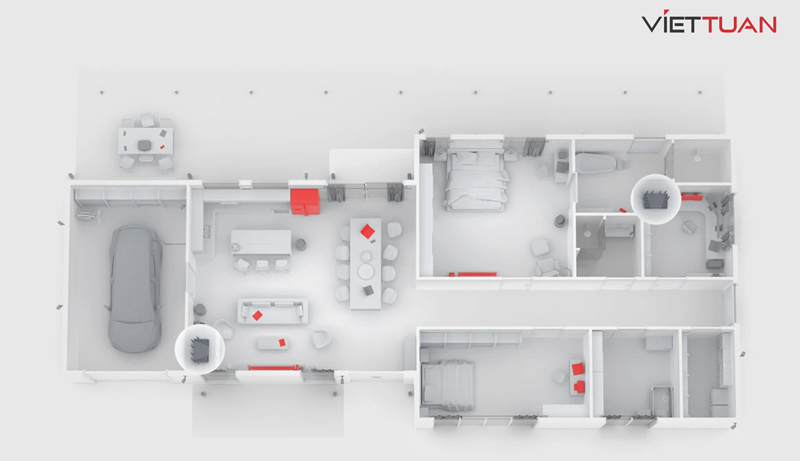
Mesh Wifi thì khác. Thay vì chỉ lặp lại tín hiệu, nhiều thiết bị trong hệ thống Mesh hoạt động cùng nhau để điều hướng dữ liệu thông minh về modem, tạo ra một mạng Wifi thống nhất phủ khắp ngôi nhà. Khi lắp đặt, hãy tuân thủ nguyên tắc đặt vị trí: một node chính kết nối với modem, các node khác đặt gần đủ để nhận tín hiệu mạnh, nhưng cũng đủ xa để mở rộng vùng phủ sóng đến các điểm chết.
Lưu ý, với Mesh Wifi, bạn vẫn có thể gặp một chút suy giảm hiệu suất ở các khu vực xa nhất, nhất là khi tín hiệu phải đi qua nhiều node. Đặt thiết bị chính ở vị trí trung tâm của nhà và kết nối các node với nhau bằng cáp Ethernet sẽ mang lại kết quả tốt nhất. Nếu cần, bạn có thể nhờ thợ điện đi dây để đảm bảo mạng hoạt động mượt mà.
Tổng kết
Những mẹo tăng cường sóng WiFi tại nhà vừa đơn giản vừa hiệu quả có thể giúp cải thiện đáng kể trải nghiệm Internet hàng ngày của bạn. Khi WiFi mạnh hơn, việc làm việc, học tập hay giải trí trực tuyến sẽ trở nên dễ dàng và thuận tiện hơn. Nếu sau khi áp dụng những mẹo trên mà vẫn gặp tình trạng mạng yếu hoặc chập chờn, bạn có thể liên hệ Việt Tuấn để được tư vấn và hỗ trợ khắc phục nhanh chóng nhé! .
Trong quá trình sử dụng Internet, không ít lần bạn cảm thấy mạng Wifi bị chậm, giật lag hoặc không ổn định mà không rõ nguyên nhân. Vì vậy, bạn cần đo tốc độ Wifi để kiểm tra chất lượng đường truyền thực tế. Các công cụ đo tốc độ Wifi sẽ giúp bạn biết được tốc độ tải xuống, tải lên và độ trễ, hỗ trợ đánh giá xem gói cước mạng có đáp ứng đúng cam kết của nhà cung cấp hay không. Sau đây, Việt Tuấn sẽ giới thiệu 5 công cụ đo tốc độ Wifi chuẩn xác và được tin dùng nhất, giúp bạn dễ dàng kiểm tra và tối ưu kết nối mạng tại nhà.
Tốc độ Wifi là gì? Vì sao cần đo tốc độ Wifi?
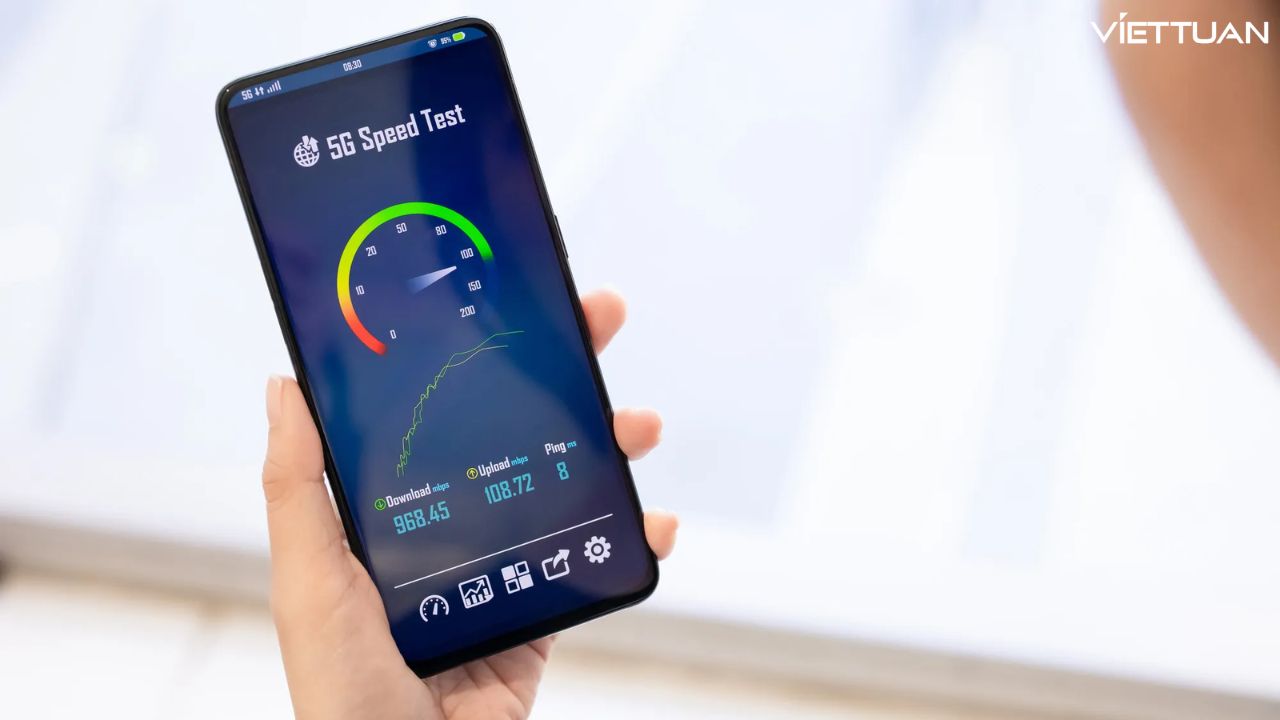
Tốc độ Wifi là mức độ nhanh hay chậm của đường truyền Internet không dây mà bạn đang sử dụng, thường được đo bằng đơn vị Mbps. Nó cho biết bạn có thể tải, xem video, chơi game hay truy cập web với tốc độ như thế nào. Tốc độ Wifi chịu ảnh hưởng bởi nhiều yếu tố như gói cước Internet, thiết bị phát Wifi, khoảng cách giữa thiết bị và router hay số lượng người dùng cùng kết nối.
Việc đo tốc độ Wifi rất quan trọng, giúp bạn biết được chất lượng mạng thực tế có đúng với cam kết của nhà cung cấp hay không. Ngoài ra, khi Wifi chậm, việc kiểm tra tốc độ còn giúp bạn xác định nguyên nhân để khắc phục sớm. Vì thế, bạn có thể điều chỉnh vị trí router, nâng cấp thiết bị hoặc gói mạng phù hợp để sử dụng Internet ổn định và mượt mà hơn.
Các yếu tố ảnh hưởng đến tốc độ Wifi
Tốc độ Wifi không chỉ phụ thuộc vào gói cước Internet mà còn bị chi phối bởi nhiều yếu tố khác trong quá trình sử dụng. Dưới đây là những nguyên nhân phổ biến ảnh hưởng đến tốc độ Wifi:
- Khoảng cách giữa thiết bị và router: Càng xa điểm phát Wifi, tín hiệu càng yếu đi. Tốc độ truyền dữ liệu vì thế cũng giảm đáng kể khi có nhiều vật cản như tường bê tông, cửa gỗ hoặc kim loại.
- Số lượng thiết bị kết nối cùng lúc: Khi có quá nhiều thiết bị truy cập Wifi, băng thông sẽ bị chia nhỏ, khiến tốc độ mạng trên từng thiết bị bị giảm.
- Chất lượng router và modem: Router hoặc modem cũ, công nghệ thấp thường không thể truyền tín hiệu mạnh và ổn định như các thiết bị đời mới hỗ trợ Wifi 5 hoặc Wifi 6.
- Nhiễu sóng từ các thiết bị khác: Các thiết bị điện tử như lò vi sóng, tivi, điện thoại hoặc Bluetooth có thể phát ra tín hiệu trùng tần số, gây nhiễu và làm giảm chất lượng Wifi.
- Vị trí đặt router: Nếu router đặt ở góc nhà, gần sàn hoặc trong tủ kín, tín hiệu dễ bị cản trở. Vị trí lý tưởng là nơi cao, thoáng và gần trung tâm ngôi nhà để phủ sóng đều hơn.
- Băng tần Wifi: Wifi hiện có hai băng tần phổ biến: 2.4GHz (phạm vi xa hơn nhưng chậm hơn) và 5GHz (tốc độ nhanh hơn nhưng phạm vi ngắn hơn). Việc lựa chọn băng tần phù hợp cũng ảnh hưởng lớn đến tốc độ mạng.
- Gói cước Internet và hạ tầng mạng của nhà cung cấp: Cuối cùng, tốc độ Wifi phụ thuộc vào băng thông mà nhà mạng cung cấp. Nếu gói cước bạn đăng ký thấp hoặc khu vực có hạ tầng mạng yếu, tốc độ Wifi sẽ không thể cao được.
Những chỉ số cần biết khi đo tốc độ Wifi
Tốc độ tải xuống (Download speed)
Tốc độ tải xuống là chỉ số thể hiện lượng dữ liệu mà thiết bị của bạn có thể nhận được từ Internet trong một giây, thường được tính bằng đơn vị Mbps. Đây là thông số quan trọng nhất khi bạn muốn xem phim, lướt web, tải tài liệu hoặc chơi game online. Tốc độ tải xuống càng cao thì việc truy cập Internet của bạn càng nhanh và mượt mà. Ví dụ, để xem video HD mượt, bạn cần tối thiểu 10-25 Mbps, trong khi xem video 4K hoặc tải file lớn nên có trên 50 Mbps.
Tốc độ tải lên (Upload speed)
Khác với tải xuống, tốc độ tải lên thể hiện khả năng gửi dữ liệu từ thiết bị của bạn lên Internet, ví dụ như khi bạn gửi email có tệp đính kèm, đăng ảnh lên mạng xã hội hoặc gọi video. Thông thường, tốc độ tải lên thấp hơn tải xuống vì hầu hết người dùng có nhu cầu nhận dữ liệu nhiều hơn. Tuy nhiên, nếu bạn thường xuyên livestream hoặc làm việc trực tuyến, chỉ số này rất quan trọng. Mức tốc độ tải lên lý tưởng là từ 5 Mbps trở lên để đảm bảo hình ảnh và âm thanh không bị giật, trễ.

Độ trễ (Ping)
Ping hay còn gọi là độ trễ, đo thời gian dữ liệu di chuyển từ thiết bị của bạn đến máy chủ Internet và quay trở lại, tính bằng mili giây (ms). Chỉ số này càng thấp thì phản hồi mạng càng nhanh, giúp bạn chơi game, gọi video hay truy cập website gần như tức thì. Ping dưới 50 ms được coi là tốt, dưới 20 ms là rất lý tưởng. Ngược lại, nếu Ping cao hơn 150 ms, bạn sẽ cảm nhận rõ độ trễ, đặc biệt trong các hoạt động cần thời gian phản hồi nhanh như chơi game online.
Độ dao động tín hiệu (Jitter)
Jitter thể hiện sự không ổn định của đường truyền, tức là độ chênh lệch giữa các lần đo độ trễ (Ping). Khi Jitter cao, tốc độ mạng của bạn có thể lúc nhanh lúc chậm, gây hiện tượng giật hình, méo tiếng trong cuộc gọi video hoặc lag khi chơi game. Jitter thấp dưới 30 ms cho thấy đường truyền ổn định, giúp trải nghiệm mạng mượt mà hơn.
Tỷ lệ mất gói (Packet loss)
Tỷ lệ mất gói cho biết phần trăm dữ liệu bị thất lạc trong quá trình truyền giữa thiết bị và máy chủ. Dù chỉ một lượng nhỏ dữ liệu bị mất, kết nối Internet của bạn vẫn có thể bị ảnh hưởng rõ rệt như video bị vỡ hình, âm thanh ngắt quãng hoặc trang web tải chậm. Chỉ số lý tưởng nhất là bằng 0%, còn nếu vượt quá 1-2% thì bạn nên kiểm tra lại đường truyền hoặc thiết bị Wifi.
Cường độ tín hiệu (Signal Strength / RSSI)
Cường độ tín hiệu Wifi cho biết mức độ mạnh yếu của sóng không dây mà thiết bị nhận được, đo bằng đơn vị dBm. Chỉ số càng gần 0 thì tín hiệu càng mạnh. Mức -30 đến -50 dBm được coi là rất tốt, trong khi dưới -70 dBm thì kết nối sẽ yếu, tốc độ giảm và dễ rớt mạng. Cường độ tín hiệu phụ thuộc vào khoảng cách với router, vật cản như tường hoặc đồ nội thất, và cả vị trí đặt thiết bị.
5 công cụ đo tốc độ Wifi chính xác nhất
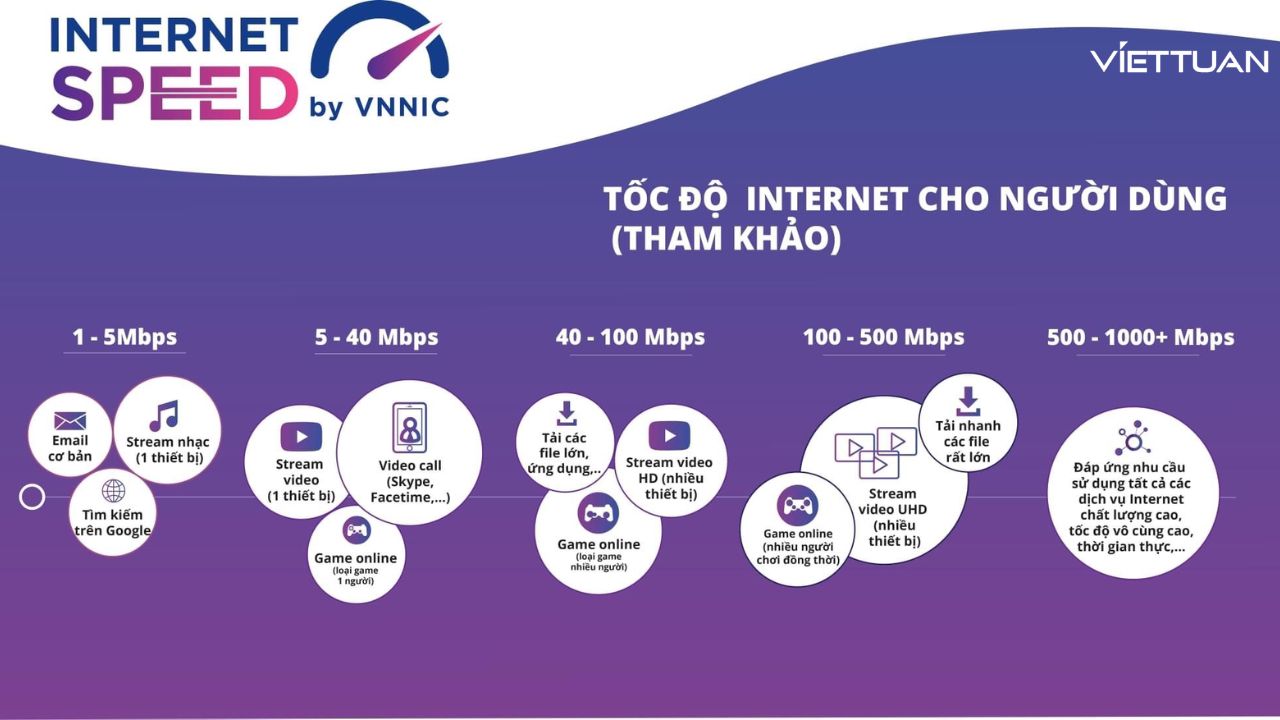
Internet Speedtest by VNNIC
Internet Speedtest by VNNIC là công cụ đo tốc độ mạng chính thức do Trung tâm Internet Việt Nam (VNNIC) phát triển. Với lợi thế được vận hành và đặt máy chủ tại Việt Nam, công cụ này mang đến kết quả đo tốc độ mạng Wifi rất chính xác, phản ánh đúng thực tế đường truyền trong nước.
Người dùng có thể kiểm tra tốc độ tải xuống (Download), tải lên (Upload), độ trễ (Ping) và độ ổn định kết nối chỉ trong vài giây. Giao diện của trang web cũng khá đơn giản, dễ sử dụng và hoàn toàn miễn phí tại địa chỉ speedtest.vnnic.vn.
Speedtest by Ookla
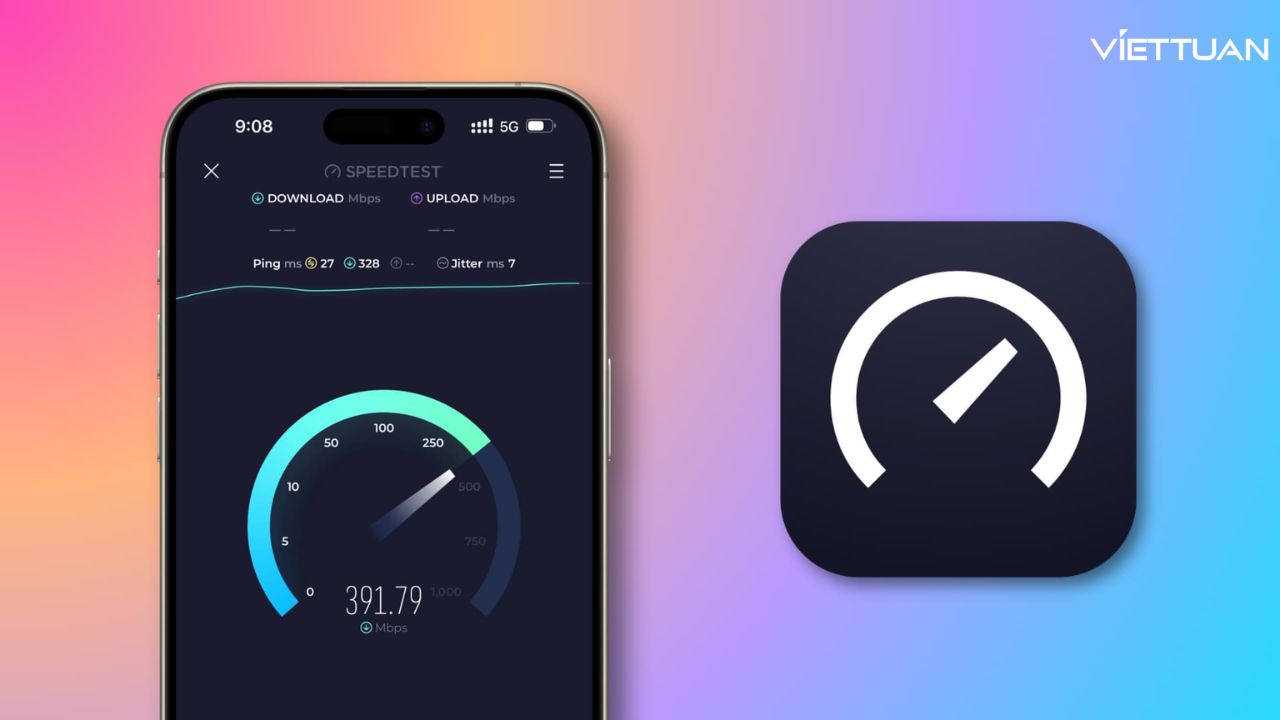
Speedtest by Ookla là công cụ đo tốc độ Wifi phổ biến nhất trên thế giới, được hàng triệu người tin dùng. Với giao diện thân thiện và khả năng hoạt động mượt mà trên cả web lẫn ứng dụng di động, Speedtest cho phép người dùng kiểm tra tốc độ mạng nhanh chóng và chính xác.
Ngoài các thông số cơ bản như tốc độ Download, Upload và độ trễ Ping, công cụ này còn cung cấp thêm dữ liệu về Jitter và cho phép lựa chọn máy chủ đo gần nhất, giúp kết quả càng đáng tin cậy hơn.
Fast.com
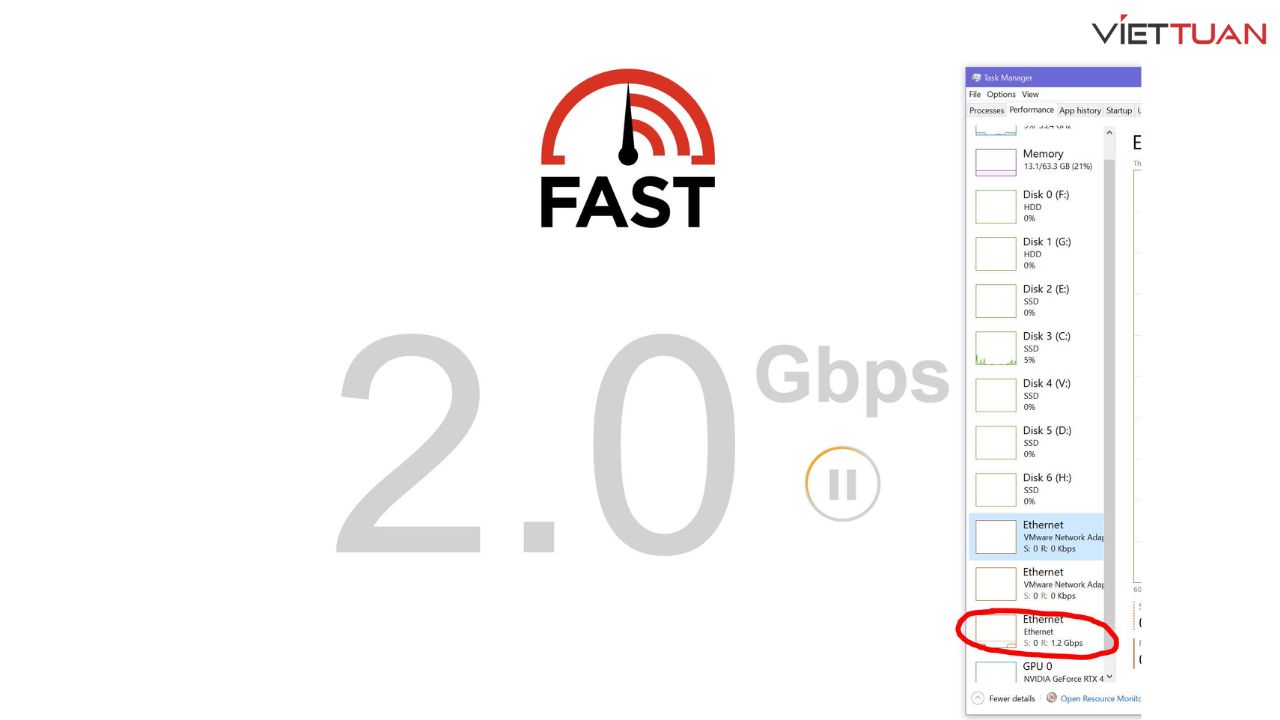
Fast.com là công cụ đo tốc độ mạng được phát triển bởi Netflix, nổi tiếng với sự đơn giản và tốc độ xử lý cực nhanh. Khi truy cập vào trang web, công cụ sẽ tự động bắt đầu đo mà không cần người dùng phải thao tác gì thêm. Fast.com tập trung chủ yếu vào việc đo tốc độ tải xuống. Dù tính năng không đa dạng như Speedtest, nhưng Fast.com lại rất hữu ích cho những ai chỉ muốn biết tốc độ mạng thực tế của mình trong vài giây.
Google Fiber Speed Test
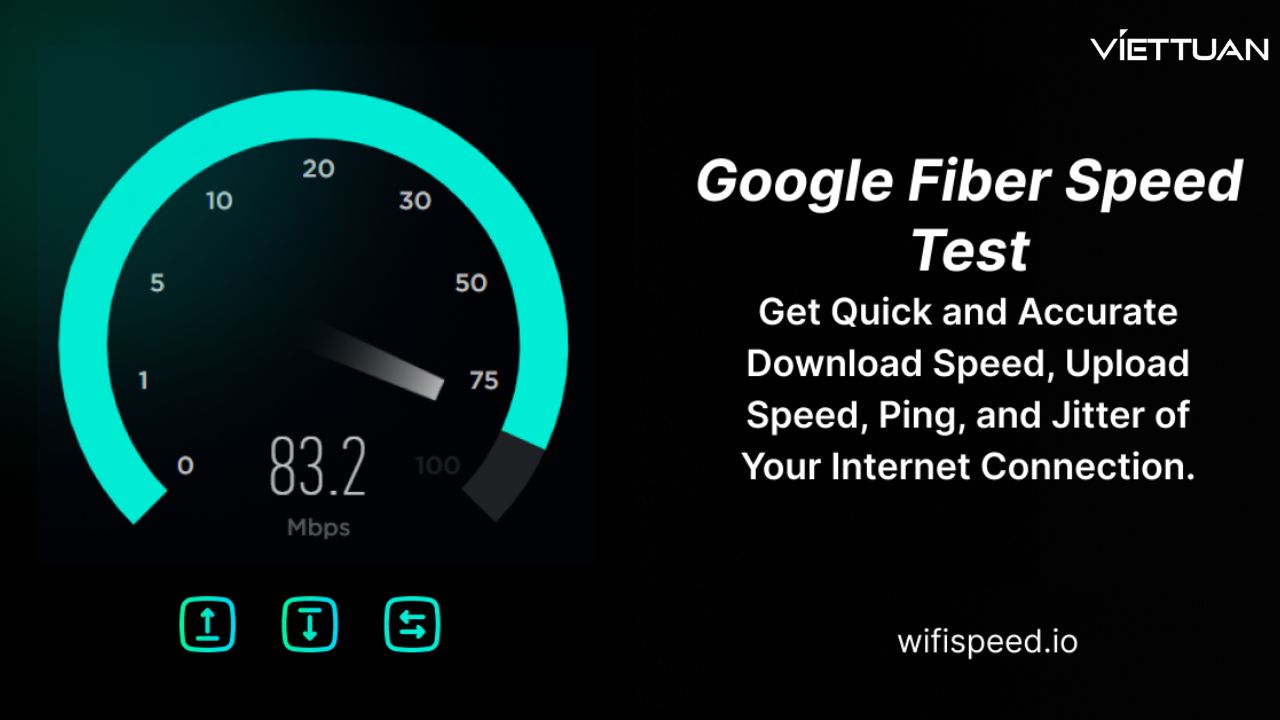
Google Fiber Speed Test là công cụ đo tốc độ mạng được Google phát triển, ban đầu dành cho người dùng dịch vụ Internet cáp quang của họ nhưng nay đã mở rộng cho mọi loại kết nối. Công cụ này nổi bật nhờ giao diện tối giản, tốc độ đo nhanh và độ chính xác cao.
Ngoài ra, kết quả hiển thị rõ ràng các thông số như tốc độ Upload, Download và độ trễ, giúp người dùng dễ dàng đánh giá chất lượng mạng hiện tại. Đặc biệt, do được hỗ trợ bởi Google nên công cụ này rất ổn định và không chứa quảng cáo.
TestMy.net
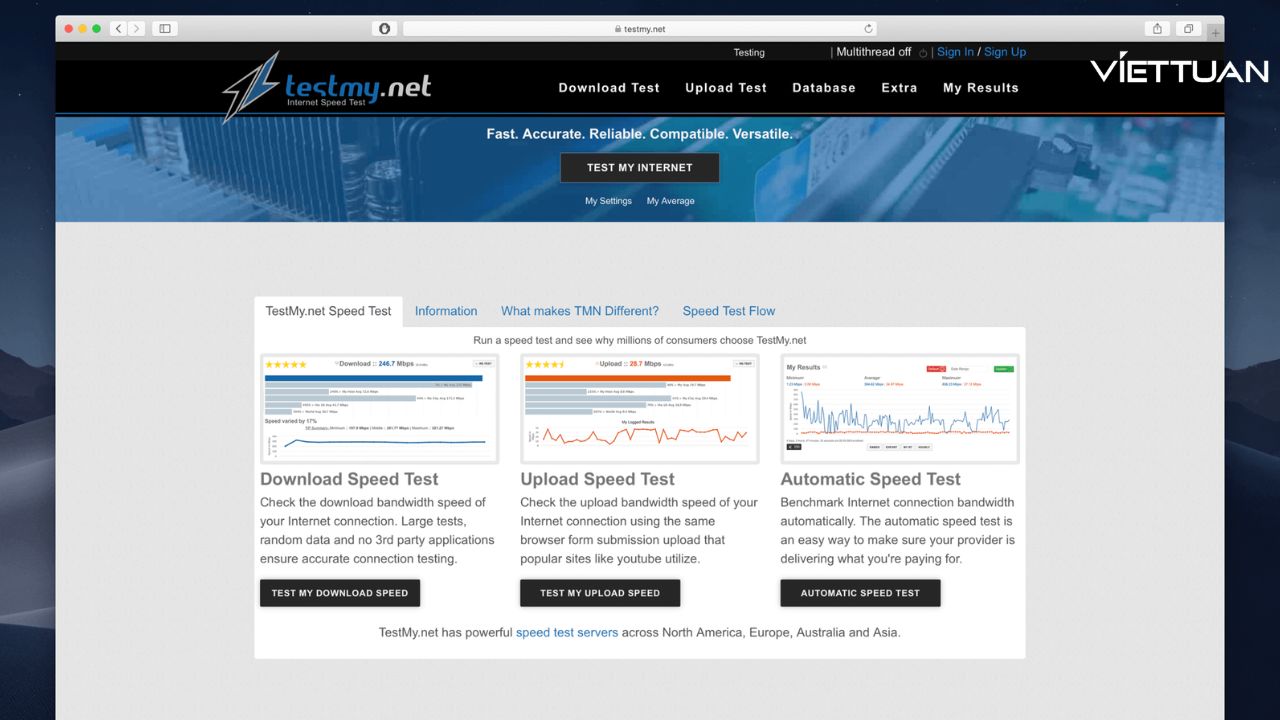
TestMy.net là công cụ đo tốc độ mạng độc lập, không dựa vào công nghệ Flash hay Java, nên hoạt động ổn định trên mọi trình duyệt. Ưu điểm lớn nhất của TestMy.net là khả năng phân tích chi tiết hiệu suất mạng trong thời gian dài và cho phép người dùng lưu lại, so sánh kết quả giữa các lần kiểm tra. Công cụ này cung cấp các bài test riêng biệt cho tốc độ Download, Upload và tốc độ trung bình, phù hợp cho những ai muốn theo dõi sự thay đổi của đường truyền theo thời gian.
Kiểm tra và đo tốc độ Wifi là việc làm đơn giản nhưng rất hữu ích để bạn biết được chất lượng mạng mình đang sử dụng có ổn định hay không. Với 5 công cụ đo tốc độ Wìii được giới thiệu ở trên, bạn có thể dễ dàng kiểm tra tốc độ tải xuống, tải lên và độ trễ của mạng chỉ trong vài giây. Vì vậy, bạn sẽ biết chi tiết hơn về tình trạng kết nối và có thể điều chỉnh hoặc liên hệ nhà cung cấp khi cần thiết để đảm bảo trải nghiệm Internet luôn mượt mà.
