
 Wifi Ubiquiti
 Wifi UniFi
 Wifi Ruckus
 WiFi Huawei
 Wifi Meraki
 Wifi Aruba
 Wifi Grandstream
 Wifi Ruijie
 Wifi Extreme
 Wifi MikroTik
 Wifi EnGenius
 Wifi Cambium
 Wifi LigoWave
 Wifi Fortinet
 WiFi Everest
 WiFi H3C
 Router Draytek
 Router Teltonika
 Barracuda Load Balancer ADC
 Router Cisco
 Load Balancing Kemp
 Load Balancing Peplink
 Router HPE
 Load Balancing FortiADC
  Switch Ruckus
 Firewall Netgate
 Firewall Palo Alto
 Firewall WatchGuard
 Firewall Sophos
 Firewall SonicWall
 Firewall FortiNAC
 Firewall Fortiweb
 Firewall Zyxel
 Thiết bị lưu trữ NAS Synology
 Thiết bị lưu trữ NAS QNAP
 Thiết bị lưu trữ TerraMaster
 Thiết bị lưu trữ ASUSTOR
 Dell EMC Data Storage
 Ổ cứng Toshiba
 Ổ cứng Seagate
 SSD Samsung Enterprise
 Ổ cứng Western Digital
 RAM Server
 HDD Server
 Phụ kiện Server
 Modem Gateway 3G/4G/5G công nghiệp
 Bộ phát wifi công nghiệp
 Switch công nghiệp
 Router 3G/4G/5G công nghiệp
 LoRaWan
 Máy tính công nghiệp
 Firewall công nghiệp
 Camera giám sát
 Tổng đài - điện thoại IP
 Hệ thống âm thanh
 Hệ thống kiểm soát ra vào
 Phụ kiện Teltonika
 License
 Module, Phụ kiện quang
 Adapter & nguồn PoE
Trong quá trình quản trị hệ thống mạng, việc sao lưu và khôi phục cấu hình cho MikroTik Router là một bước cực kỳ quan trọng để đảm bảo hoạt động ổn định và liên tục. Khi xảy ra sự cố như lỗi phần cứng, cập nhật thất bại hoặc cấu hình sai, bản backup sẽ giúp bạn nhanh chóng khôi phục hệ thống về trạng thái ổn định trước đó, tránh gián đoạn dịch vụ. Việt Tuấn sẽ hướng dẫn bạn chi tiết cách backup và restore cấu hình trên Router MikroTik, giúp tiết kiệm thời gian và giảm thiểu rủi ro trong quá trình quản lý mạng.
Vì sao cần Backup cấu hình MikroTik?
Trong hệ thống mạng thực tế, router MikroTik thường được coi là thiết bị trung tâm đảm nhiệm nhiều tác vụ quan trọng như cấp phát IP, định tuyến, NAT, tường lửa, VPN hay quản lý băng thông. Nếu không có bản sao lưu (backup) cấu hình, bất kỳ sự cố nào cũng có thể khiến toàn bộ hệ thống bị gián đoạn nghiêm trọng.
Một số rủi ro thường gặp gồm:
- Mất cấu hình do mất điện
- Lỗi firmware hoặc cập nhật thất bại
- Nhân sự mới cấu hình sai dẫn đến mất mạng
- Thiết bị bị reset về mặc định hoặc lỗi phần cứng đột ngột
- Bị tấn công mạng làm hỏng cấu hình
Việc thực hiện backup định kỳ sẽ giúp bạn khôi phục hệ thống nhanh chóng khi gặp sự cố, dễ dàng chuyển cấu hình sang thiết bị dự phòng, tiết kiệm thời gian và còn đóng vai trò như tài liệu tham chiếu để kiểm tra hoặc so sánh khi cần xử lý lỗi.
Các dạng Backup trong MikroTik
Dạng 1: Binary Backup (. backup file)
- Lưu toàn bộ cấu hình, user, password, certificates,...
- Chỉ khôi phục được trên thiết bị MikroTik cùng loại (hoặc rất giống nhau).
Sử dụng Binary Backup khi bạn muốn giữ bản sao chính xác 100%, ví dụ chuẩn bị thay thế router.
Dạng 2: Export cấu hình (.rsc file )
- Dạng file văn bản (text-based).
- Có thể mở bằng Notepad và xem được toàn bộ cấu hình bằng lệnh.
- Dễ dàng chỉnh sửa, di chuyển qua các thiết bị khác.
Sử dụng Export Backup để sao lưu linh hoạt, dễ đọc, có thể tái áp dụng từng phần.
Hướng dẫn chi tiết Backup cấu hình
Bước 1: Truy cập WinBox, vào Files và chọn Backup
- Name: BACKUPCHINH (Tên File bạn có thể tùy ý đặt)
- Password: Đây là mật khẩu mã hóa file backup

Khi bạn nhập password, MikroTik sẽ:
- Dùng thuật toán mã hóa (như aes-sha256) để bảo vệ file .backup
- Yêu cầu mật khẩu khi bạn restore lại file trên router khác.
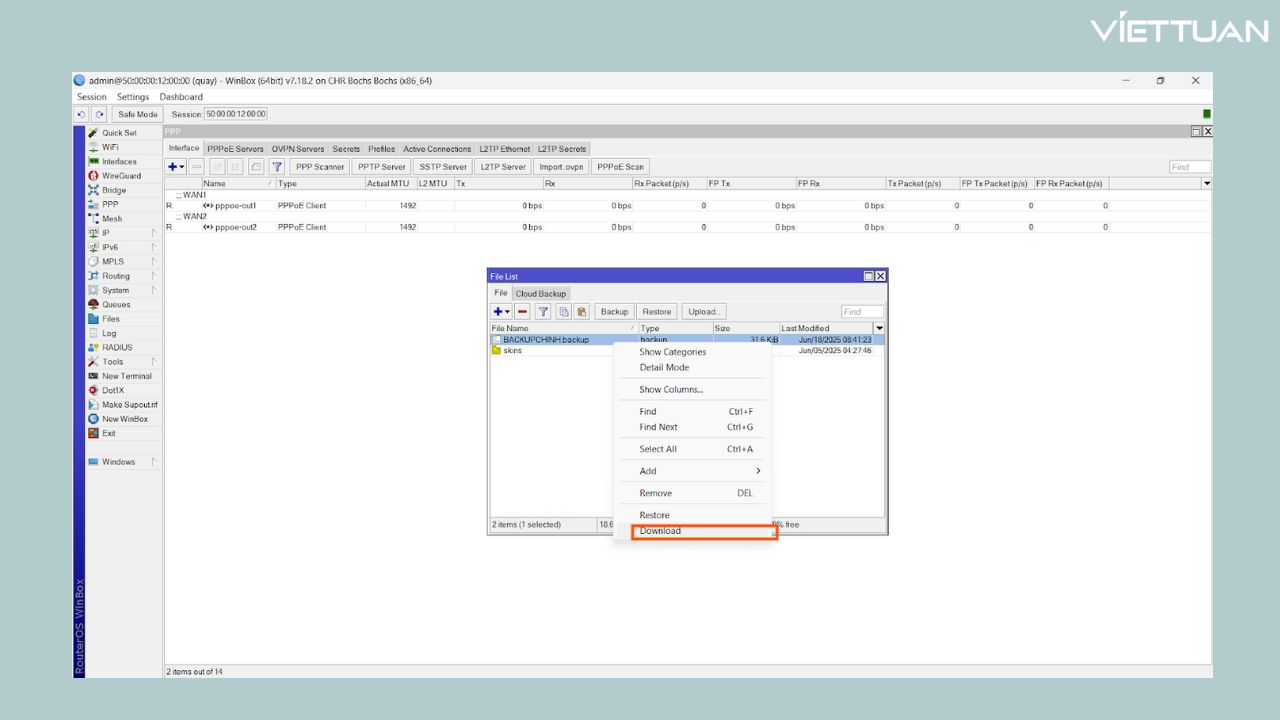
Bước 2: Tích vào File Backup, nhấn chuột phải và chọn Download.
Tải File Backup giúp các bạn lưu lại những dữ liệu mà bạn muốn Backup và tránh trường hợp một số Hacker tạo 1 tài khoản riêng biệt. Vì thế bạn nên tiến hành Backup lại dữ liệu ngay sau khi cấu hình thành công nhé.
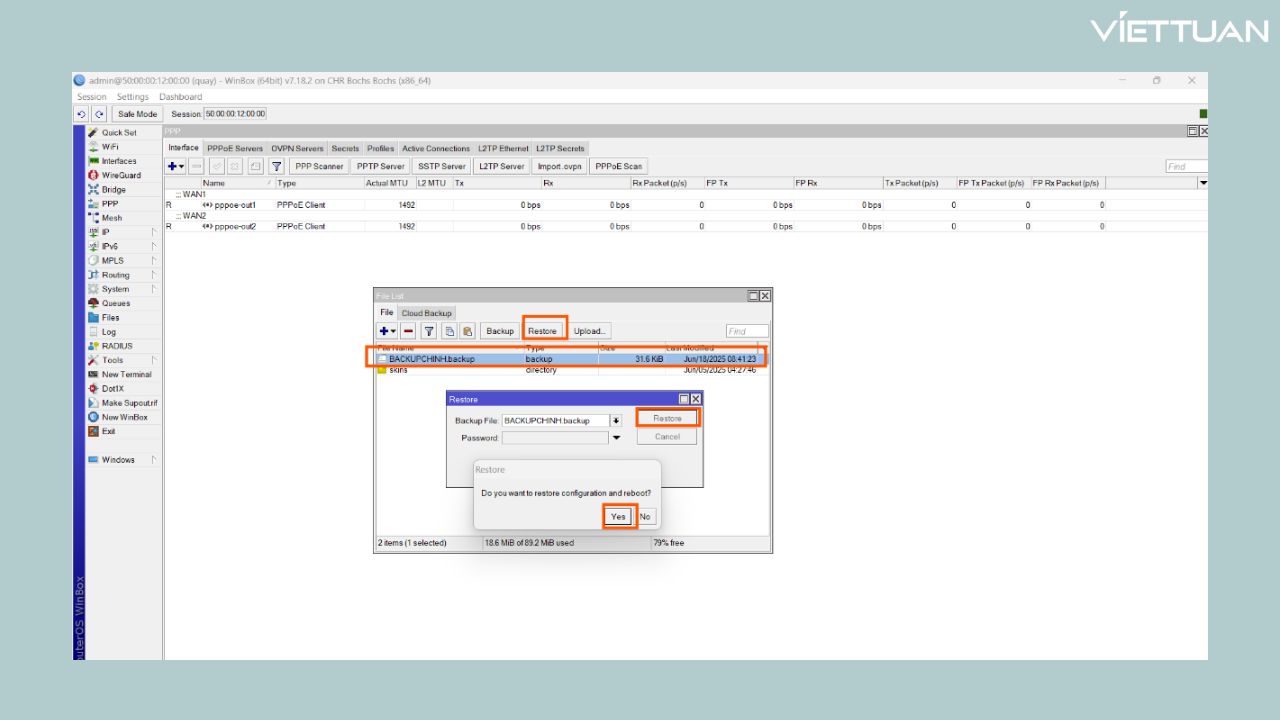
Bước 3: Restore lại File bạn đã cấu hình trước đó
Chọn File bạn đã tạo Backup, chọn Restore → Restore →Yes.
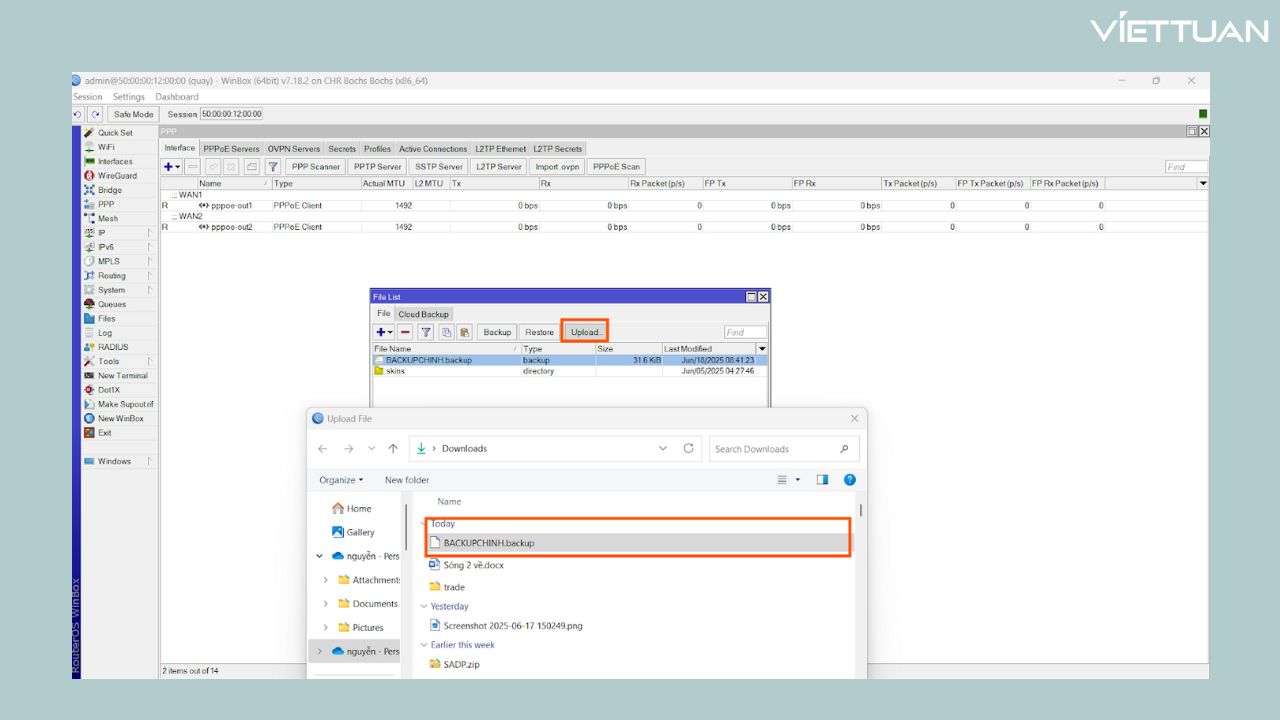
Nếu bạn bạn muốn tải File Backup trước đó bạn đã lưu ở máy thì bạn có thể chọn Upload và làm tương tự như bước 3 nhé.
Trên đây là quá trình thực hiện Backup và Restore MikroTik Router. Làm theo hướng dẫn trên sẽ giúp bạn yên tâm hơn khi vận hành mạng ổn định, hạn chế gián đoạn và tiết kiệm thời gian cấu hình lại. Cảm ơn bạn đã theo dõi và hy vọng hướng dẫn này sẽ hữu ích cho công việc quản trị mạng của bạn.




![[FULL] Tổng hợp tài liệu CCNA tiếng Việt (từ cơ bản tới nâng cao)](https://viettuans.vn/uploads/2023/01/tu-lieu-ccna-tieng-viet.jpg)






















Bài viết hay, rất hữu ích.