
 Wifi Ubiquiti
 Wifi UniFi
 Wifi Ruckus
 WiFi Huawei
 Wifi Meraki
 Wifi Aruba
 Wifi Grandstream
 Wifi Ruijie
 Wifi Extreme
 Wifi MikroTik
 Wifi EnGenius
 Wifi Cambium
 Wifi LigoWave
 Wifi Fortinet
 WiFi Everest
 WiFi H3C
 Router Draytek
 Router Teltonika
 Barracuda Load Balancer ADC
 Router Cisco
 Load Balancing Kemp
 Load Balancing Peplink
 Router HPE
 Load Balancing FortiADC
  Switch Ruckus
 Firewall Netgate
 Firewall Palo Alto
 Firewall WatchGuard
 Firewall Sophos
 Firewall SonicWall
 Firewall FortiNAC
 Firewall Fortiweb
 Firewall Zyxel
 Thiết bị lưu trữ NAS Synology
 Thiết bị lưu trữ NAS QNAP
 Thiết bị lưu trữ TerraMaster
 Thiết bị lưu trữ ASUSTOR
 Dell EMC Data Storage
 Ổ cứng Toshiba
 Ổ cứng Seagate
 SSD Samsung Enterprise
 Ổ cứng Western Digital
 RAM Server
 HDD Server
 Phụ kiện Server
 Modem Gateway 3G/4G/5G công nghiệp
 Bộ phát wifi công nghiệp
 Switch công nghiệp
 Router 3G/4G/5G công nghiệp
 LoRaWan
 Máy tính công nghiệp
 Firewall công nghiệp
 Camera giám sát
 Tổng đài - điện thoại IP
 Hệ thống âm thanh
 Hệ thống kiểm soát ra vào
 Phụ kiện Teltonika
 License
 Module, Phụ kiện quang
 Adapter & nguồn PoE
Khi cài đặt một website WordPress mới, nhiều người bất ngờ gặp phải tình trạng bị firewall chặn truy cập với cảnh báo file probing ngay từ những bước đầu tiên. Điều này không chỉ gây gián đoạn quá trình cài đặt mà còn khiến người dùng hoang mang vì không rõ website của mình đã gặp sự cố gì. Trên thực tế, firewall được tạo ra để bảo vệ hệ thống khỏi các mối đe dọa bảo mật, nhưng đôi khi lại hoạt động quá chặt chẽ và vô tình nhận nhầm các file cài đặt hợp lệ của WordPress là hành vi nguy hiểm. Vì vậy, Việt Tuấn sẽ giúp bạn hiểu rõ nguyên nhân và cách xử lý vấn đề WordPress mới cài bị Firewall chặn do dò quét file.
Kiểm tra tệp tin là gì? Tại sao các bản cài đặt WordPress mới bị chặn?
Kiểm tra tệp tin là hành vi dò quét các tệp tin trên máy chủ nhằm phát hiện những file nhạy cảm hoặc lỗ hổng bảo mật có thể bị khai thác. Thông thường, kỹ thuật này được hacker, bot tự động hoặc các công cụ quét bảo mật sử dụng để tìm cách xâm nhập website.
Khi bạn cài đặt một website WordPress mới, firewall hoặc hệ thống bảo mật có thể nhầm lẫn quá trình cài đặt với hành vi kiểm tra file và tiến hành chặn truy cập. Nguyên nhân là trong lúc cài đặt, WordPress sẽ tạo và truy cập vào nhiều file quan trọng như wp-config.php, install.php hoặc các file trong thư mục wp-admin. Đây đều là những file liên quan trực tiếp đến cấu hình hệ thống, nên thường được firewall giám sát rất chặt chẽ.

Bên cạnh đó, các plugin bảo mật, tường lửa phía máy chủ hoặc cơ chế quét tự động từ nhà cung cấp hosting đôi khi không phân biệt được đâu là thao tác cài đặt hợp lệ và đâu là hành vi đáng ngờ. Khi phát hiện nhiều yêu cầu truy cập file trong thời gian ngắn, hệ thống có thể đánh giá nhầm đó là tấn công và tự động chặn lại.
Mặc dù các biện pháp bảo mật này giúp bảo vệ website khỏi nguy cơ bị xâm nhập, nhưng chúng cũng có thể gây cản trở trong quá trình cài đặt WordPress.
Các mục tiêu thường gặp trong quá trình dò tìm tệp tin WordPress
Trong quá trình cài đặt WordPress, tin tặc và các bot tự động thường dò quét một số tệp tin cụ thể nhằm tìm kiếm lỗ hổng bảo mật để khai thác và xâm nhập website. Chính vì vậy, tường lửa và các plugin bảo mật sẽ chủ động chặn truy cập đến những tệp này để ngăn ngừa rủi ro.
Tuy nhiên, do nhiều tệp trong số đó cũng được WordPress sử dụng hợp lệ trong quá trình cài đặt ban đầu, nên firewall đôi khi có thể chặn nhầm, khiến quá trình cài đặt bị gián đoạn và người dùng phải can thiệp thủ công.
Dưới đây là những tệp thường bị dò quét và bị firewall giám sát chặt chẽ nhất:
- wp-config.php: Đây là tệp cấu hình quan trọng nhất của WordPress, chứa thông tin đăng nhập cơ sở dữ liệu và các khóa bảo mật. Nếu tệp này bị lộ hoặc bị chỉnh sửa trái phép, kẻ tấn công có thể kiểm soát toàn bộ website.
- install.php & setup-config.php: Hai tệp này được sử dụng trong quá trình cài đặt WordPress. Nếu không được kiểm soát tốt hoặc vẫn cho phép truy cập sau khi cài đặt xong, chúng có thể bị lợi dụng để thay đổi cấu hình hệ thống.
- xmlrpc.php: Phục vụ cho việc kết nối từ xa và các ứng dụng bên thứ ba. Tuy nhiên, đây cũng là mục tiêu phổ biến của các cuộc tấn công brute force nhằm dò mật khẩu đăng nhập.
- readme.html: Hiển thị thông tin phiên bản WordPress đang sử dụng. Dựa vào đó, tin tặc có thể xác định các lỗ hổng đã biết của phiên bản và thực hiện tấn công phù hợp.
- debug.log: Tệp debug.log lưu lại các nhật ký lỗi của hệ thống. Nếu bị truy cập trái phép, tin tặc có thể khai thác các thông tin kỹ thuật hoặc dữ liệu nhạy cảm để phục vụ cho việc tấn công.
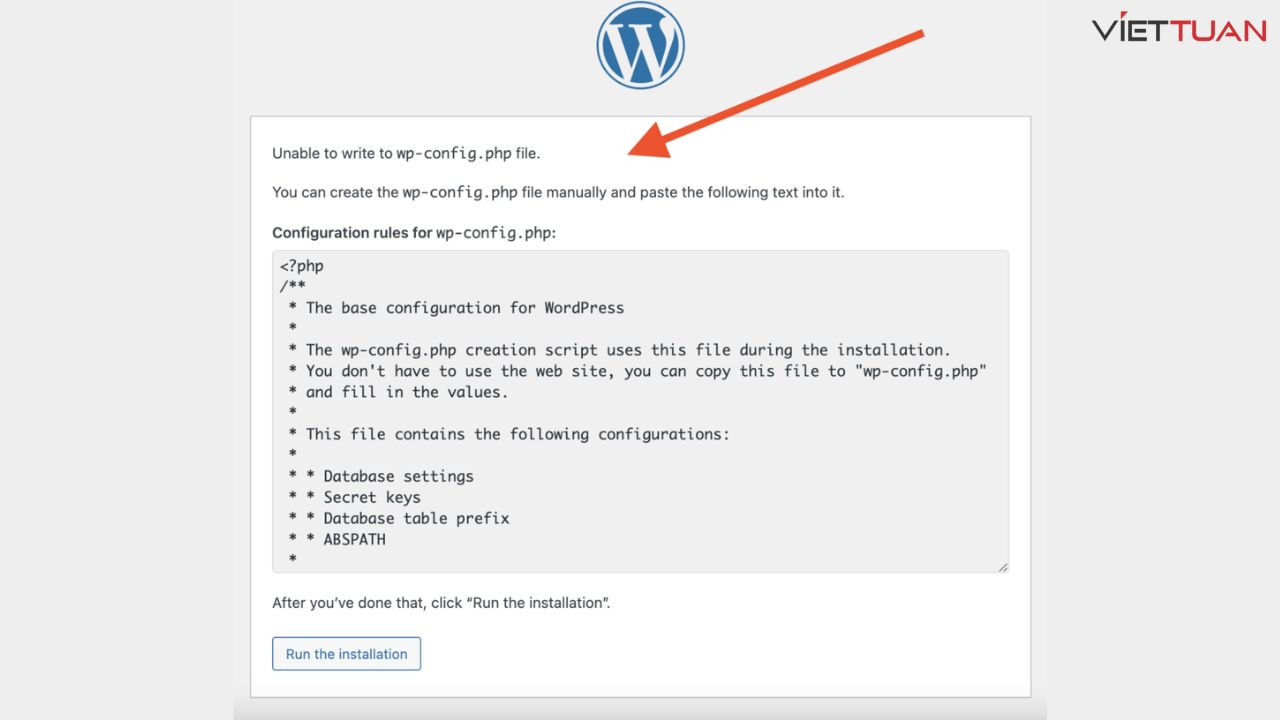
Tường lửa chặn các tệp trên nhằm đảm bảo an toàn cho website. Để tránh việc cài đặt WordPress bị gián đoạn, bạn có thể thiết lập danh sách trắng cho các tệp cần thiết hoặc tạm thời nới lỏng các quy tắc bảo mật trong quá trình cài đặt. Sau khi hoàn tất, hãy kích hoạt lại các biện pháp bảo mật để đảm bảo website luôn được bảo vệ an toàn.
Đọc thêm: Hướng dẫn cách bật tường lửa Macbook đơn giản và dễ hiểu
Cách vượt qua các rào cản tường lửa khi cài đặt WordPress mới
Nếu quá trình cài đặt WordPress bị chặn do hệ thống bảo mật phát hiện hành vi dò tìm tệp tin, bạn có thể áp dụng các giải pháp dưới đây để vượt qua rào cản tường lửa và hoàn tất việc cài đặt một cách an toàn.
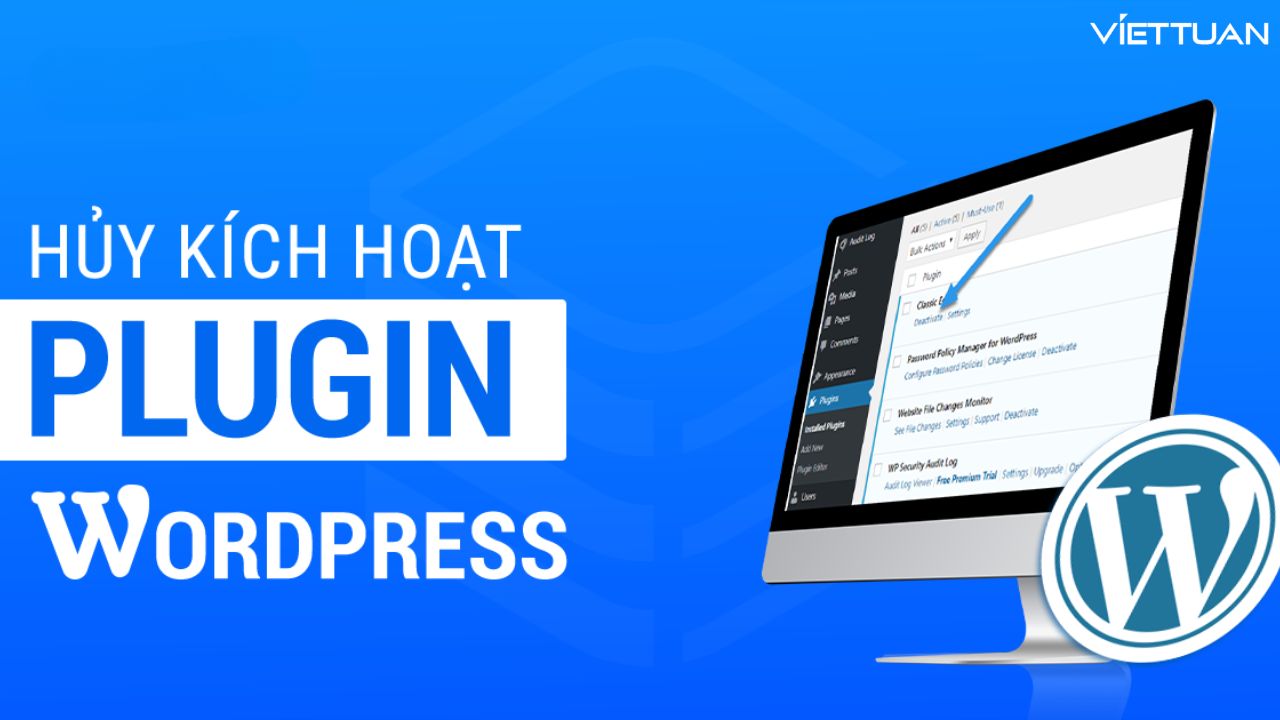
Tạm thời vô hiệu hóa các plugin bảo mật
Một số plugin bảo mật như Wordfence hoặc Sucuri có thể nhận diện các tệp cài đặt WordPress là đáng ngờ và tự động chặn truy cập. Dưới đây là các bước để khắc phục:
- Truy cập trang quản trị WordPress → Plugins → Plugin đã cài đặt.
- Vô hiệu hóa các plugin bảo mật đang hoạt động.
- Thực hiện cài đặt WordPress và kiểm tra xem lỗi còn xuất hiện hay không.
- Sau khi cài đặt xong, hãy kích hoạt lại plugin để tiếp tục bảo vệ website.
Kiểm tra nhật ký tường lửa và thêm địa chỉ IP vào danh sách trắng
Trong một số trường hợp, tường lửa máy chủ hoặc plugin bảo mật có thể đã chặn địa chỉ IP của bạn do nghi ngờ hành vi dò tìm tệp tin. Cách khắc phục:
- Kiểm tra nhật ký bảo mật trong Wordfence, Sucuri hoặc bảng điều khiển quản trị của nhà cung cấp hosting.
- Nếu phát hiện IP của bạn bị chặn, hãy thêm IP đó vào danh sách trắng.
- Thử lại quá trình cài đặt sau khi IP được cho phép truy cập.
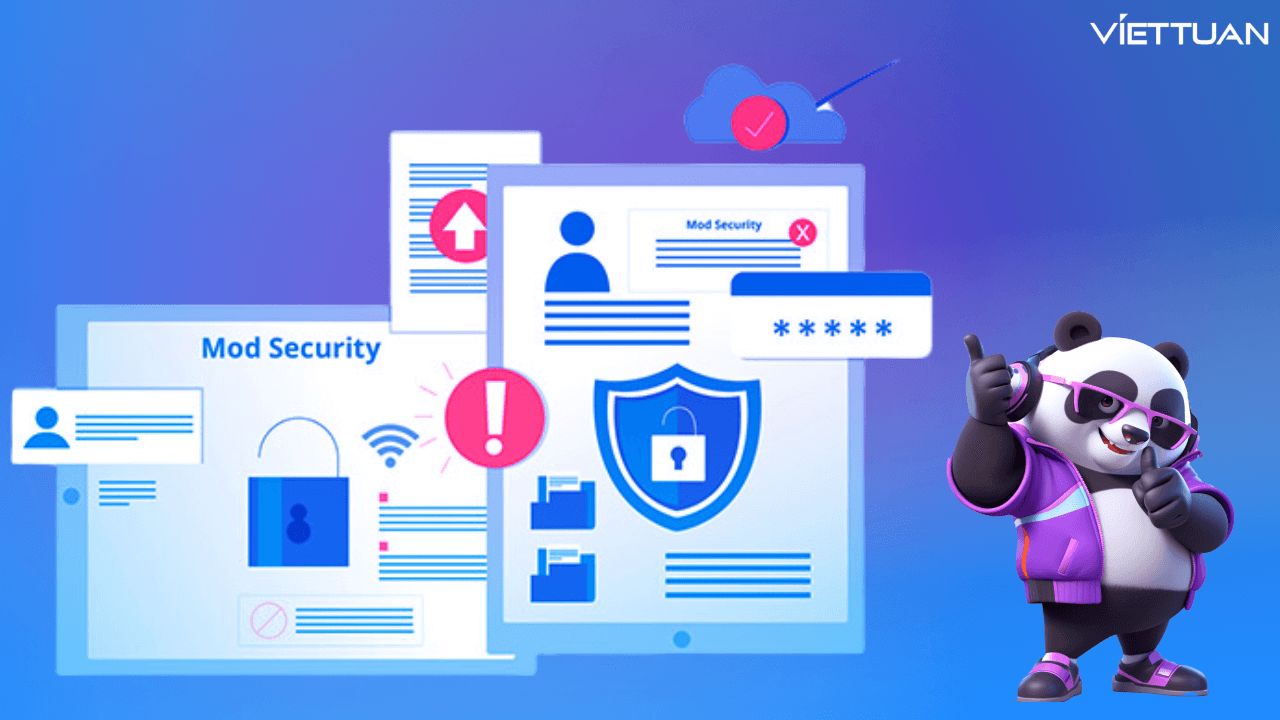
Điều chỉnh hoặc tạm thời vô hiệu hóa ModSecurity
Hầu hết các nhà cung cấp dịch vụ lưu trữ đều sử dụng ModSecurity, một lớp tường lửa ứng dụng web có thể vô tình chặn các tệp cài đặt của WordPress.
Cách thực hiện:
- Đăng nhập vào cPanel
- Chọn Security → ModSecurity
- Tạm thời vô hiệu hóa ModSecurity
- Cài đặt WordPress xong, sau đó bật lại ModSecurity để đảm bảo an toàn cho website
Cài đặt WordPress thủ công qua FTP
Nếu các công cụ cài đặt tự động như Softaculous bị firewall chặn, bạn có thể lựa chọn phương án cài đặt thủ công qua FTP.
- Tải bộ cài WordPress từ trang chính thức wordpress.org.
- Sử dụng phần mềm FTP như FileZilla để tải tệp lên thư mục public_html.
- Tạo cơ sở dữ liệu mới bằng phpMyAdmin trong cPanel.
- Truy cập yourdomain.com/wp-admin/install.php để hoàn tất cài đặt.
Lựa chọn nhà cung cấp hosting thân thiện với WordPress
Các dịch vụ WordPress Hosting được quản lý thường có cấu hình bảo mật tối ưu, hạn chế tối đa việc chặn nhầm trong quá trình cài đặt mà vẫn đảm bảo an toàn cho website. Lợi ích của hosting được quản lý:
- Cấu hình bảo mật được thiết lập sẵn.
- Quy tắc tường lửa tự động và phù hợp với WordPress.
- Hỗ trợ kỹ thuật 24/7 khi gặp sự cố liên quan đến firewall và bảo mật.
Cách ngăn chặn việc tường lửa chặn truy cập trong tương lai
Để tránh tình trạng tường lửa chặn truy cập WordPress trong các lần cài đặt, cập nhật hoặc bảo trì sau này, bạn cần chủ động xây dựng một chiến lược bảo mật hợp lý. Việc thiết lập đúng ngay từ đầu sẽ giúp website hoạt động ổn định, hạn chế tối đa các cảnh báo sai từ firewall mà vẫn đảm bảo an toàn.
Bật reCAPTCHA để ngăn chặn bot tự động
reCAPTCHA giúp phân biệt người dùng thật và bot bằng cách xác minh hành vi truy cập. Khi được kích hoạt trên trang đăng nhập, biểu mẫu liên hệ và khu vực bình luận, reCAPTCHA sẽ giảm đáng kể các hoạt động dò tìm tệp tin do bot thực hiện. Do đó, firewall ít phải can thiệp và hạn chế tình trạng chặn nhầm truy cập hợp lệ.
Sử dụng tường lửa ứng dụng web (WAF)
Tường lửa ứng dụng web như Cloudflare hoặc Sucuri đóng vai trò là lớp bảo vệ trung gian giữa website và người truy cập. WAF sẽ lọc và chặn các yêu cầu độc hại ngay từ bên ngoài, trước khi chúng đến máy chủ. Điều này không chỉ bảo vệ các tệp cài đặt và dữ liệu nhạy cảm mà còn giảm áp lực cho firewall phía máy chủ.
Thường xuyên giám sát nhật ký tường lửa
Việc theo dõi nhật ký bảo mật giúp bạn phát hiện sớm các yêu cầu hợp lệ bị chặn nhầm. Thông qua các plugin như Wordfence, Sucuri hoặc bảng điều khiển của nhà cung cấp hosting, bạn có thể điều chỉnh lại quy tắc firewall cho phù hợp. Giám sát định kỳ sẽ giúp hệ thống bảo mật hoạt động chính xác và linh hoạt hơn.
Hạn chế quyền truy cập vào các tệp quan trọng
Các tệp như wp-config.php và xmlrpc.php thường là mục tiêu của các cuộc tấn công dò quét và vét cạn mật khẩu. Việc cấu hình tệp .htaccess để hạn chế hoặc chặn truy cập trái phép sẽ giúp giảm nguy cơ bị tấn công và hạn chế việc firewall phải xử lý các yêu cầu đáng ngờ.
Tham khảo thêm: 7 trang web proxy miễn phí tốt nhất nên thử để duyệt web an toàn hơn
Tổng kết
Tóm lại, WordPress mới cài đặt bị firewall chặn do dò quét file không phải là lỗi hiếm gặp mà chủ yếu xuất phát từ cơ chế bảo mật hoạt động quá chặt chẽ. Các tệp cài đặt quan trọng của WordPress thường bị hệ thống hiểu nhầm là hành vi truy cập đáng ngờ, dẫn đến việc chặn truy cập ngoài ý muốn. Khi nắm rõ nguyên nhân và áp dụng các biện pháp cấu hình phù hợp, bạn hoàn toàn có thể cài đặt và vận hành WordPress ổn định mà vẫn đảm bảo an toàn cho website.




![[FULL] Tổng hợp tài liệu CCNA tiếng Việt (từ cơ bản tới nâng cao)](https://viettuans.vn/uploads/2023/01/tu-lieu-ccna-tieng-viet.jpg)






















Bài viết hay, rất hữu ích.