
 Wifi Ubiquiti
 Wifi UniFi
 Wifi Ruckus
 WiFi Huawei
 Wifi Meraki
 Wifi Aruba
 Wifi Grandstream
 Wifi Ruijie
 Wifi Extreme
 Wifi MikroTik
 Wifi EnGenius
 Wifi Cambium
 Wifi LigoWave
 Wifi Fortinet
 WiFi Everest
 WiFi H3C
 Router Draytek
 Router Teltonika
 Barracuda Load Balancer ADC
 Router Cisco
 Load Balancing Kemp
 Load Balancing Peplink
 Router HPE
 Load Balancing FortiADC
  Switch Ruckus
 Firewall Netgate
 Firewall Palo Alto
 Firewall WatchGuard
 Firewall Sophos
 Firewall SonicWall
 Firewall FortiNAC
 Firewall Fortiweb
 Firewall Zyxel
 Thiết bị lưu trữ NAS Synology
 Thiết bị lưu trữ NAS QNAP
 Thiết bị lưu trữ TerraMaster
 Thiết bị lưu trữ ASUSTOR
 Dell EMC Data Storage
 Ổ cứng Toshiba
 Ổ cứng Seagate
 SSD Samsung Enterprise
 Ổ cứng Western Digital
 RAM Server
 HDD Server
 Phụ kiện Server
 Modem Gateway 3G/4G/5G công nghiệp
 Bộ phát wifi công nghiệp
 Switch công nghiệp
 Router 3G/4G/5G công nghiệp
 LoRaWan
 Máy tính công nghiệp
 Firewall công nghiệp
 Camera giám sát
 Tổng đài - điện thoại IP
 Hệ thống âm thanh
 Hệ thống kiểm soát ra vào
 Phụ kiện Teltonika
 License
 Module, Phụ kiện quang
 Adapter & nguồn PoE
Trong các hệ thống mạng doanh nghiệp, việc chia nhỏ mạng thành nhiều VLAN giúp tăng cường bảo mật, tối ưu băng thông và quản lý dễ dàng hơn. Để triển khai VLAN hiệu quả, Sub-interface trên Router MikroTik kết hợp cùng Switch Cisco là giải pháp phổ biến và linh hoạt. Chúng tôi sẽ hướng dẫn bạn chi tiết cách cấu hình Sub-interface trên Router MikroTik và kết nối với Switch Cisco, giúp xây dựng hệ thống mạng ổn định, chuyên nghiệp.
Sub-interface Là Gì?
Sub-interface là các giao diện ảo được tạo trên một cổng vật lý (ví dụ: ether1) để hỗ trợ nhiều VLAN trên cùng một cổng. Mỗi sub-interface được gắn với một VLAN ID riêng, giúp router xử lý lưu lượng của nhiều VLAN thông qua một đường trunk.
Cổng Trunk Và Cổng Access Là Gì?
Cổng Access:
- Chỉ thuộc về một VLAN duy nhất.
- Thường dùng để kết nối tới máy trạm, camera, printer, hoặc thiết bị cuối.
- Lưu lượng đi qua sẽ không gắn thẻ VLAN (untagged).
Cổng Trunk:
- Mang nhiều VLAN trên cùng một đường uplink.
- Mọi gói tin đều được gắn thẻ VLAN (tagged) để phân biệt VLAN.
- Dùng để kết nối giữa switch với router (router-on-a-stick), giữa các switch, hoặc switch với firewall.
Mô hình mạng minh họa
- Router MikroTik: đảm nhiệm định tuyến (gateway cho các VLAN).
- Switch Cisco: cấp VLAN và trunk uplink.
- Các VLAN mẫu:
- VLAN 10: 192.168.10.0/24 (Phòng nhân viên)
- VLAN 20: 192.168.20.0/24 (Khách)
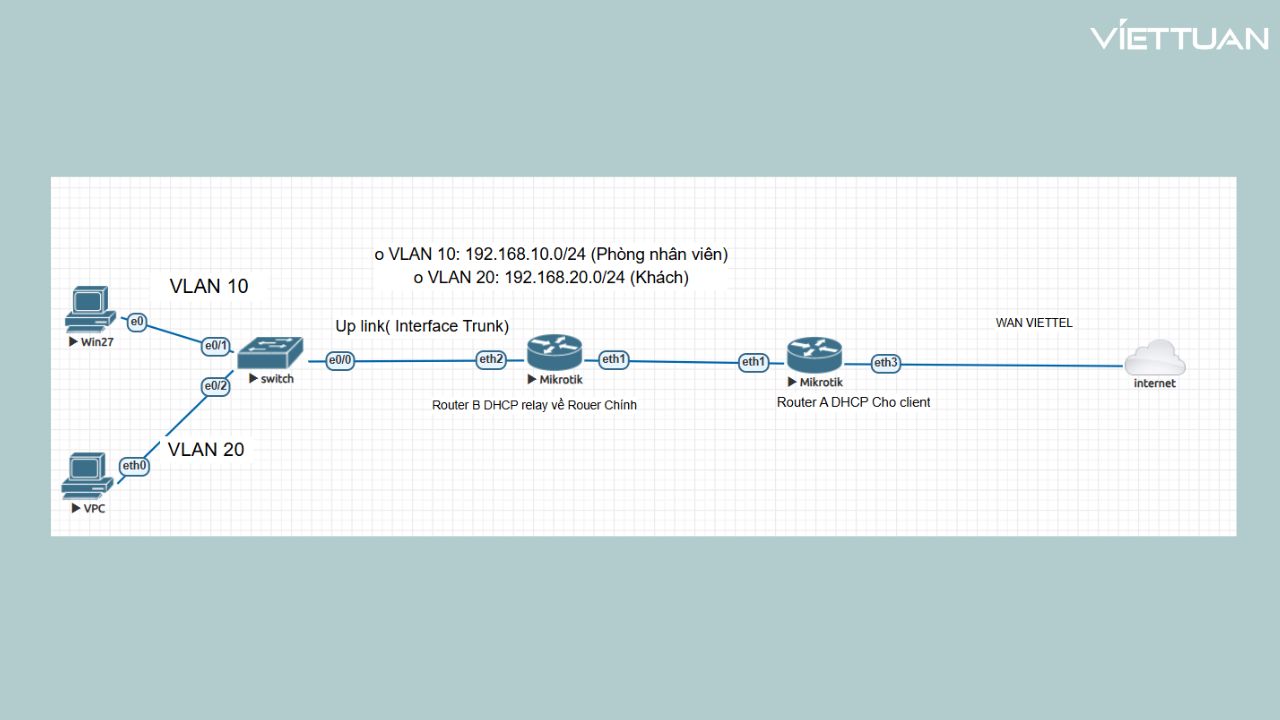
Các bước cấu hình Sub-interface trên Router Mikrotik
Bước 1: Bạn vào mục interface → Tab VLAN và điền tên, VLAN ID chọn cổng trên router kết nối với đường Trunk trên switch Cisco.
- Name: VLAN10
- VLAN ID: 10
- Interface: ether 1 (cổng up link với Switch Cisco)
Chú thích: Đối với Vlan 20 bạn cũng làm tương tự và đổi tên Name với VLAN ID 20 là được, Interface bạn cũng chọn là ether 1.
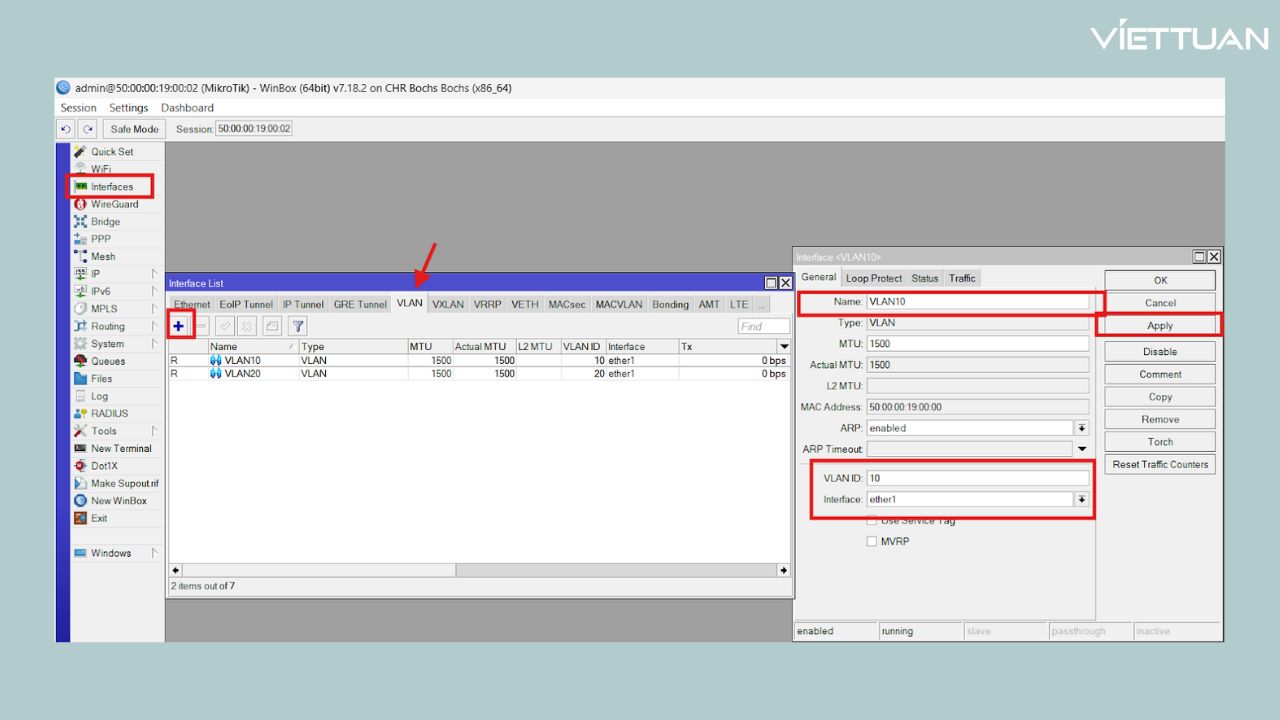
Bước 2: Tạo IP cho các Vlan
Vào mục IP → Address và chọn dấu + để thêm dải IP cho VLAN 10 và VLAN 20.
- IP Address VLAN10:192.168.10.1/24
- IP Address VLAN20:192.168.20.1/24
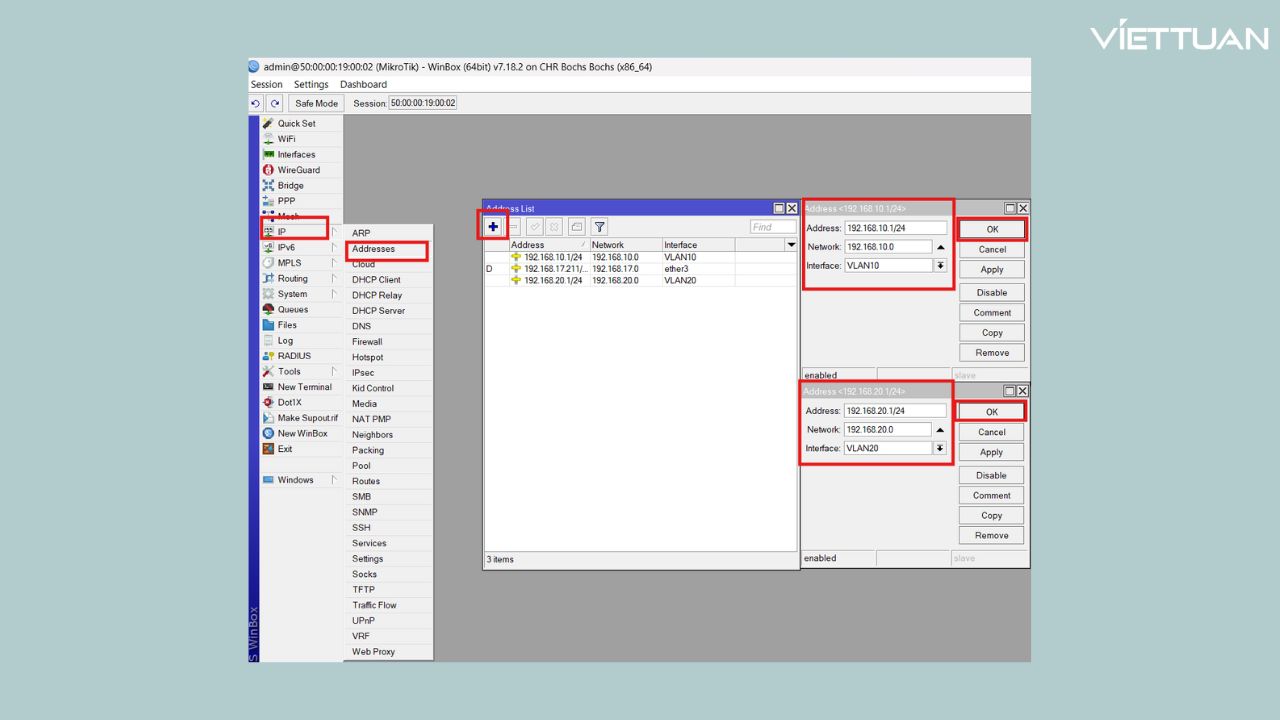
Tiếp theo, tạo DHCP Server cho các Vlan cấp IP cho Client:
IP → DHCP Server → Chọn tab DHCP Setup.
Nhấn nút DHCP Setup để mở trình hướng dẫn.
Ở bước DHCP Server Interface, chọn VLAN10 → Next:
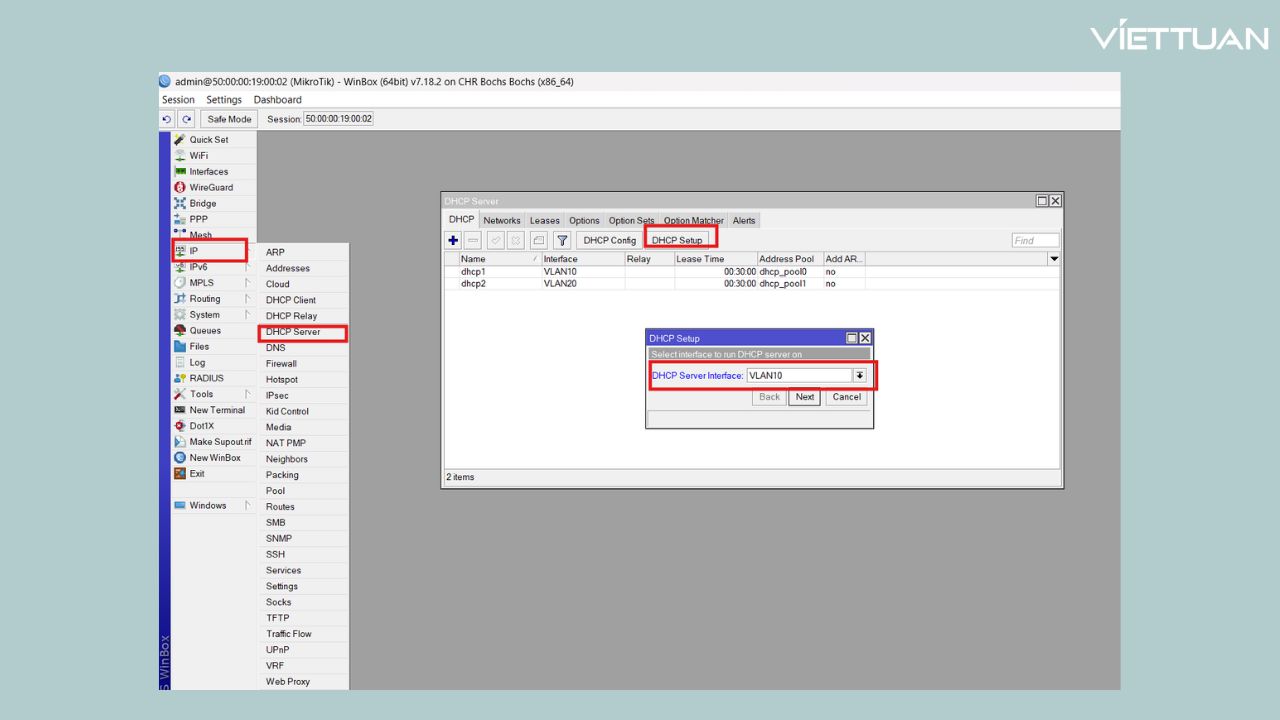
- DHCP Address Space: nhập/kiểm tra mạng cấp phát (VD: 192.168.10.0/24) → Next.
- Gateway for DHCP Network: nhập 192.168.10.1 → Next.
- Addresses to Give Out (pool): nhập dải, ví dụ 192.168.10.2-192.168.10.200 → Next.
- DNS Servers: nhập DNS (VD: 1.1.1.1, 8.8.8.8 hoặc DNS nội bộ) → Next.
- Lease Time: chọn thời gian thuê IP (VD: 00:30:00 hoặc 01:00:00) → Next để hoàn tất.
Đối với VLAN 20 bạn cũng làm tương tự
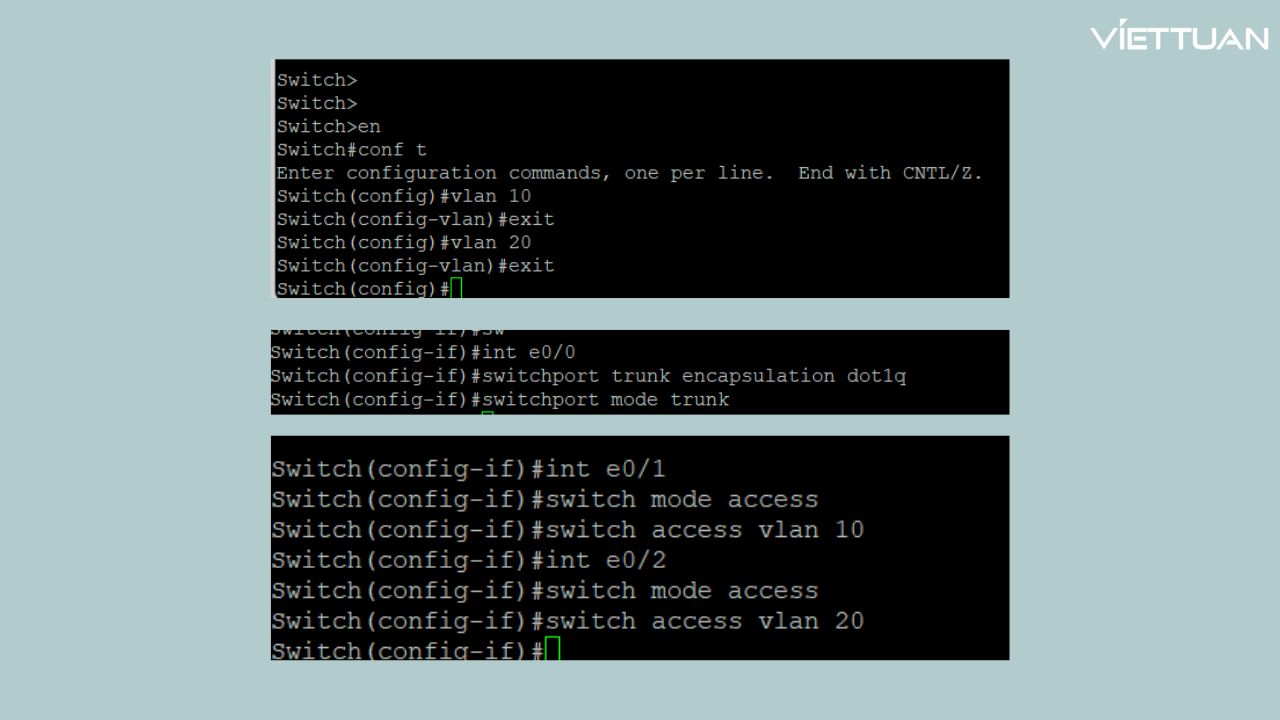
Bước 3: Cấu hình trên Switch Cisco
Tạo VLAN 10,20 trên Switch Cisco
vlan 10
exit
vlan 20
exit
Cấu hình mode Trunk cổng Up-Link với Router Mikrotik
Int e0/0
Switchport trunk encapsulation dot1q
Switchport mode trunk
Cấu hình mode Access đối cổng Up-Link với các thiết bị máy tính, PC…
Int e0/1
Switch mode access
Switch access vlan 10
Int e0/2
Switch mode access
Switch access vlan 20
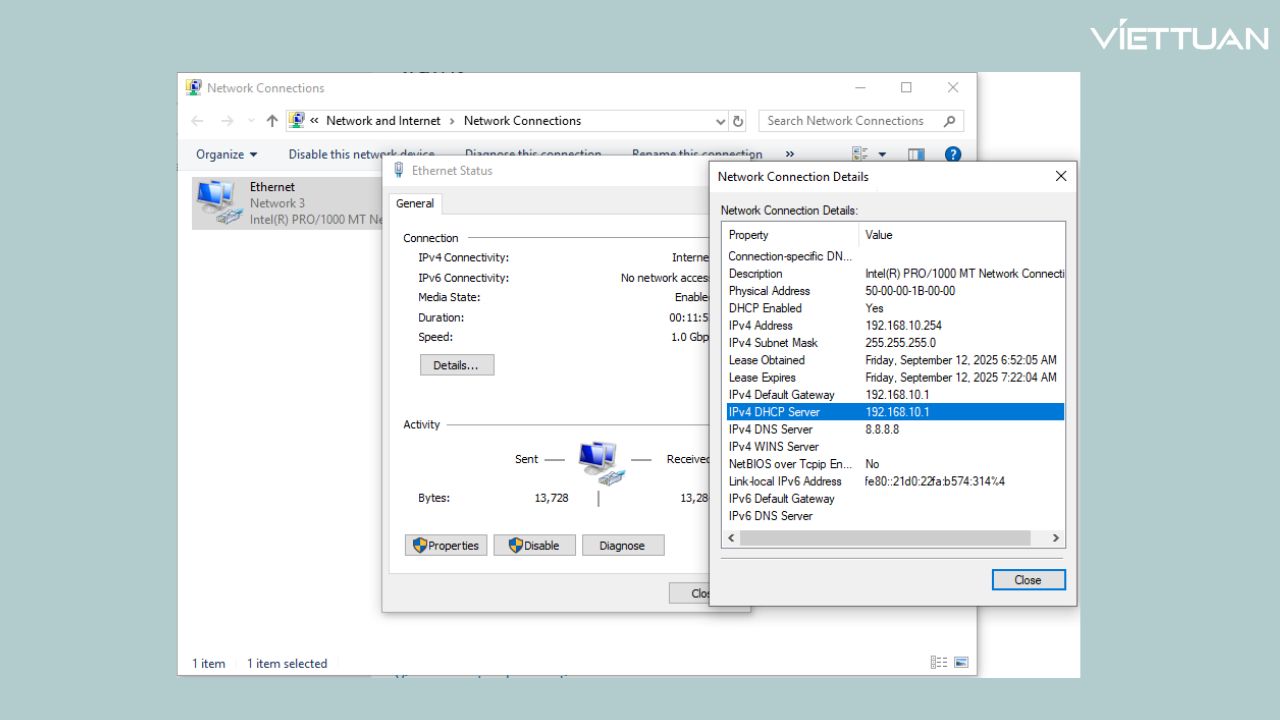
Kết quả: Ở PC1
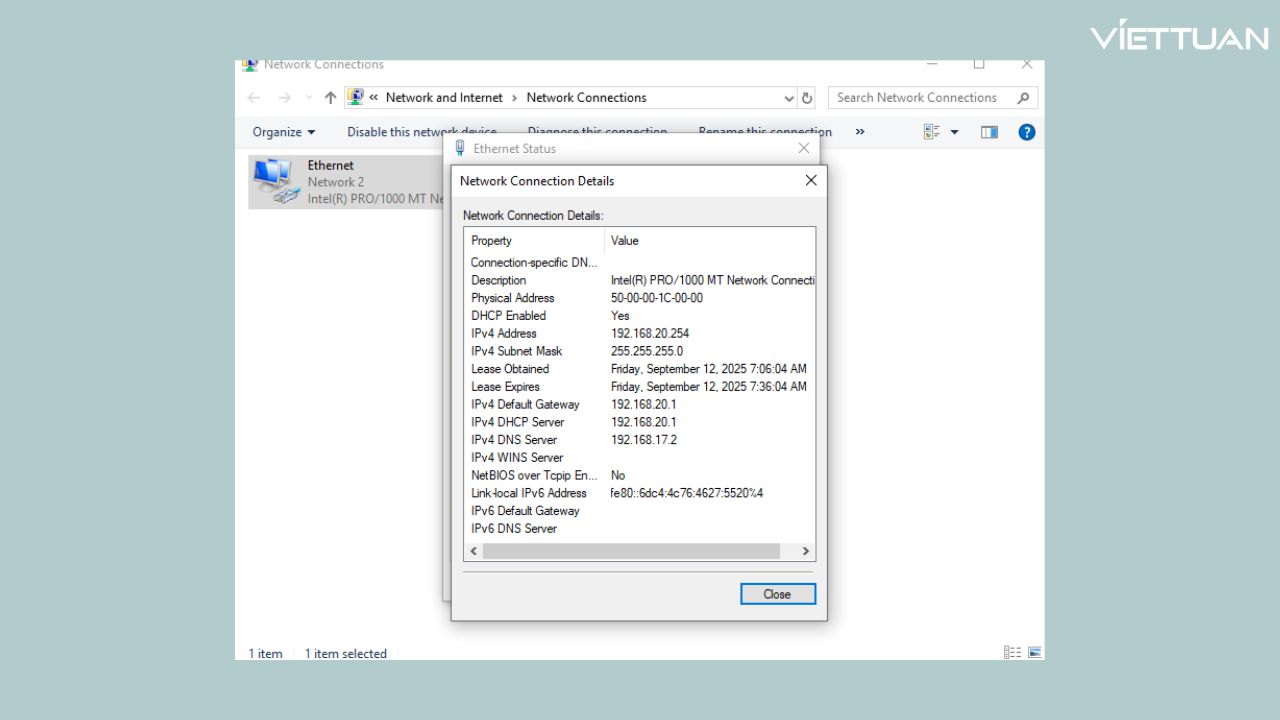
Ở PC2:
Trên đây là hướng dẫn cấu hình Sub-interface trên Router MikroTik kết hợp với Switch Cisco để triển khai VLAN trong hệ thống mạng. Với cách thiết lập này, bạn có thể dễ dàng phân chia và quản lý các dải mạng riêng biệt, nâng cao tính bảo mật cũng như hiệu quả sử dụng tài nguyên. Nếu cần tư vấn thêm về giải pháp mạng doanh nghiệp, hãy liên hệ Việt Tuấn để được hỗ trợ nhanh chóng và chính xác.






![[FULL] Tổng hợp tài liệu CCNA tiếng Việt (từ cơ bản tới nâng cao)](https://viettuans.vn/uploads/2023/01/tu-lieu-ccna-tieng-viet.jpg)






















Bài viết hay, rất hữu ích.