
 Wifi Ubiquiti
 Wifi UniFi
 Wifi Ruckus
 WiFi Huawei
 Wifi Meraki
 Wifi Aruba
 Wifi Grandstream
 Wifi Ruijie
 Wifi Extreme
 Wifi MikroTik
 Wifi EnGenius
 Wifi Cambium
 Wifi LigoWave
 Wifi Fortinet
 WiFi Everest
 WiFi H3C
 Router Draytek
 Router Teltonika
 Barracuda Load Balancer ADC
 Router Cisco
 Load Balancing Kemp
 Load Balancing Peplink
 Router HPE
 Load Balancing FortiADC
  Switch Ruckus
 Firewall Netgate
 Firewall Palo Alto
 Firewall WatchGuard
 Firewall Sophos
 Firewall SonicWall
 Firewall FortiNAC
 Firewall Fortiweb
 Firewall Zyxel
 Thiết bị lưu trữ NAS Synology
 Thiết bị lưu trữ NAS QNAP
 Thiết bị lưu trữ TerraMaster
 Thiết bị lưu trữ ASUSTOR
 Dell EMC Data Storage
 Ổ cứng Toshiba
 Ổ cứng Seagate
 SSD Samsung Enterprise
 Ổ cứng Western Digital
 RAM Server
 HDD Server
 Phụ kiện Server
 Modem Gateway 3G/4G/5G công nghiệp
 Bộ phát wifi công nghiệp
 Switch công nghiệp
 Router 3G/4G/5G công nghiệp
 LoRaWan
 Máy tính công nghiệp
 Firewall công nghiệp
 Camera giám sát
 Tổng đài - điện thoại IP
 Hệ thống âm thanh
 Hệ thống kiểm soát ra vào
 Phụ kiện Teltonika
 License
 Module, Phụ kiện quang
 Adapter & nguồn PoE
![Hướng dẫn cấu hình cơ bản firewall Barracuda [Phần 2]](https://viettuans.vn/uploads/2026/03/huong-dan-cau-hinh-co-ban-firewall-barracuda-1.jpg)
Triển khai hệ thống:
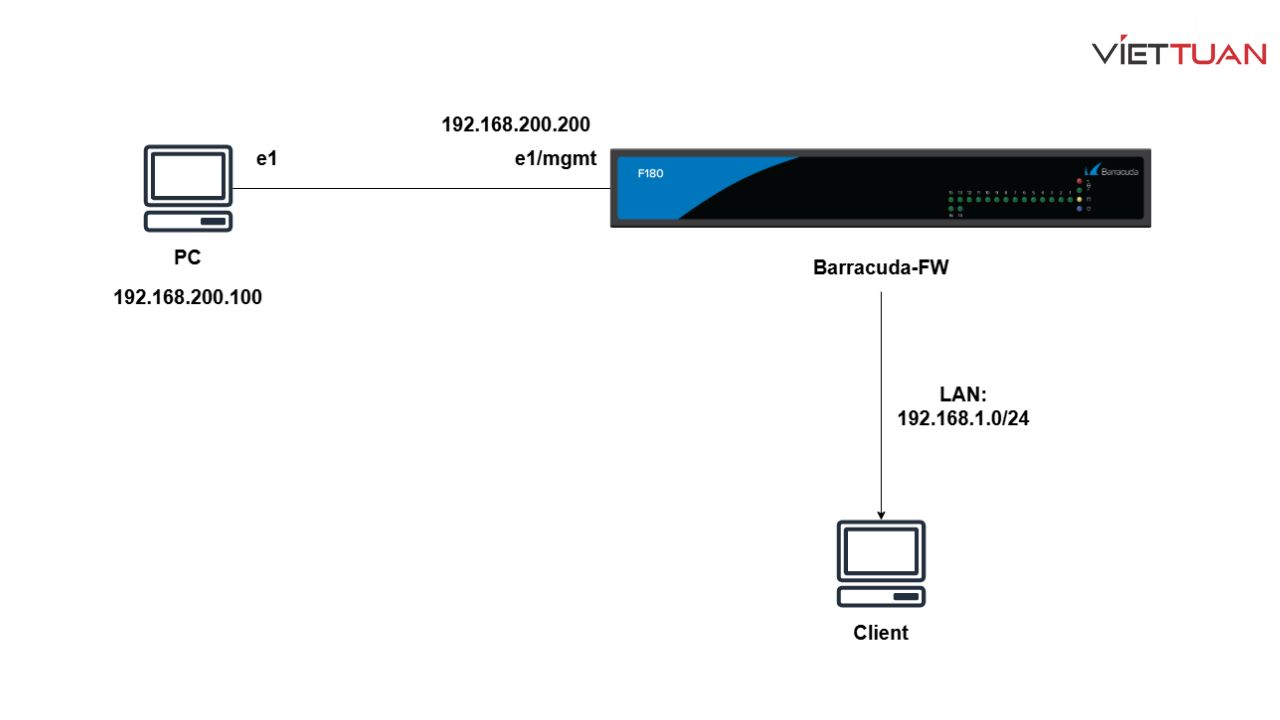
Như sơ đồ mạng được hiển thị ở trên, chúng ta sẽ bắt đầu cấu hình dải IP LAN cho client là 192.168.1.0/24
1. Cấu hình Layer 2 Bridge
- Truy cập vào CONFIGURATION > Config Tree > Network và chuyển Configuration Mode thành Advanced.
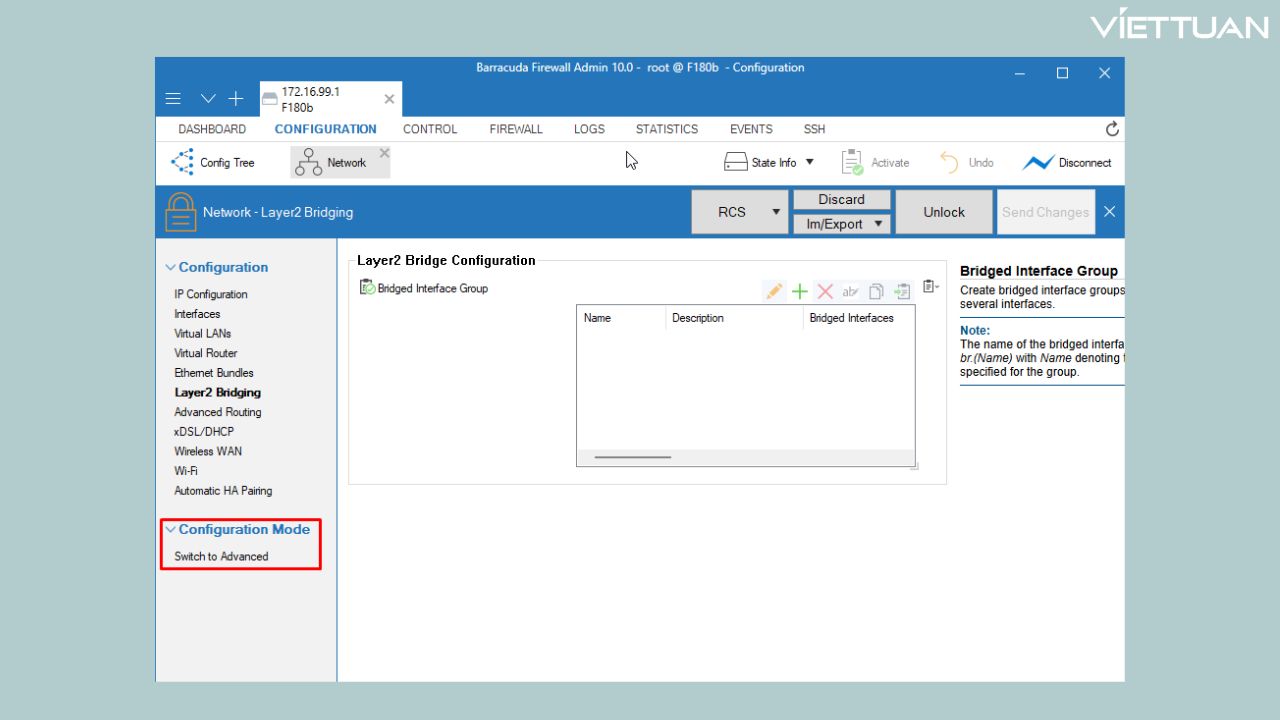
- Vào phần Layer2 Bridging và tạo một Bridged Interface Group mới.
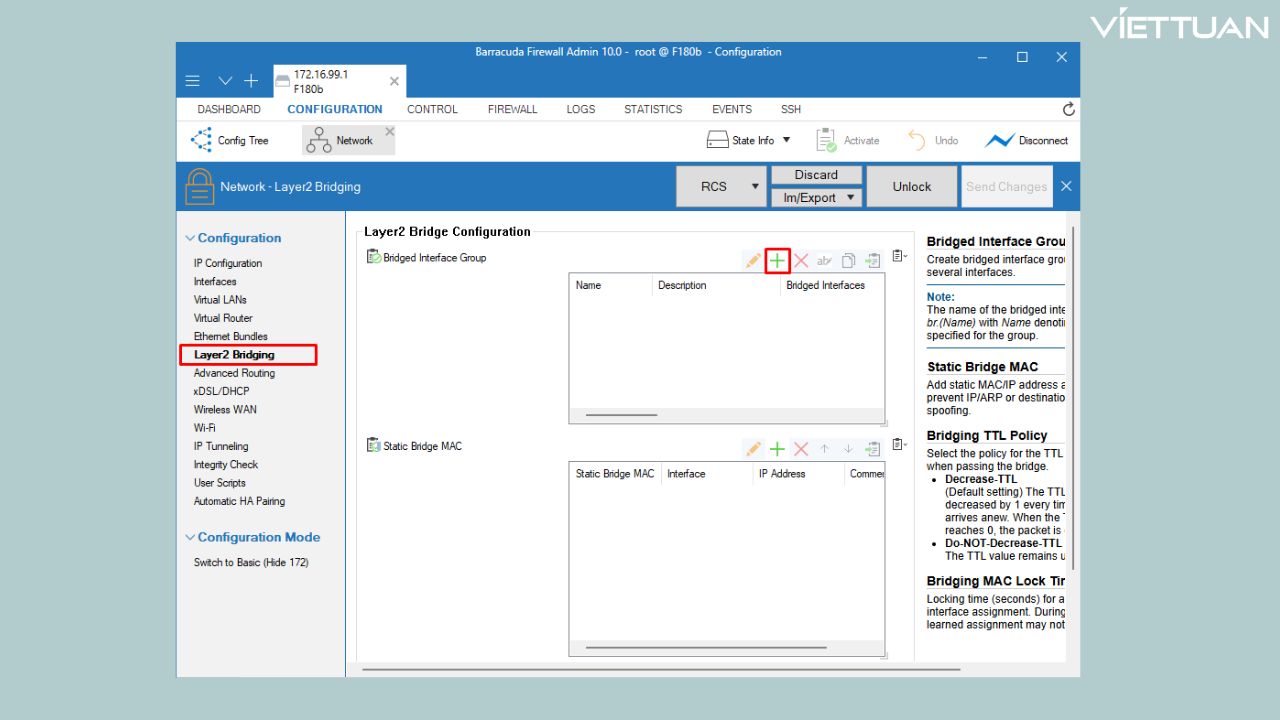
- Đặt tên là bridgeLAN rồi nhấn OK.
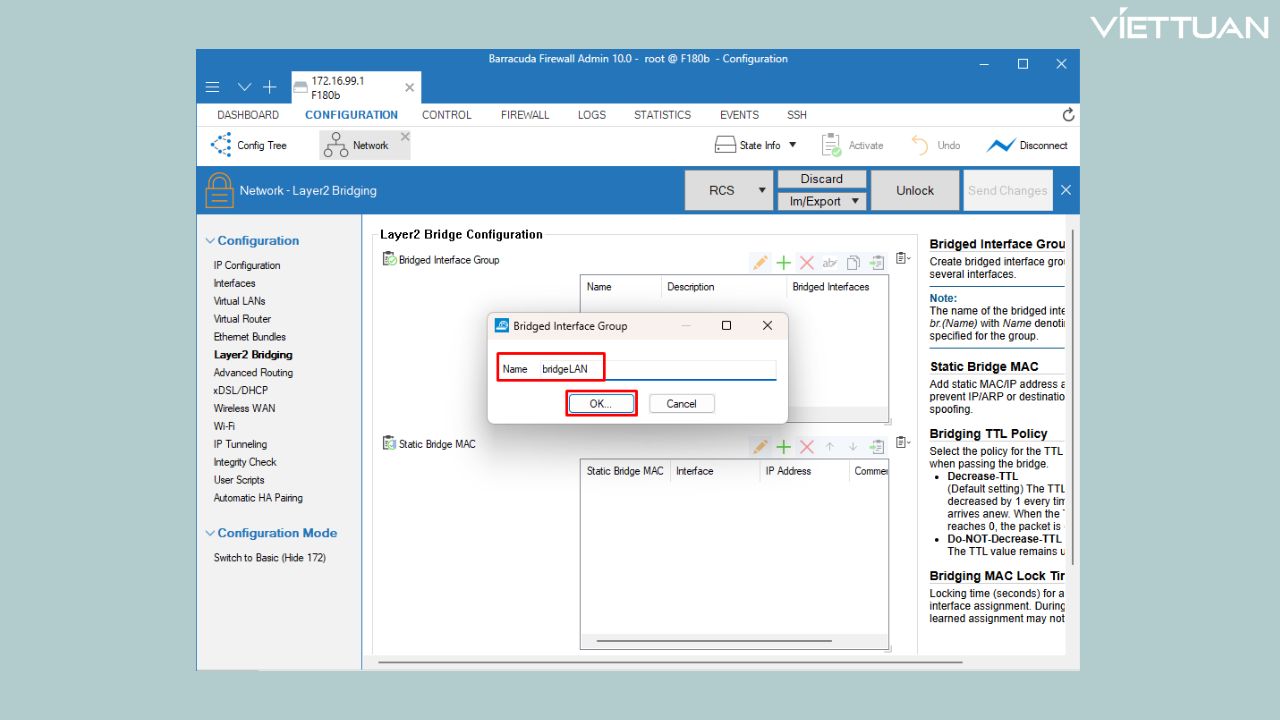
- Trong phần Bridged Interfaces, ta sẽ thêm cổng LAN vào đó bằng cách nhấn (+).

- Chọn cổng muốn thêm và đặt dải IP LAN (192.168.1.0/24) vào phần Allowed IPv4 Networks. Làm tương tự với các cổng khác.
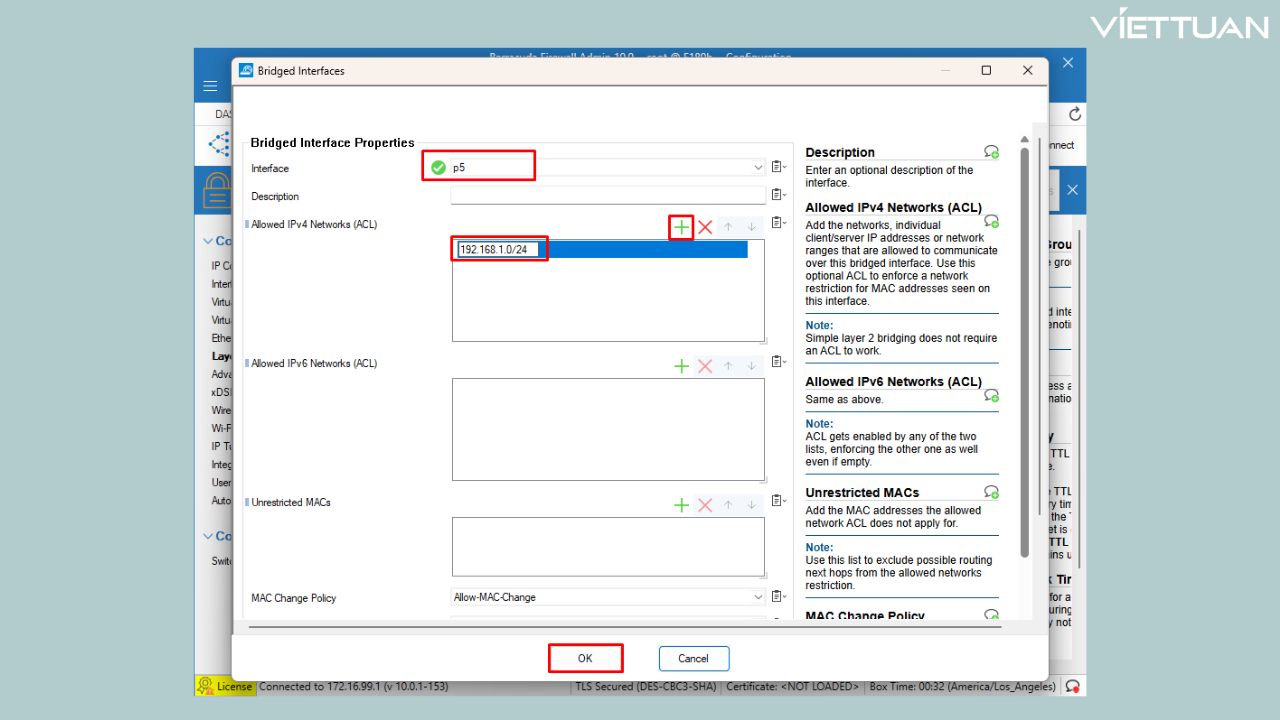
- Ta chuyển qua phần Bridge IP Address nhấn dấu (+) và đặt như sau:
- Bridge IP Address: 192.168.1.1
- Bridge IP Netmask: 24-Bit

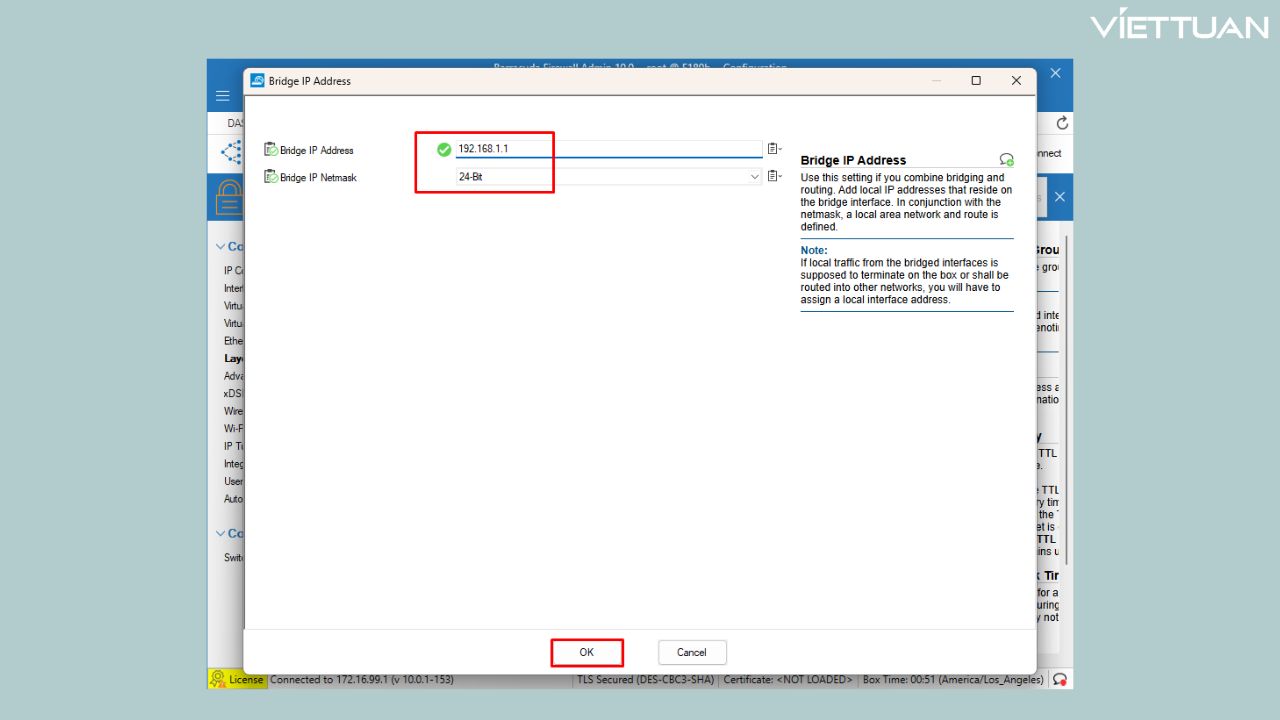
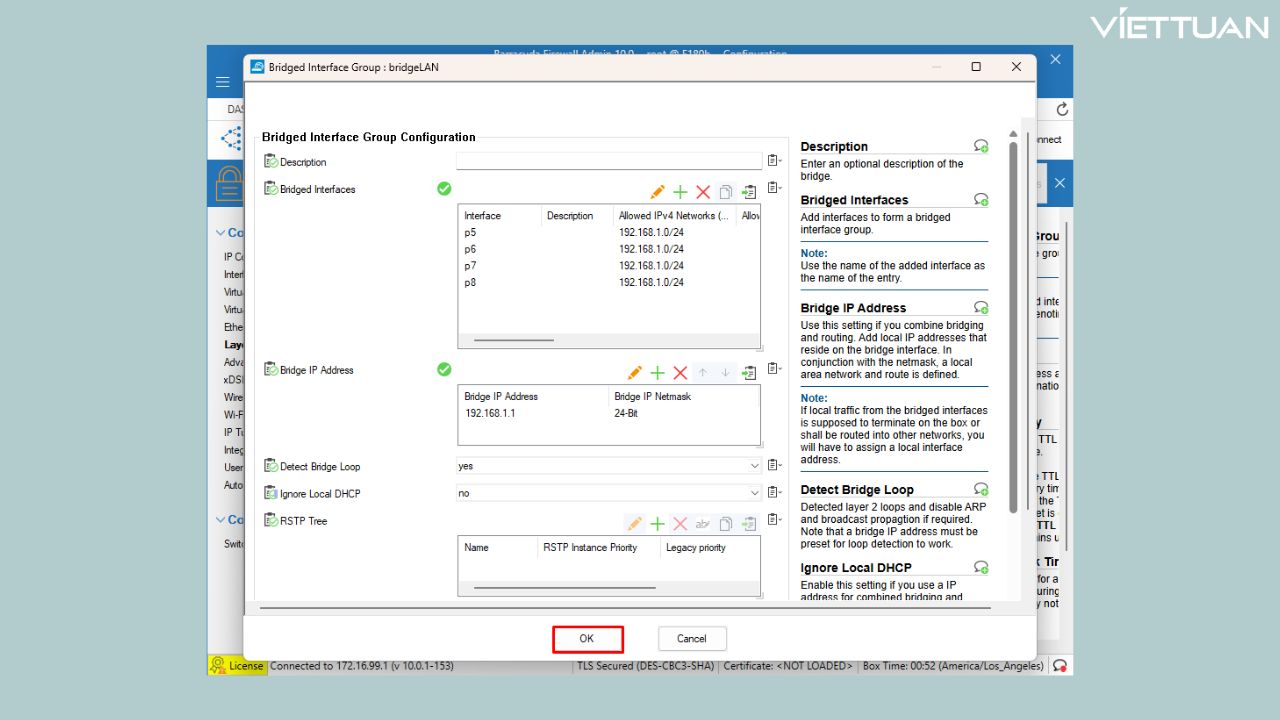
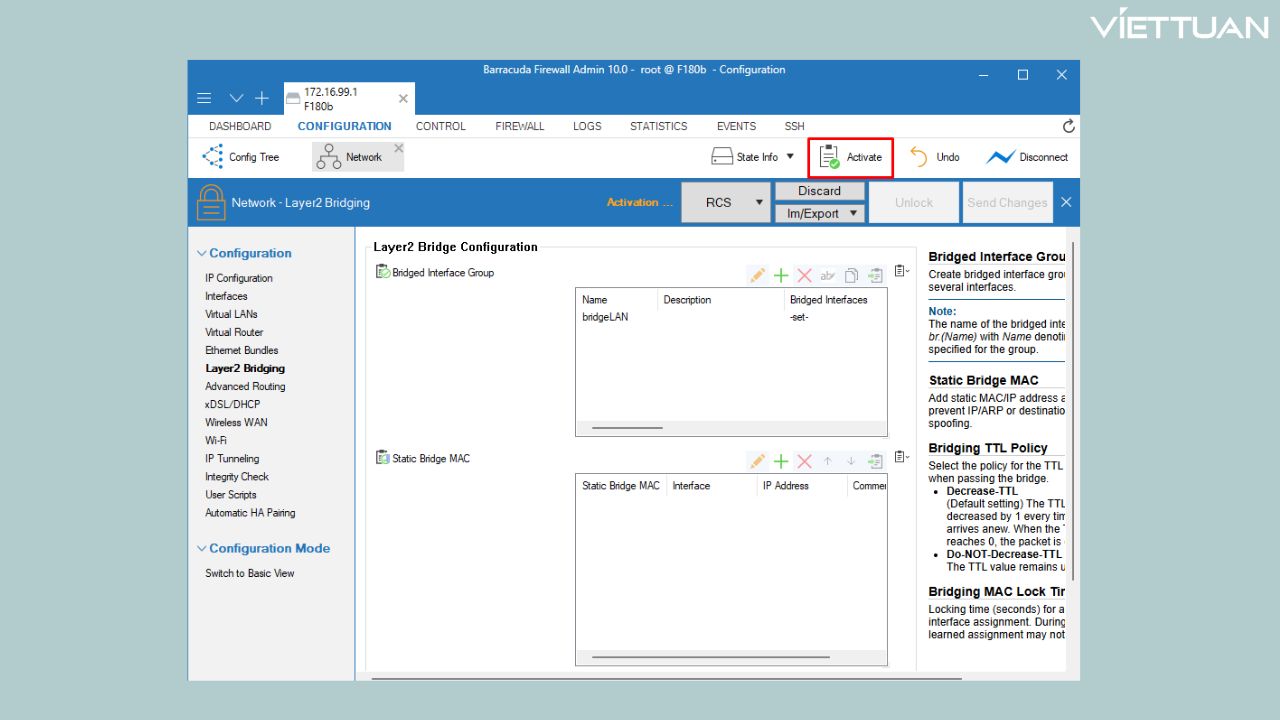
- Check lại một lượt cấu hình của Layer2 Bridge và nhấn OK.
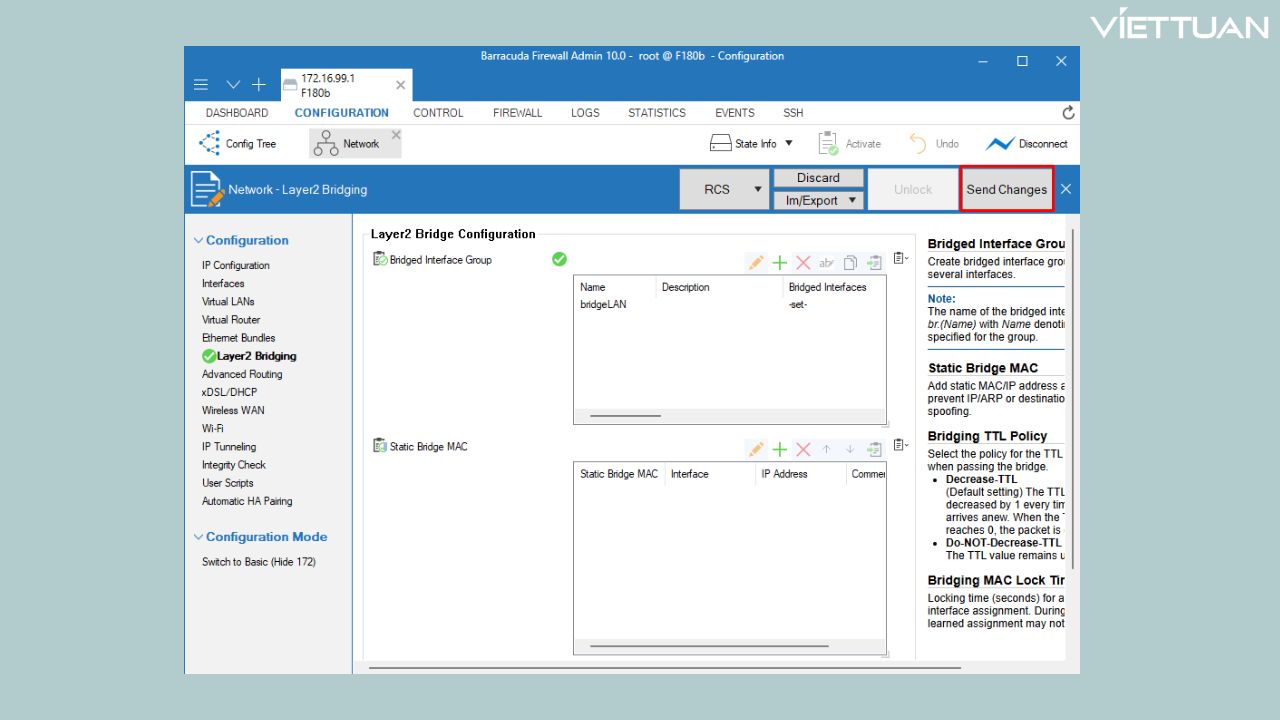
- Nhấn Send Changes và Activate để xác nhận cấu hình.
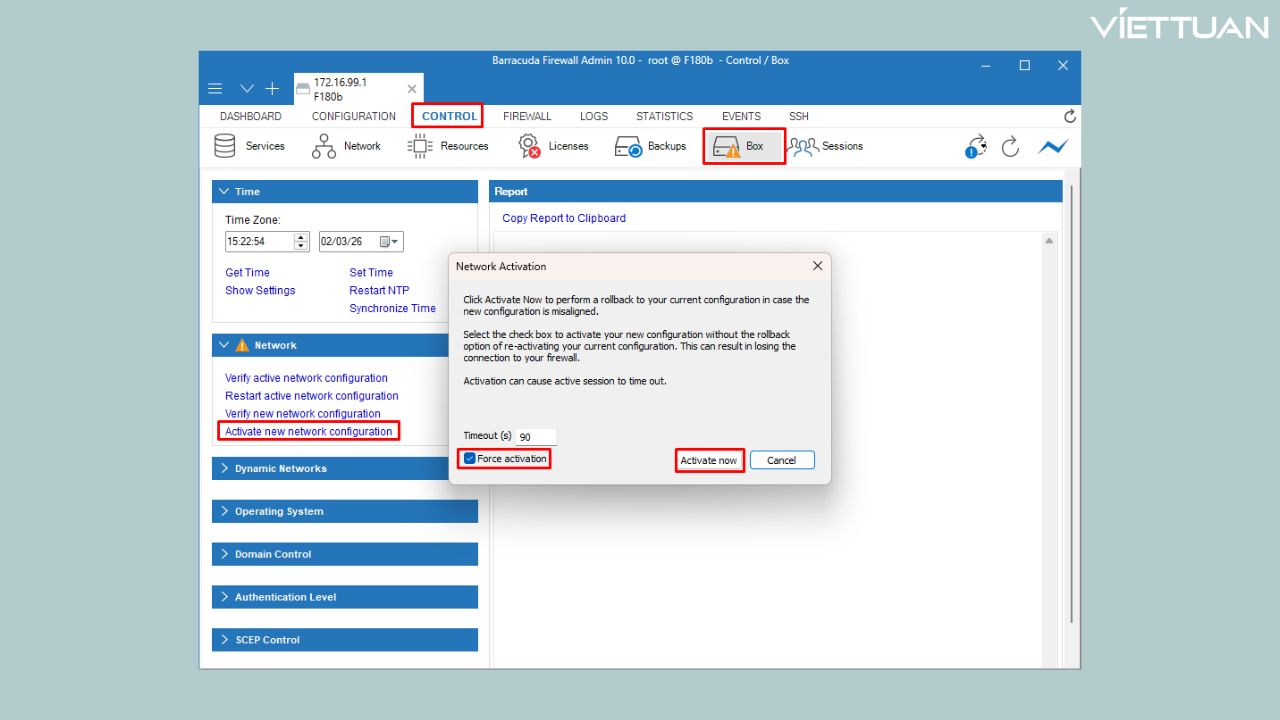
- Vào CONTROL > Box > Activate new network configuration để kích hoạt cấu hình mới.
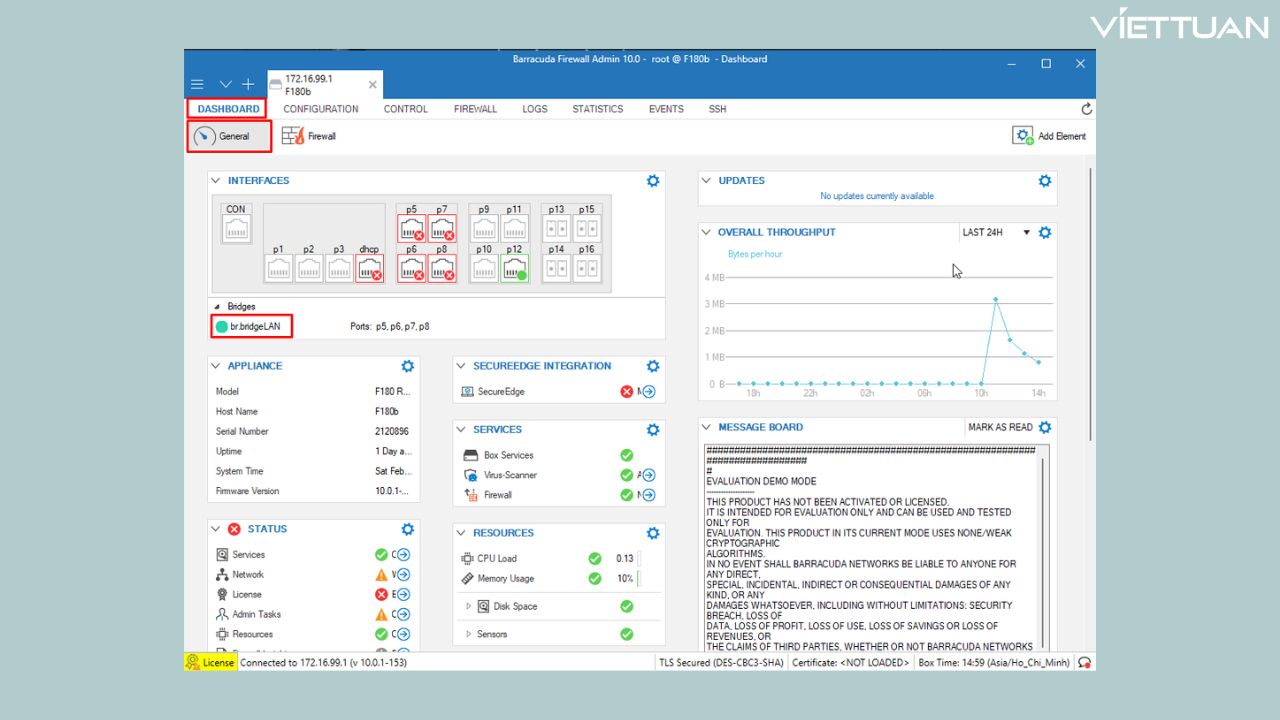
- Về phấn DASHBOARD > General check xem ở phần Bridges đã có br.bridgeLAN + các port ta đã thêm trước đó hay chưa. Hãy nhớ tên interface br.bridgeLAN này.
2. Cấu hình DHCP Server cho Bridge
- Truy cập vào CONFIGURATION > Config Tree > Assigned Services (Chuột phải) > Create Service.
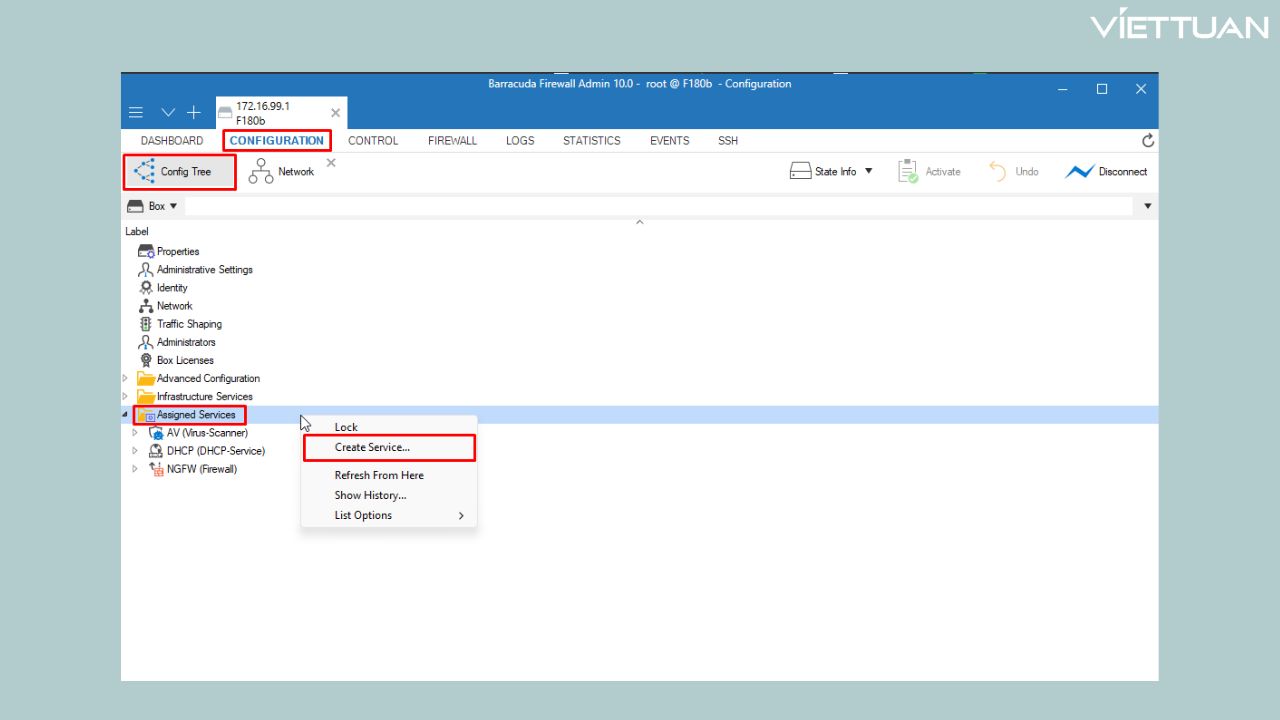
- Chọn Software Module là DHCP Service. Đặt tên service ở phần Service Name. Rồi nhấn Finish để khởi tạo.
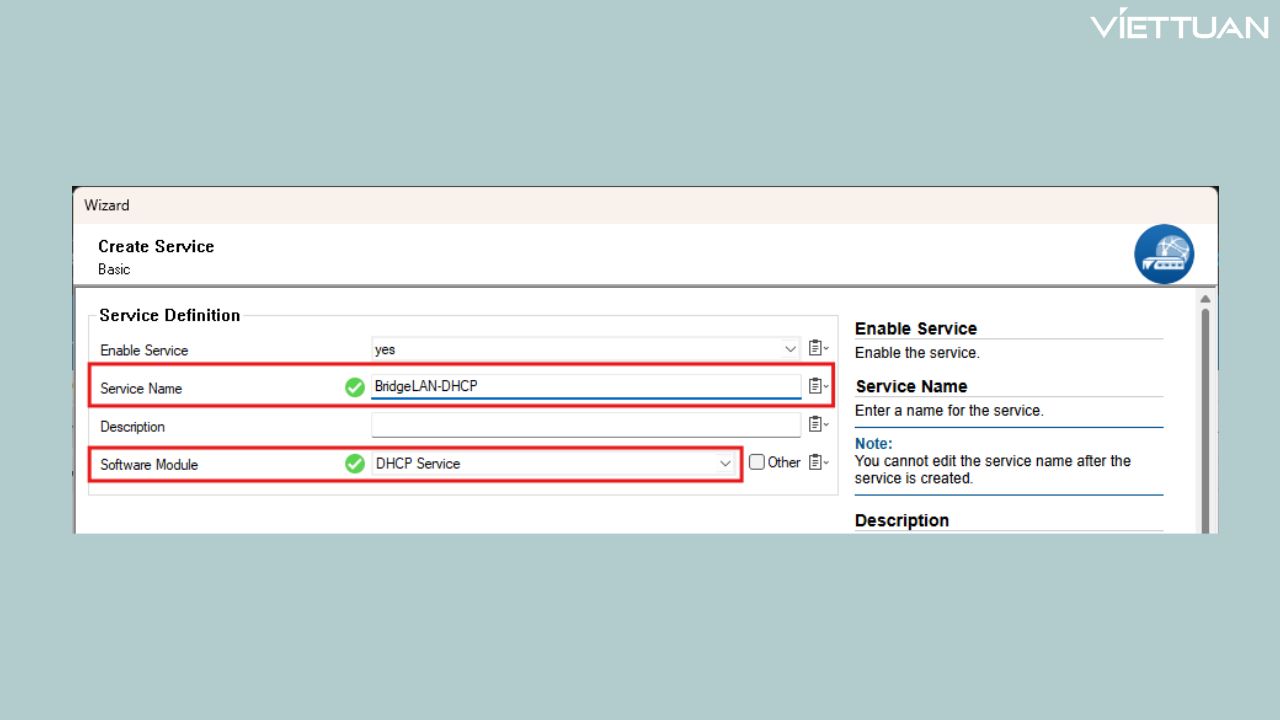
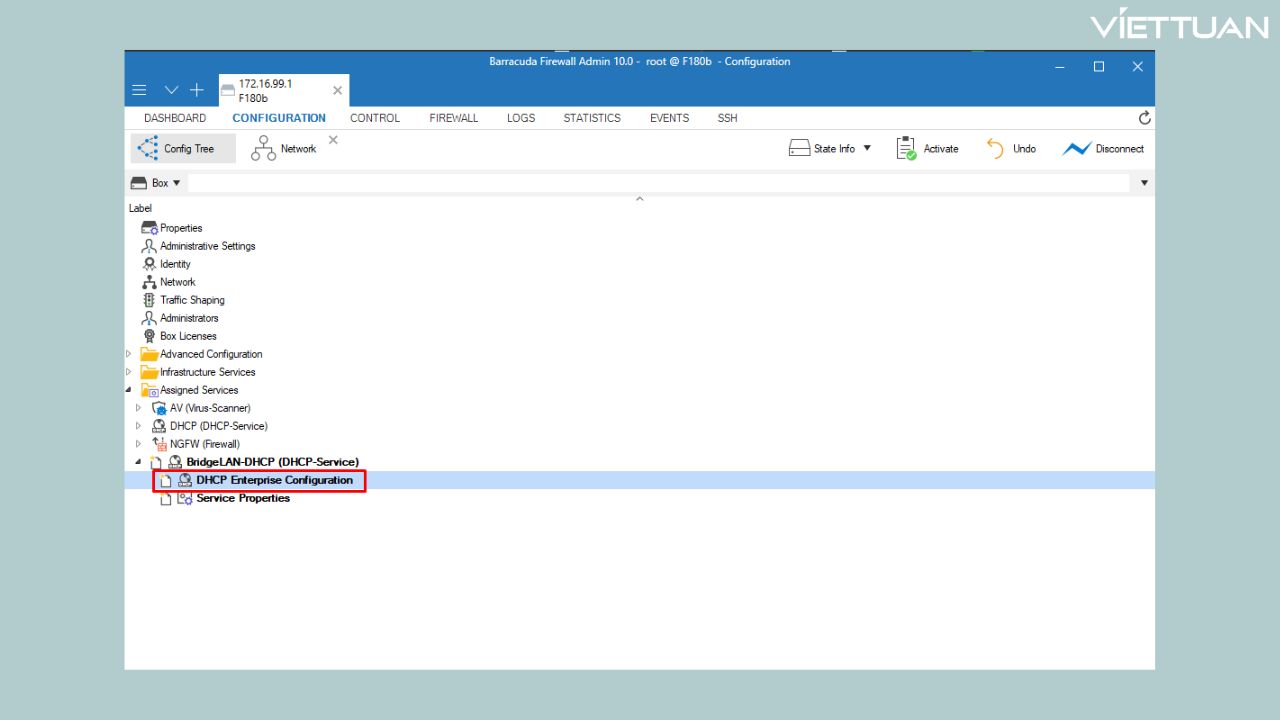
- Sau đó, nhấn 2 lần vào DHCP Enterprise Configuration.
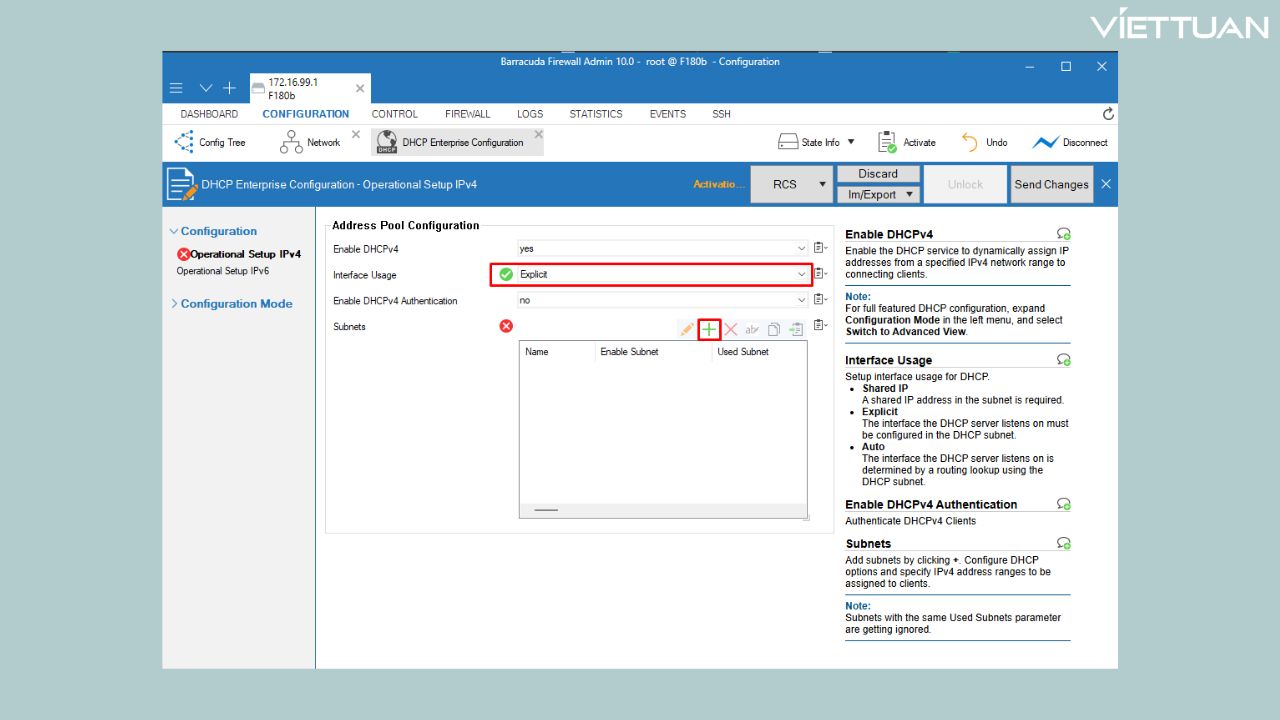
- Chọn Interface Usage là Explicit. Rồi nhấn vào dấu (+) ở phần Subnets.
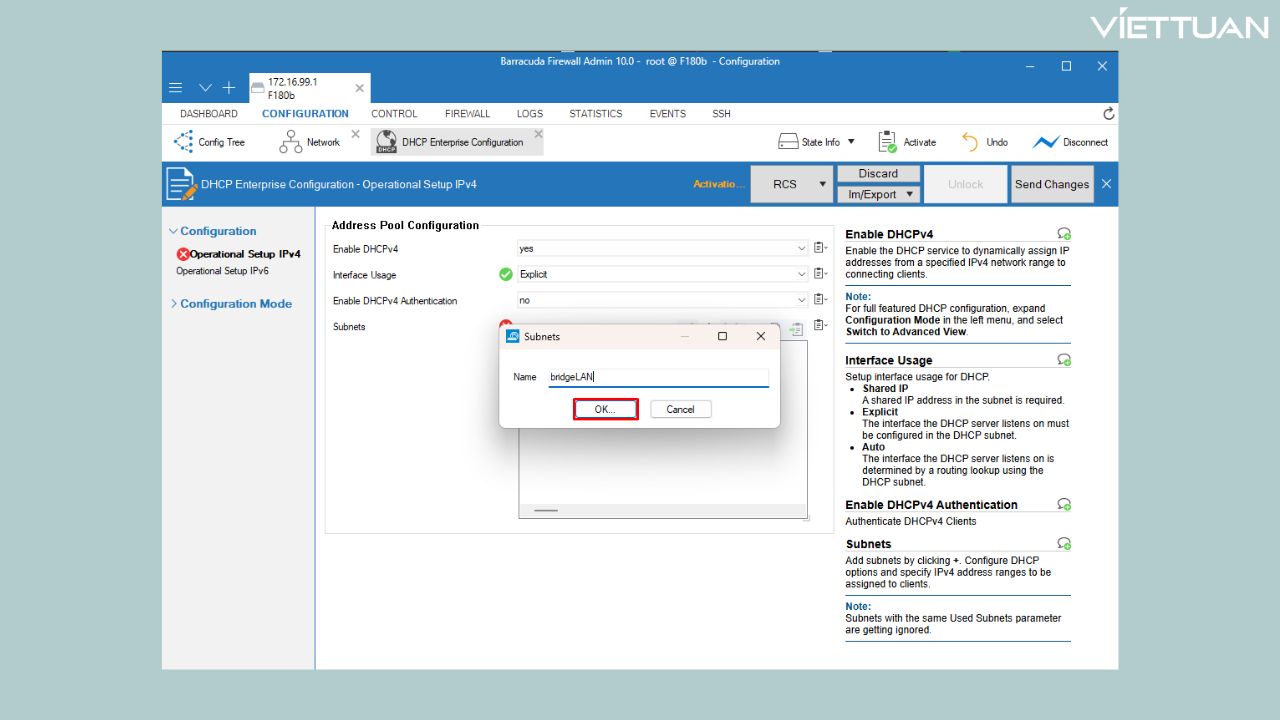
- Đặt tên là bridgeLAN.
- Rồi ta điền thông tin như sau:
- Used Subnet: explicit.
- Network Address: 192.168.1.0/24
- Interface: Tick vào Other và điền tên interface là br.bridgeLAN mà ta đã tạo trước đó.
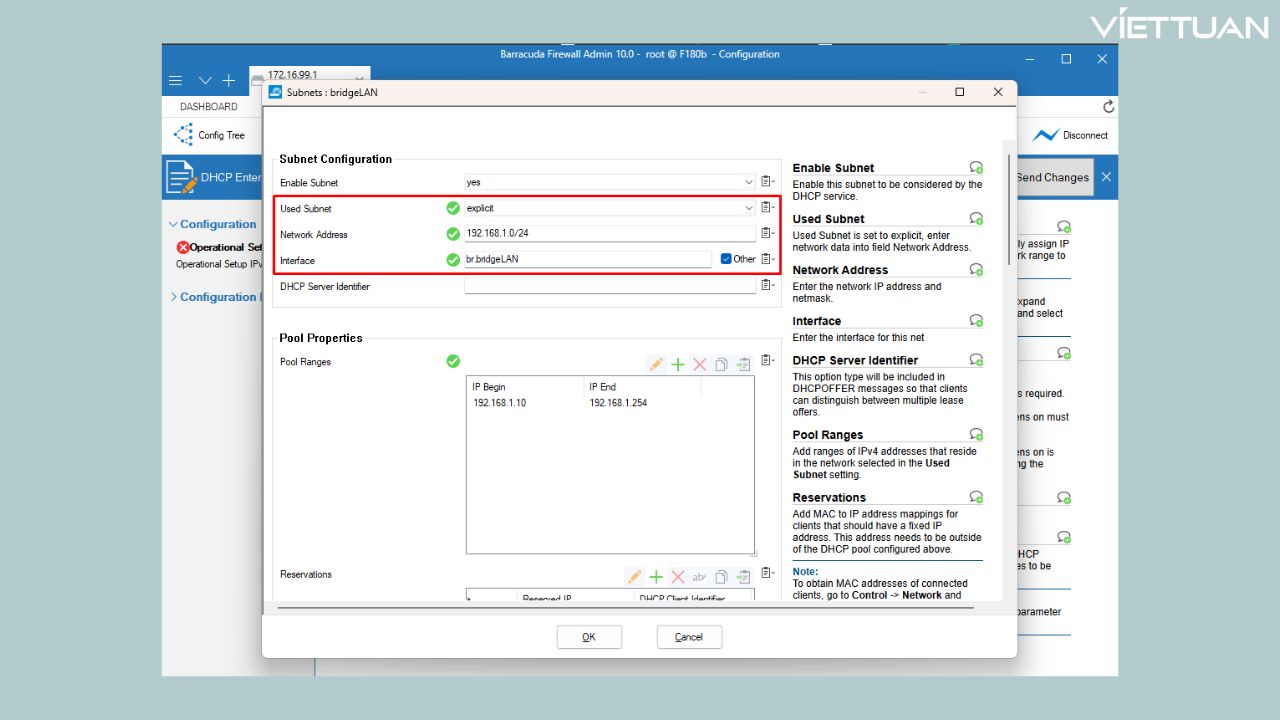
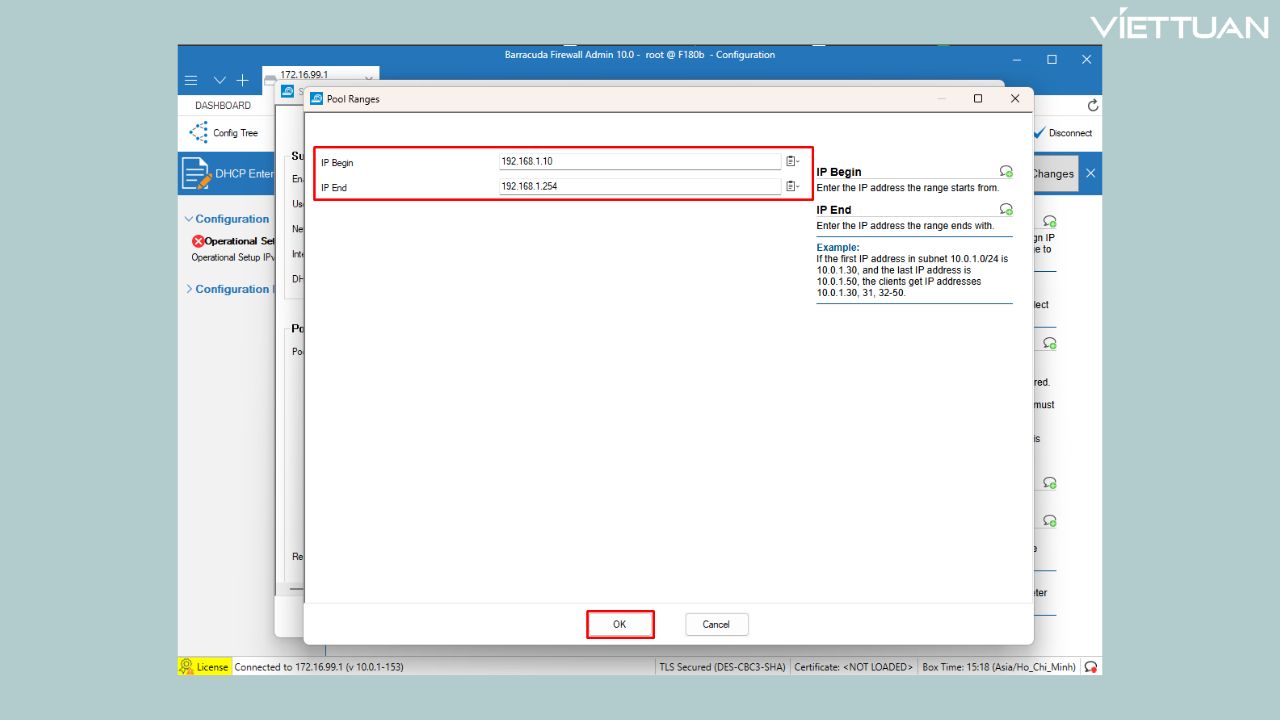
- Pool Ranges: Ta sẽ để dải IP được cấp động là từ 192.168.1.10 - 192.168.1.254.
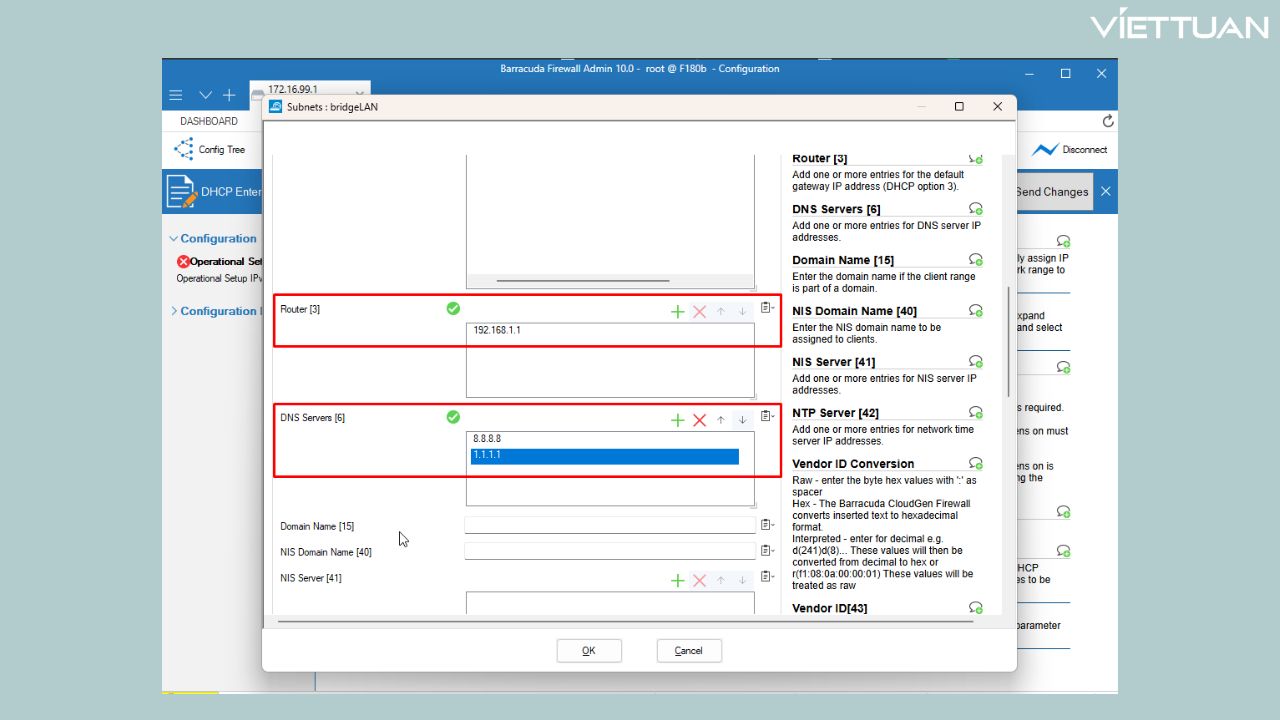
- Kéo xuống dưới và điền tiếp:
- Router: 192.168.1.1 (Đây là gateway mà ta sẽ đặt)
- DNS Servers: Thêm 8.8.8.8 và 1.1.1.1
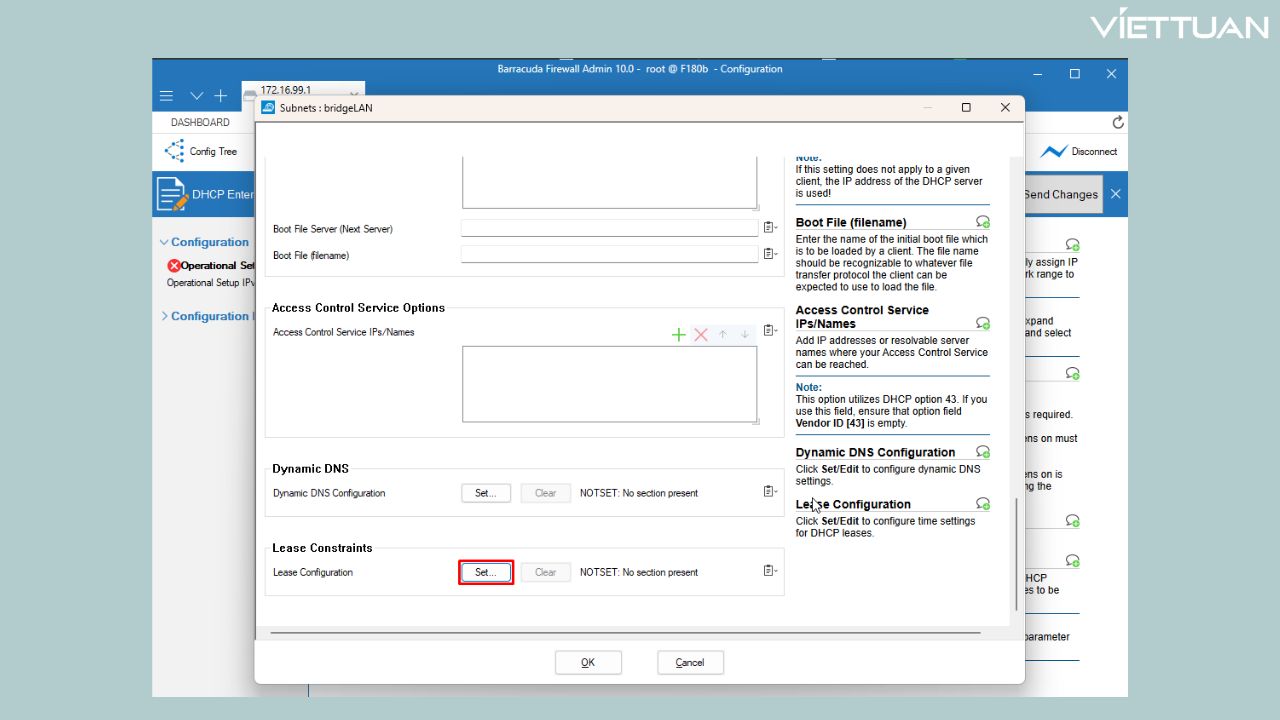
Tiếp tục kéo xuống dưới
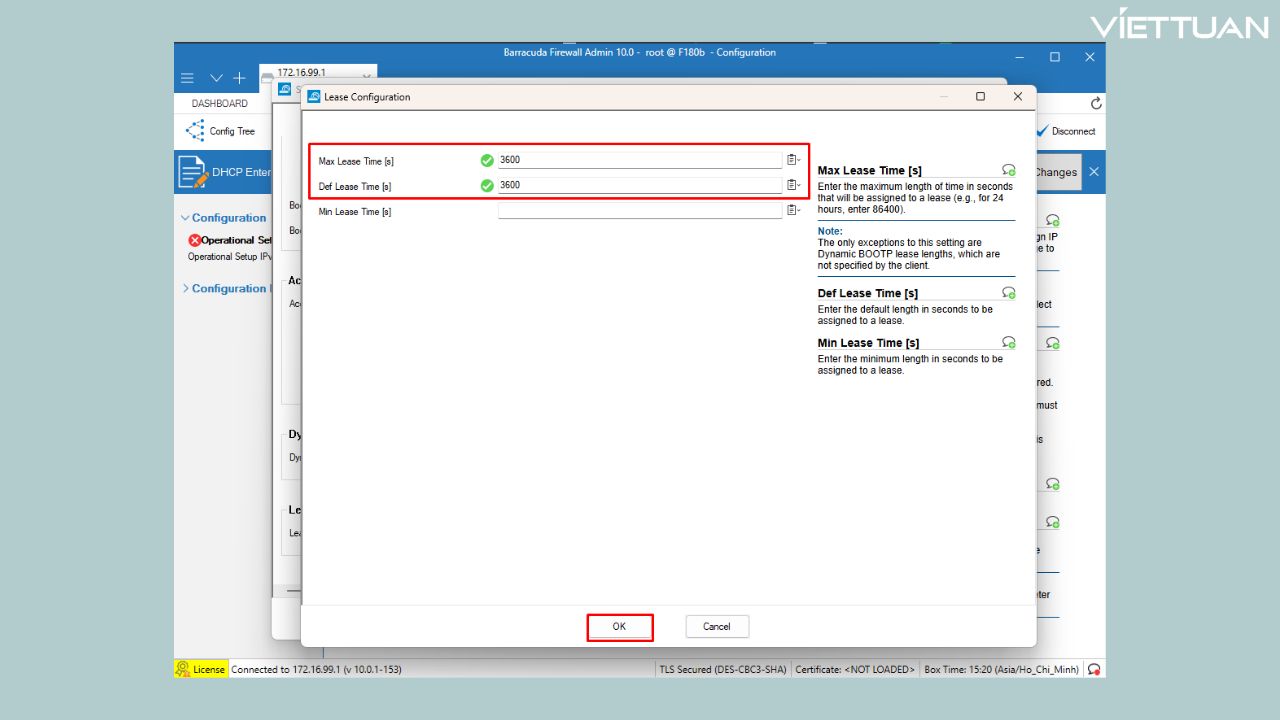
- Ấn Set ở phần Lease Configuration và điền 3600s ở cả 2 phần lease time (điều này cho phép client thuê IP trong vòng 1 tiếng). Và nhấn OK để lưu cấu hình
- Hãy nhớ ấn Send Changes và Activate sau mỗi lần cấu hình.
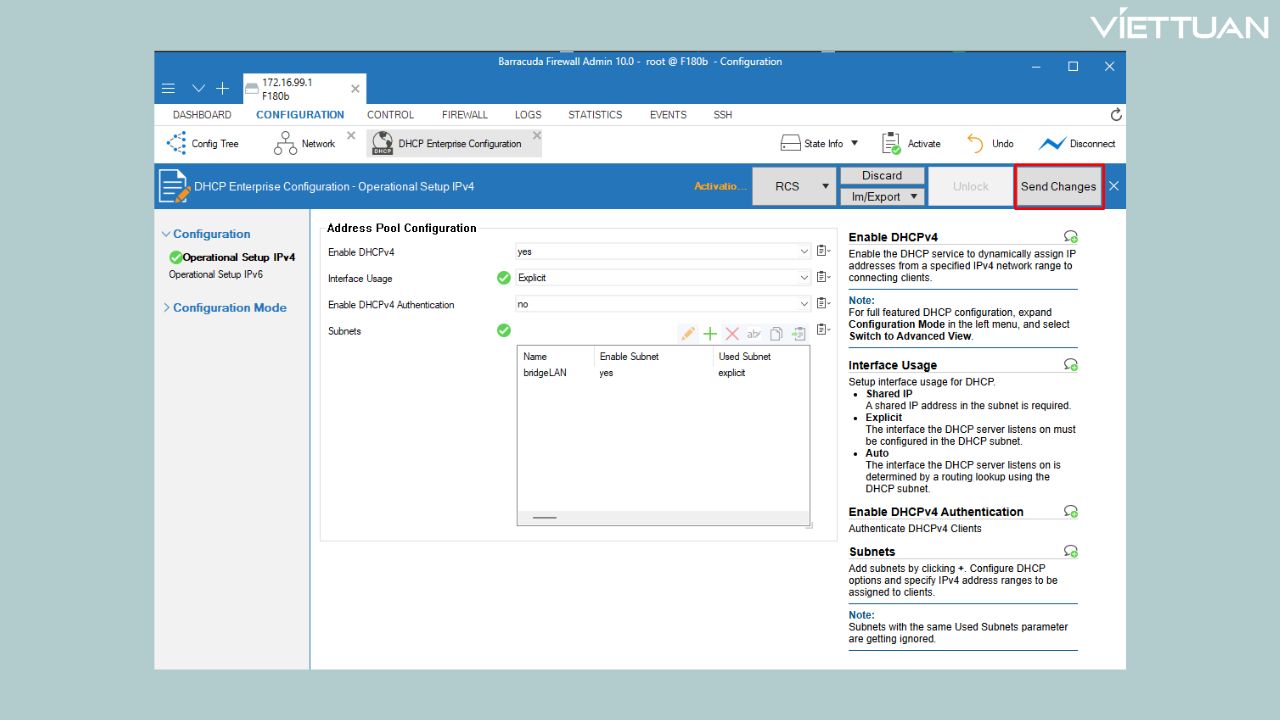
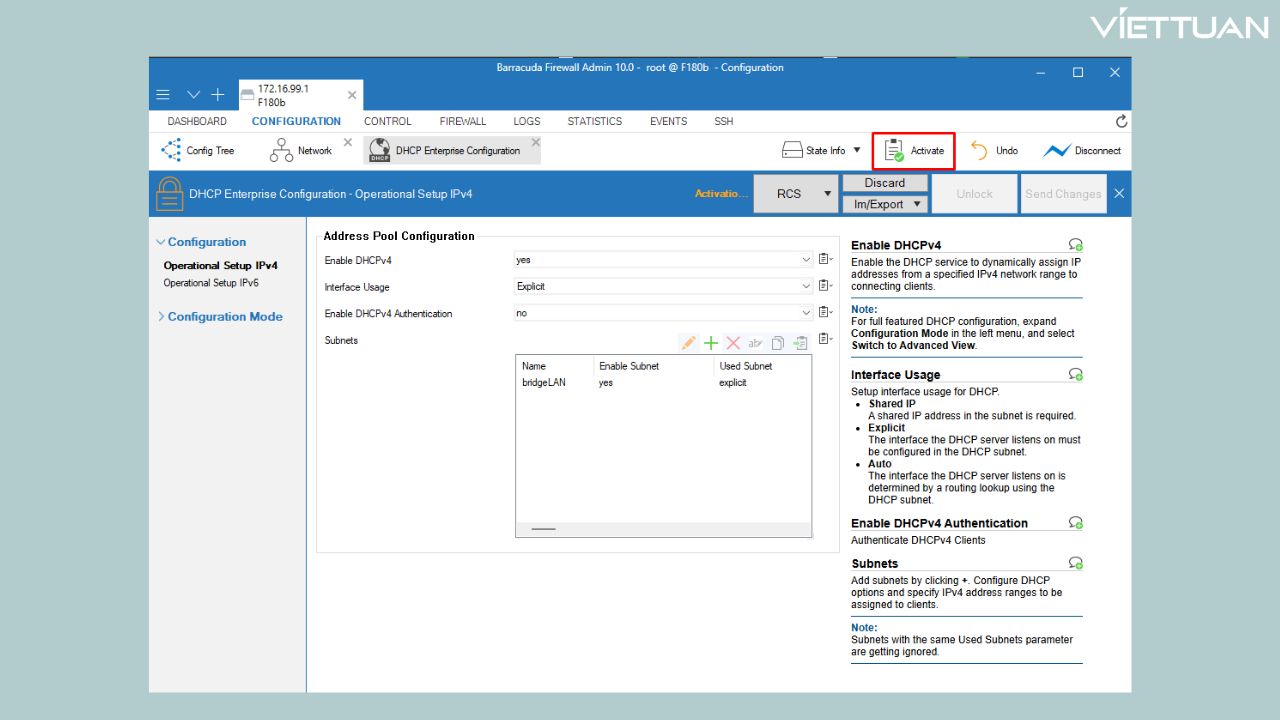
3. Cấu hình Policy để cho client có thể nhận được IP động.
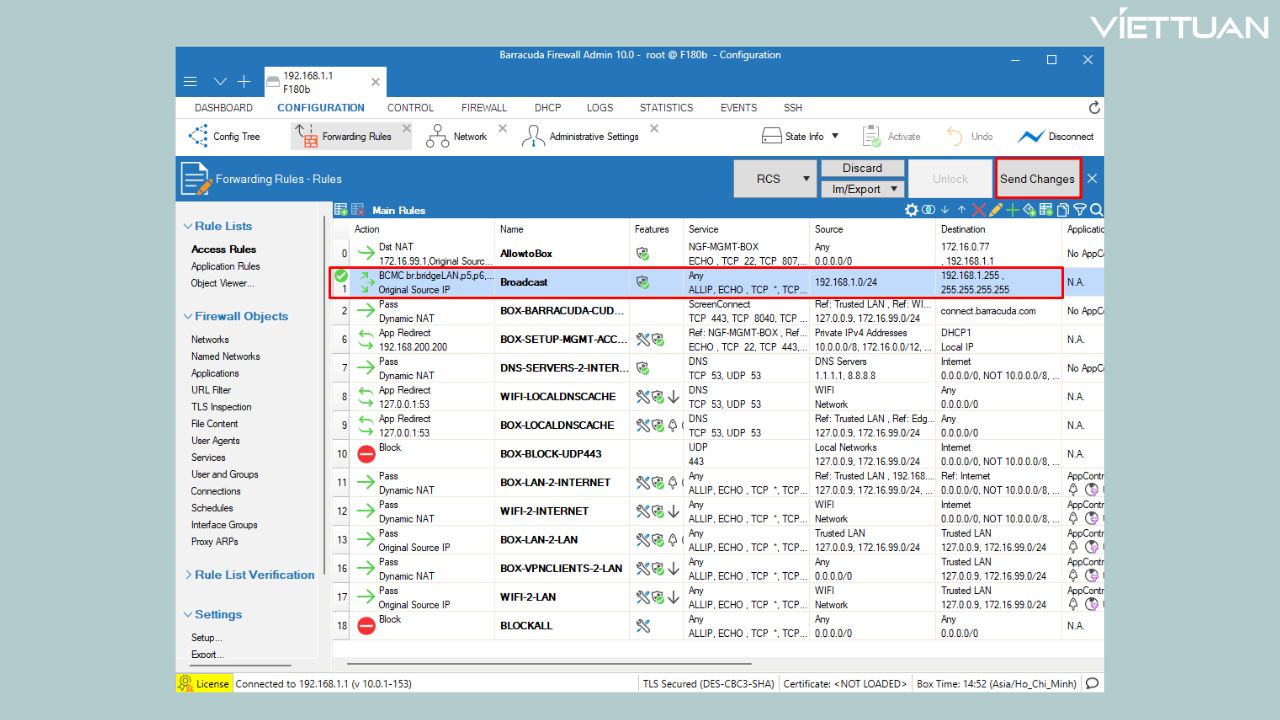
- Ta sẽ vào CONFIGURATION>Config Tree>NGFW và nhấn chuột phải chọn Lock để thay đổi cấu hình.
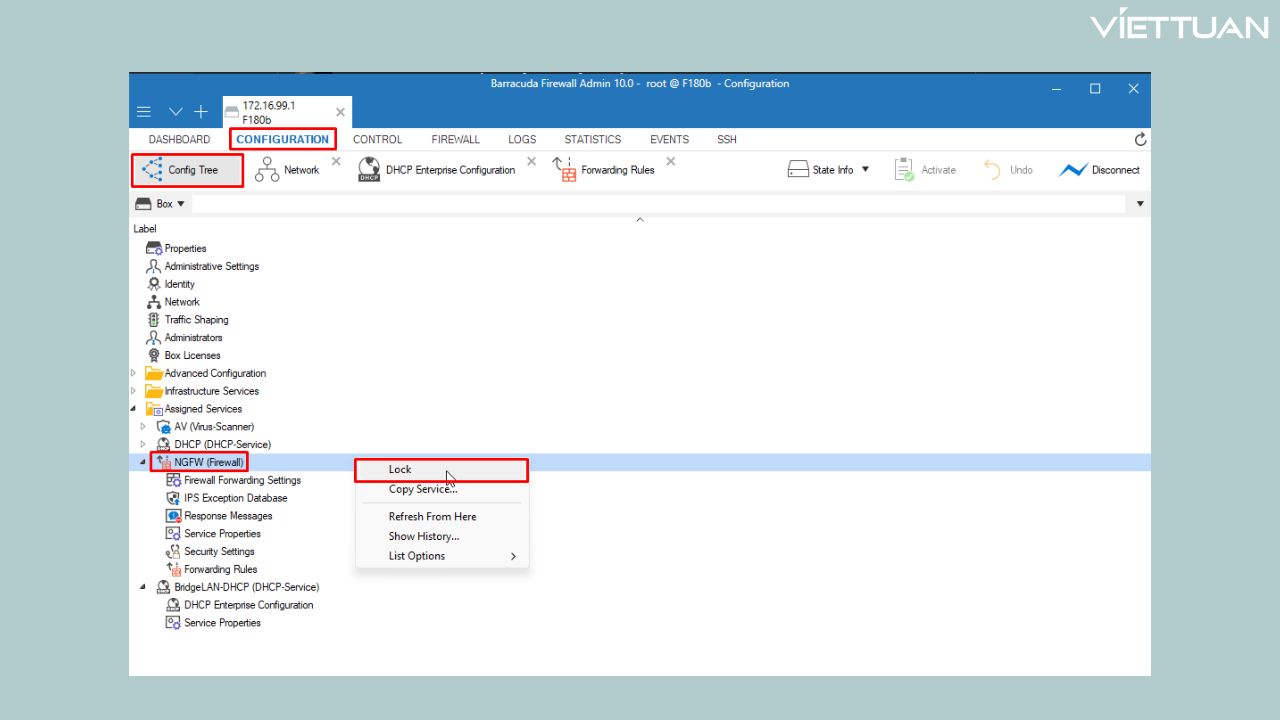
- Tiếp đến ta truy cập vào phần Fowarding Rules.
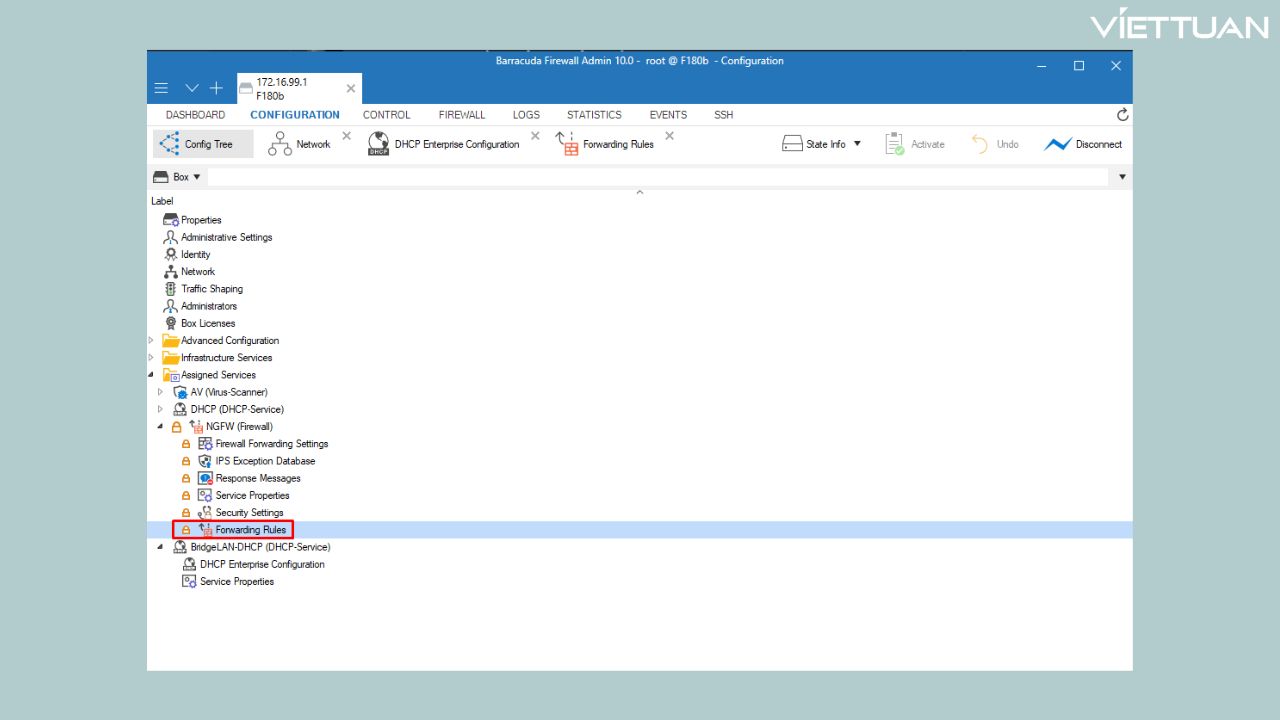
- Nhấn chuột phải và chọn New>Rule để thêm 1 lệnh mới.

- Chọn rule type là Broad-Multicast
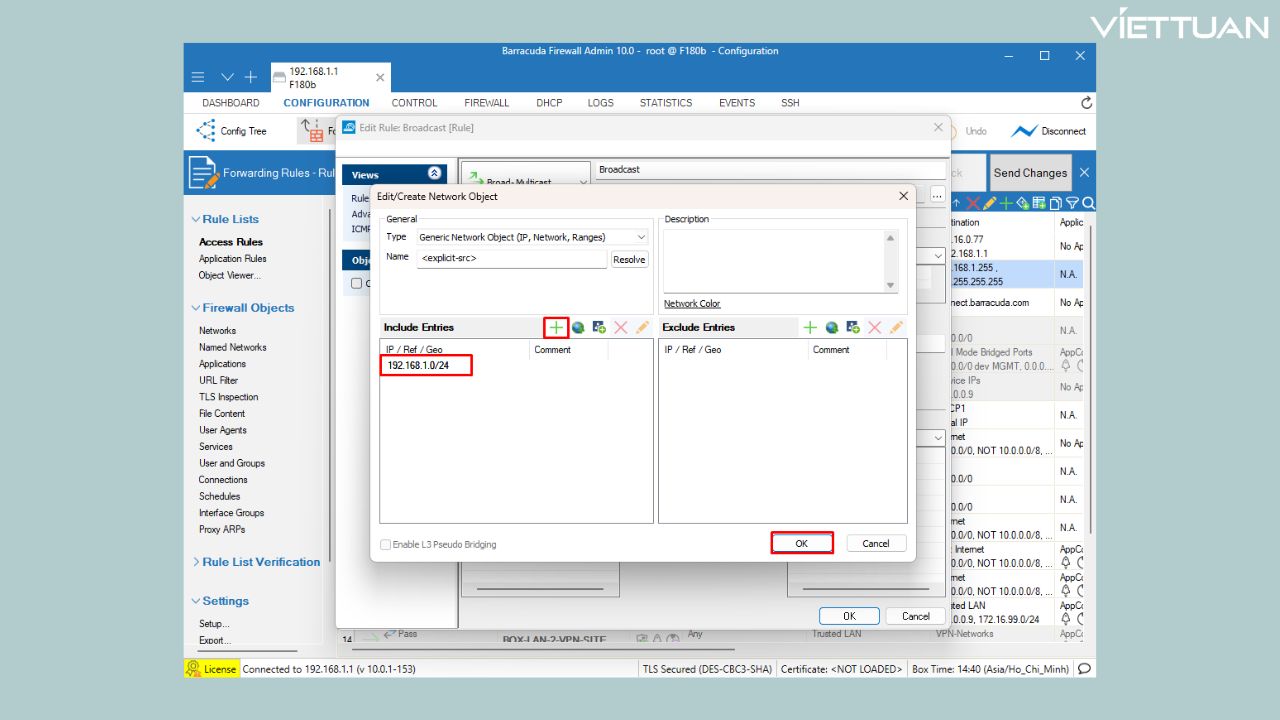
- Source: Chọn là <explicit-src> và ấn chuột phải để Edit.

- Trong phần Include Entries, ta thêm dải IP LAN mà ta đã đặt trước đó vào. Rồi nhấn OK.
Ví dụ: 192.168.1.0/24
- Service: chọn là Any
Destination: chọn <explicit-dest> và chuột phải vào phần đó để Edit
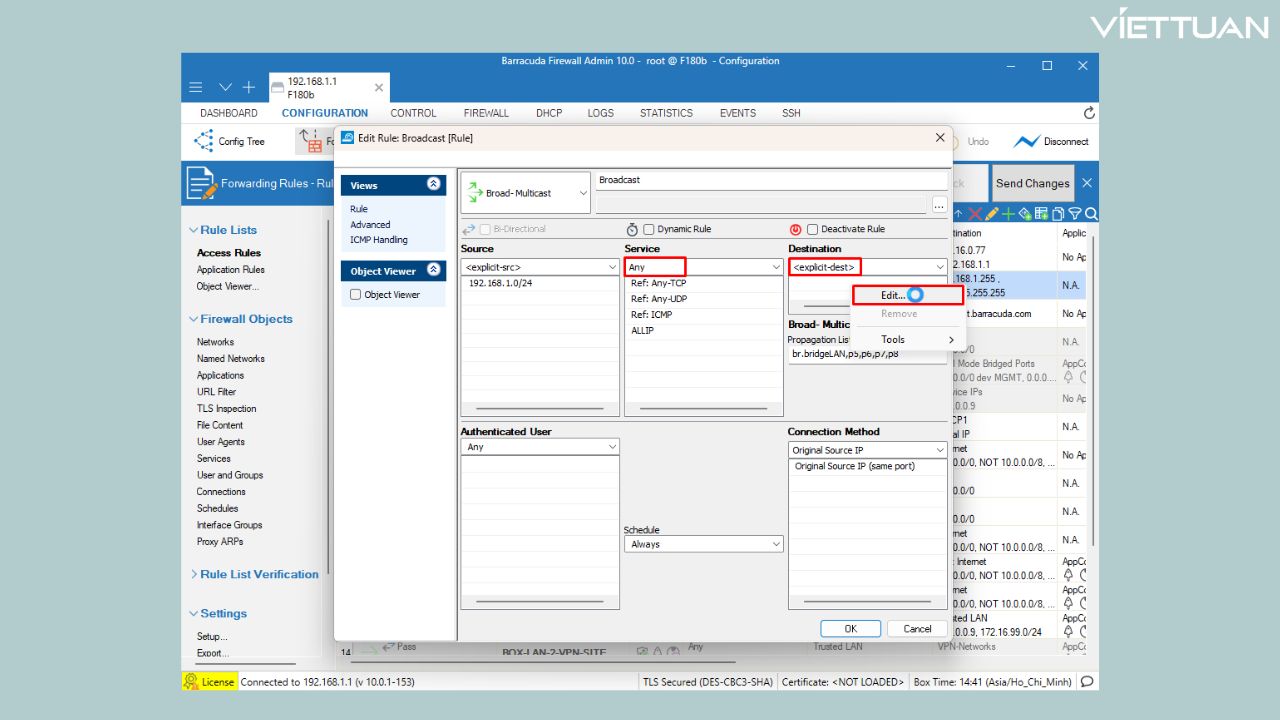
- Include Entries: Ta thêm broadcast IP address và subnet vào. Rồi ấn OK.
Ví dụ: 192.168.1.255
255.255.255.255

- Tiếp đến trong phần Broad-Multicast
- Propagation List: Ta sẽ điền tên Interface của Layer 2 Bridge và các cổng ta đã thêm vào bridge đó
Ví dụ: br.bridgeLAN,p5,p6,p7,p8
- Connection Method: Chọn là Original Source IP
- Nhấn OK để lưu.
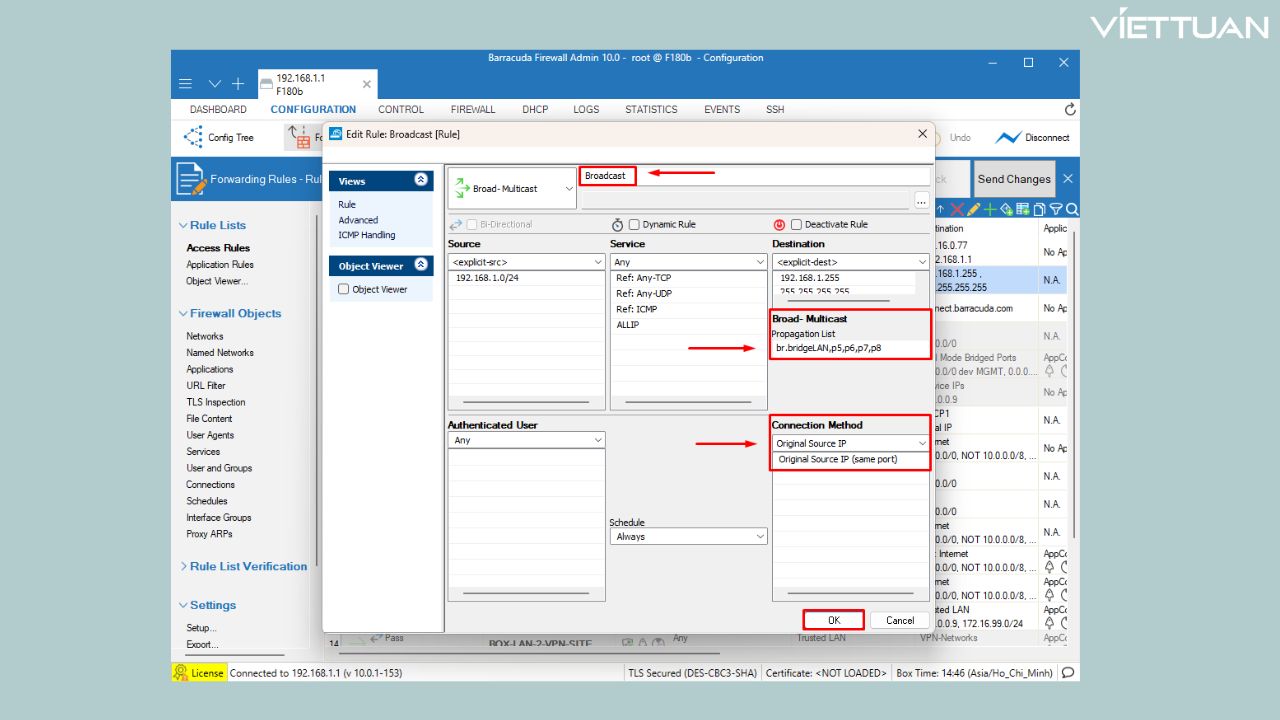
- Ta có thể thấy rule ta vừa tạo, nhớ ấn Send Changes và Activate để lưu cấu hình.a.

Trên đây là toàn bộ quá trình cấu hình cơ bản Firewall Barracuda. Hy vọng qua hướng dẫn này, bạn có thể nắm rõ cách thiết lập, kiểm soát lưu lượng và triển khai các chính sách bảo mật một cách hiệu quả trong thực tế. Nếu cần tư vấn hoặc hỗ trợ triển khai chi tiết hơn, đừng ngần ngại liên hệ đội ngũ kỹ thuật Việt Tuấn để được hỗ trợ nhanh chóng và chuyên nghiệp.

![Hướng dẫn cấu hình cơ bản firewall Barracuda [Phần 1]](https://viettuans.vn/uploads/2026/03/huong-dan-cau-hinh-co-ban-firewall-barracuda-1-400x267.jpg "Hướng dẫn cấu hình cơ bản firewall Barracuda [Phần 1]")


![[FULL] Tổng hợp tài liệu CCNA tiếng Việt (từ cơ bản tới nâng cao)](https://viettuans.vn/uploads/2023/01/tu-lieu-ccna-tieng-viet.jpg)






















Bài viết hay, rất hữu ích.