
 Wifi Ubiquiti
 Wifi UniFi
 Wifi Ruckus
 WiFi Huawei
 Wifi Meraki
 Wifi Aruba
 Wifi Grandstream
 Wifi Ruijie
 Wifi Extreme
 Wifi MikroTik
 Wifi EnGenius
 Wifi Cambium
 Wifi LigoWave
 Wifi Fortinet
 WiFi Everest
 WiFi H3C
 Router Draytek
 Router Teltonika
 Barracuda Load Balancer ADC
 Router Cisco
 Load Balancing Kemp
 Load Balancing Peplink
 Router HPE
 Load Balancing FortiADC
  Switch Ruckus
 Firewall Netgate
 Firewall Palo Alto
 Firewall WatchGuard
 Firewall Sophos
 Firewall SonicWall
 Firewall FortiNAC
 Firewall Fortiweb
 Firewall Zyxel
 Thiết bị lưu trữ NAS Synology
 Thiết bị lưu trữ NAS QNAP
 Thiết bị lưu trữ TerraMaster
 Thiết bị lưu trữ ASUSTOR
 Dell EMC Data Storage
 Ổ cứng Toshiba
 Ổ cứng Seagate
 SSD Samsung Enterprise
 Ổ cứng Western Digital
 RAM Server
 HDD Server
 Phụ kiện Server
 Modem Gateway 3G/4G/5G công nghiệp
 Bộ phát wifi công nghiệp
 Switch công nghiệp
 Router 3G/4G/5G công nghiệp
 LoRaWan
 Máy tính công nghiệp
 Firewall công nghiệp
 Camera giám sát
 Tổng đài - điện thoại IP
 Hệ thống âm thanh
 Hệ thống kiểm soát ra vào
 Phụ kiện Teltonika
 License
 Module, Phụ kiện quang
 Adapter & nguồn PoE
![Hướng dẫn cấu hình cơ bản firewall Barracuda [Phần 1]](https://viettuans.vn/uploads/2026/03/huong-dan-cau-hinh-co-ban-firewall-barracuda-1.jpg)
1. Tải phần mềm Barracuda Firewall Admin
Phần mềm Barracuda Firewall Admin dùng để cấu hình và quản lý firewall Barracuda, bạn hãy tải phiên bản tương ứng với firmware của firewall.
- 9.0.5-88: FirewallAdmin_9.0.5-88.exe
- 10.0.1-61: FirewallAdmin_10.0.1-61.exe
2. Đăng nhập lần đầu và thay đổi mật khẩu mặc định
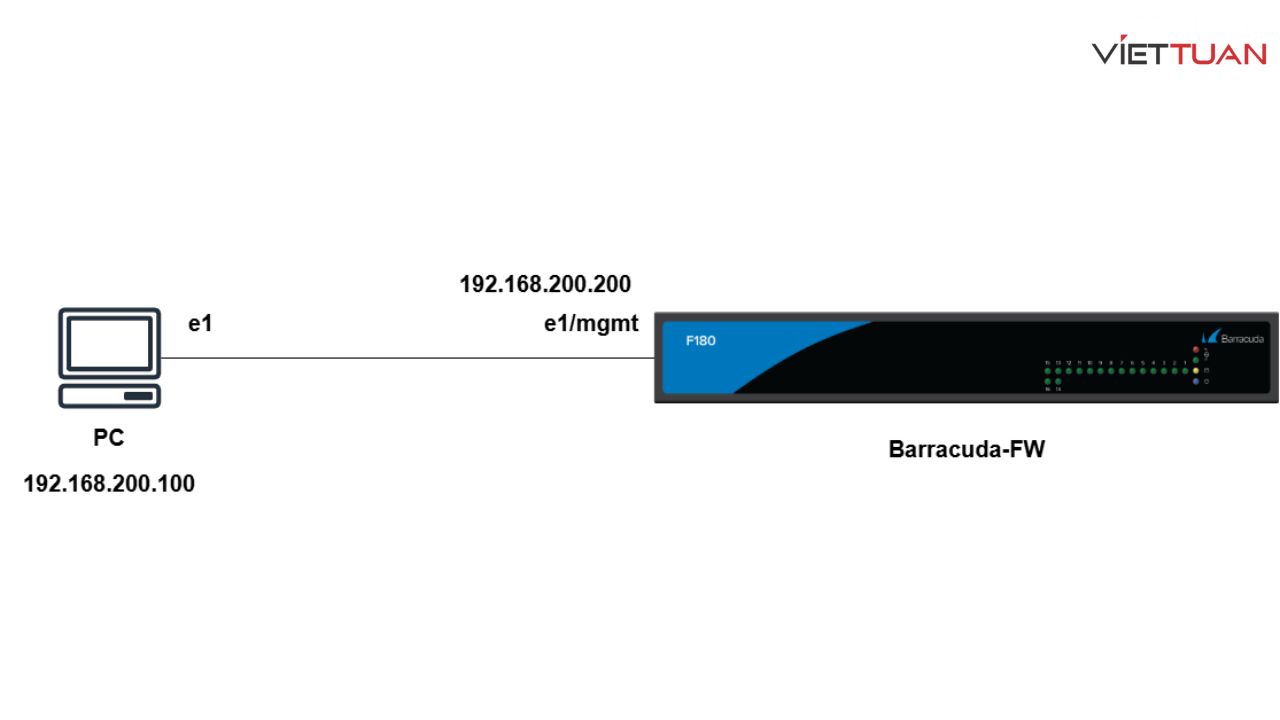
Bước 1: Hãy kết nối như ở sơ đồ bên trên và đặt địa chỉ IP của máy tính là 192.168.200.100.
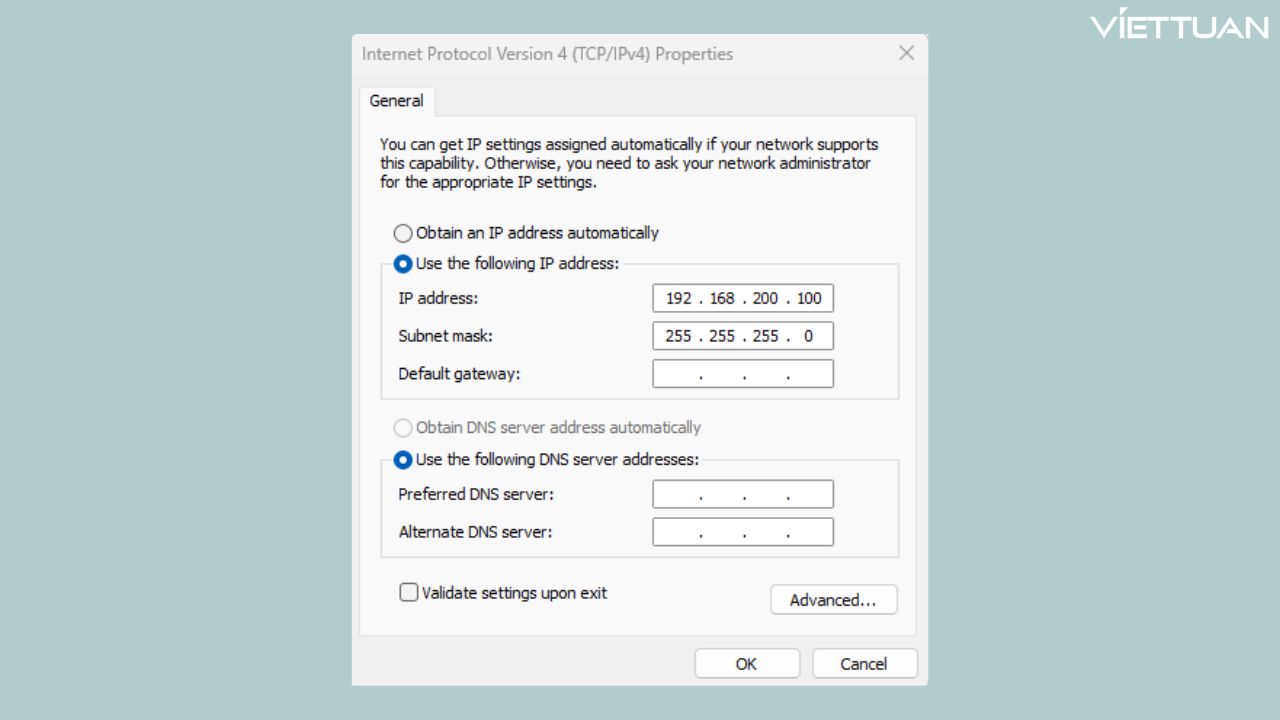
Bước 2: Mở Barracuda Firewall Admin và điền như sau:
- IP Address/Name: 192.168.200.200 (Địa chỉ IP mặc định của cổng e1/MGMT)
- Username: root
- Password: ngf1r3wall
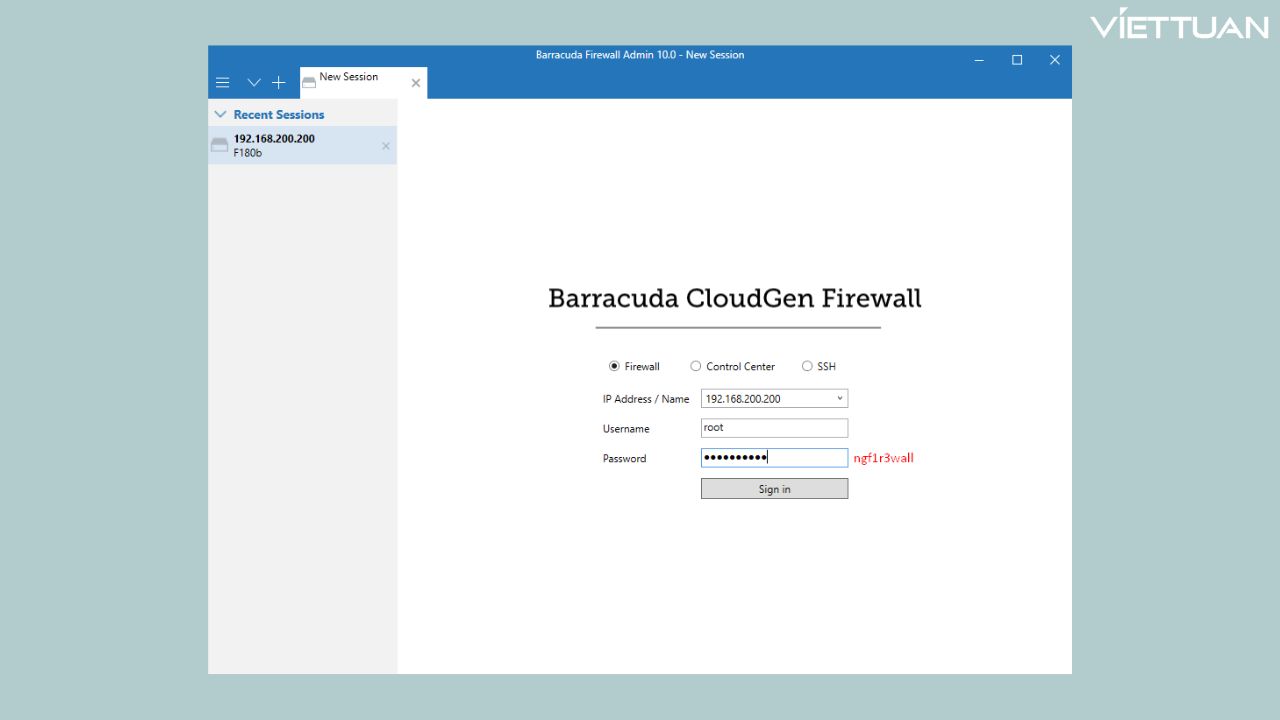
Bước 3: Một bảng yêu cầu đổi mật khẩu hiện lên, bạn hãy chọn Yes để đặt mật khẩu mới.
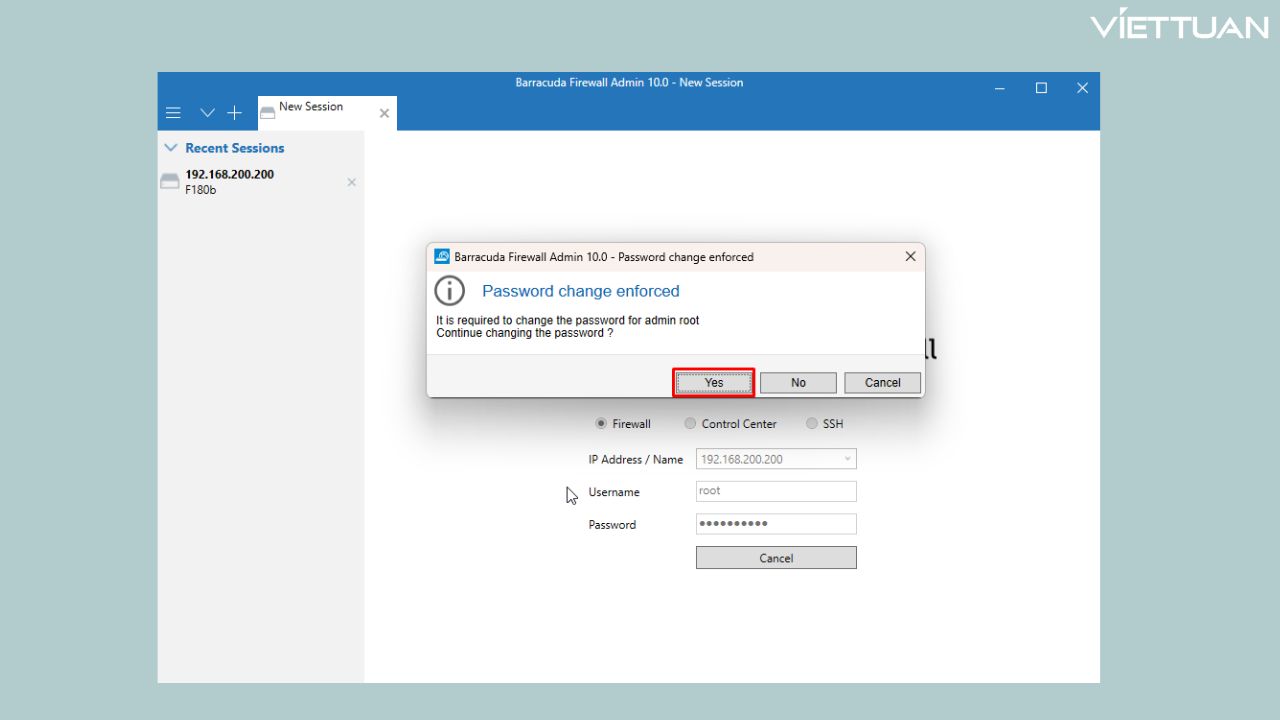
Bước 4: Đặt mật khẩu mới cho firewall và đăng nhập vào.
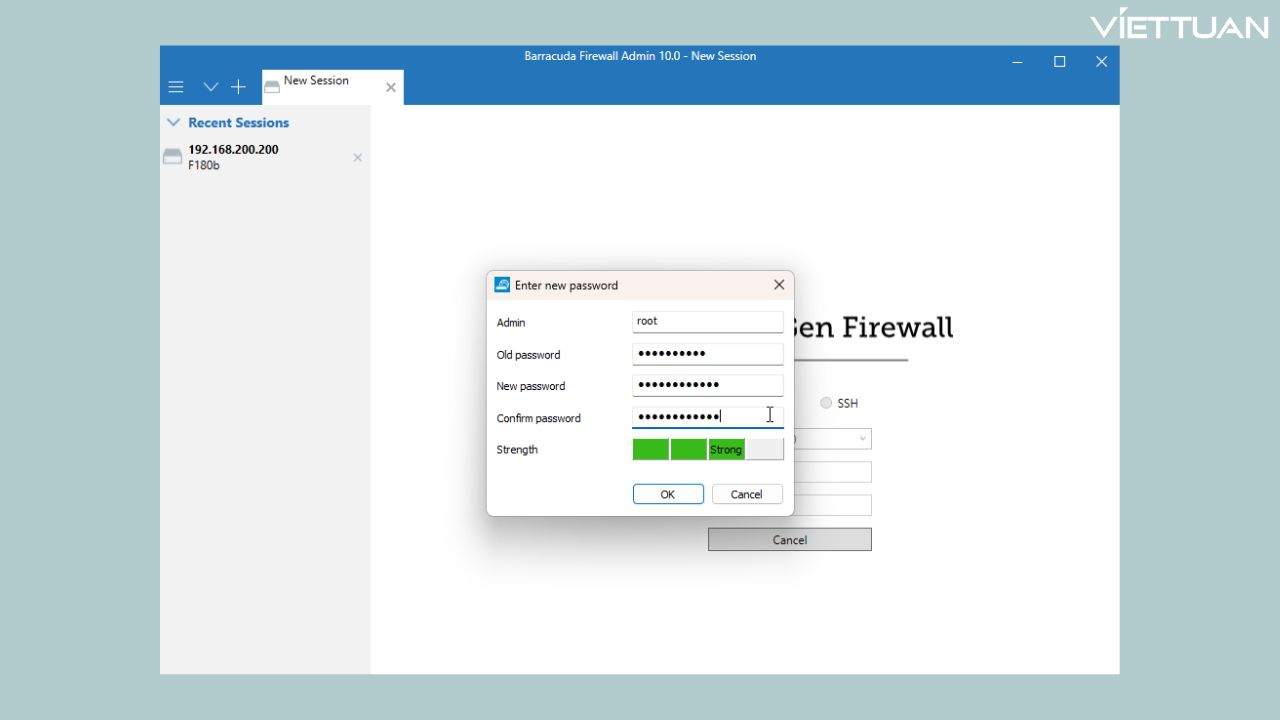
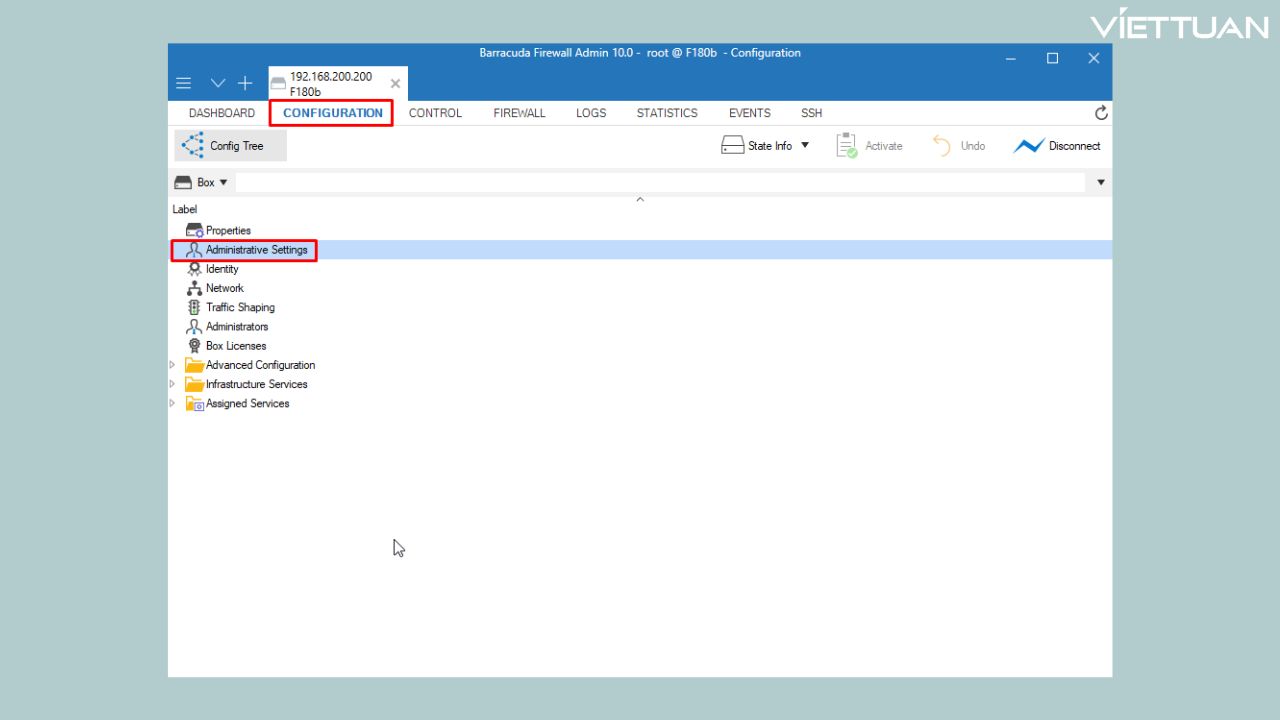
3. Cấu hình Timezone/NTP, DNS và thay đổi Management IP.
- Truy cập vào phần CONFIGURATION > Administrative Settings.
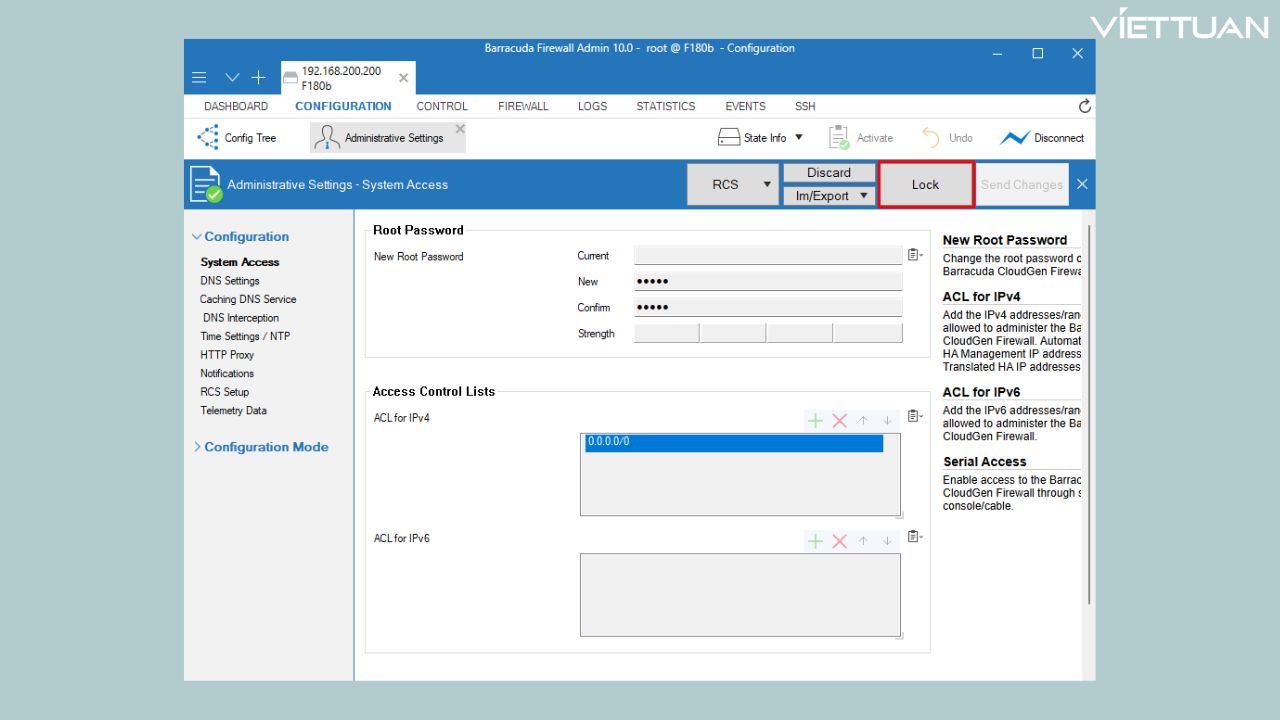
- Ấn vào phần Lock để thực hiện thay đổi.
3.1. Cấu hình Timezone và đặt NTP
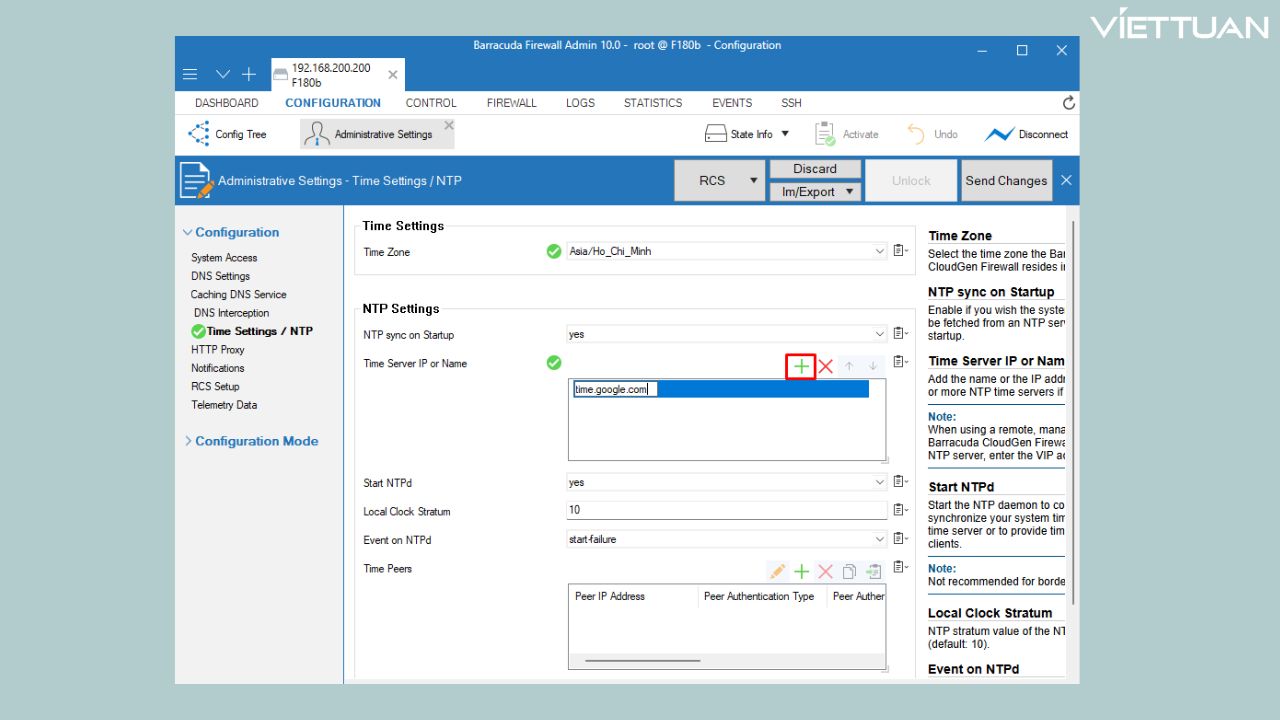
- Chuyển qua tab Time Settings/NTP.
- Chọn Time Zone là Asia/Ho_Chi_Minh.
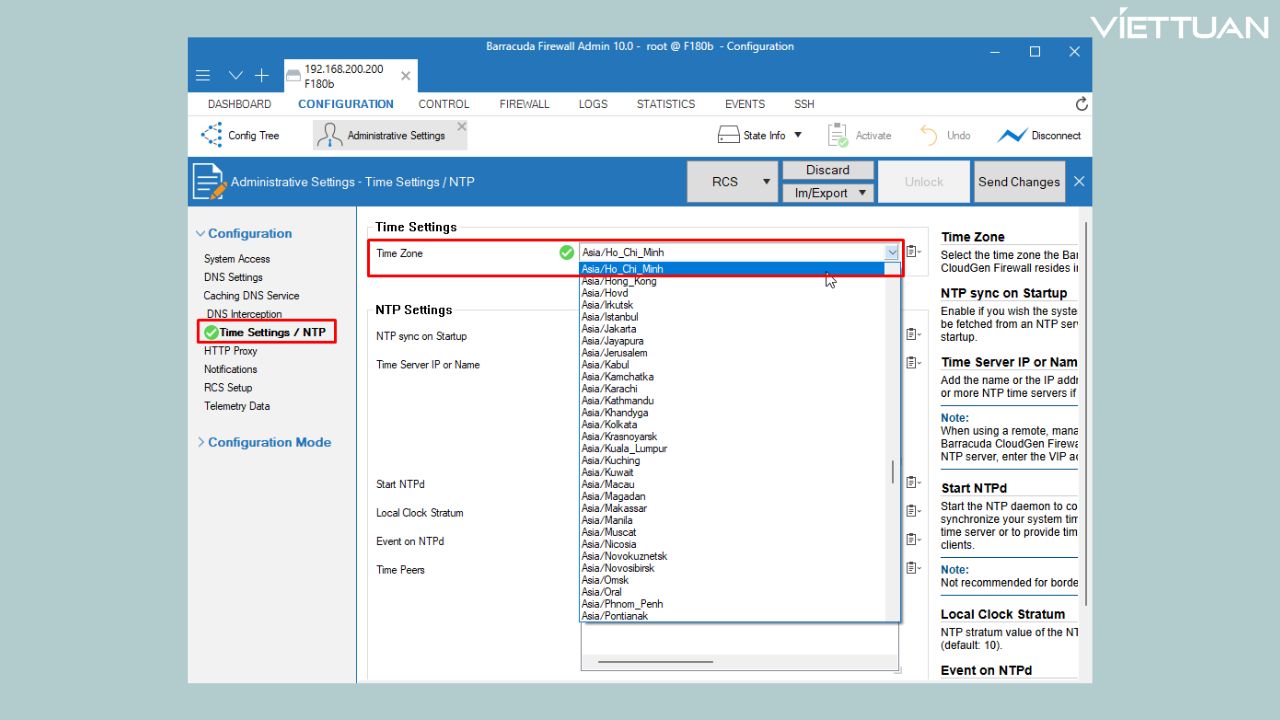
- Trong phần NTP Settings > Time Server IP or Name, nhấn dấu (+) và thêm time.google.com.
3.2. Cấu hình DNS
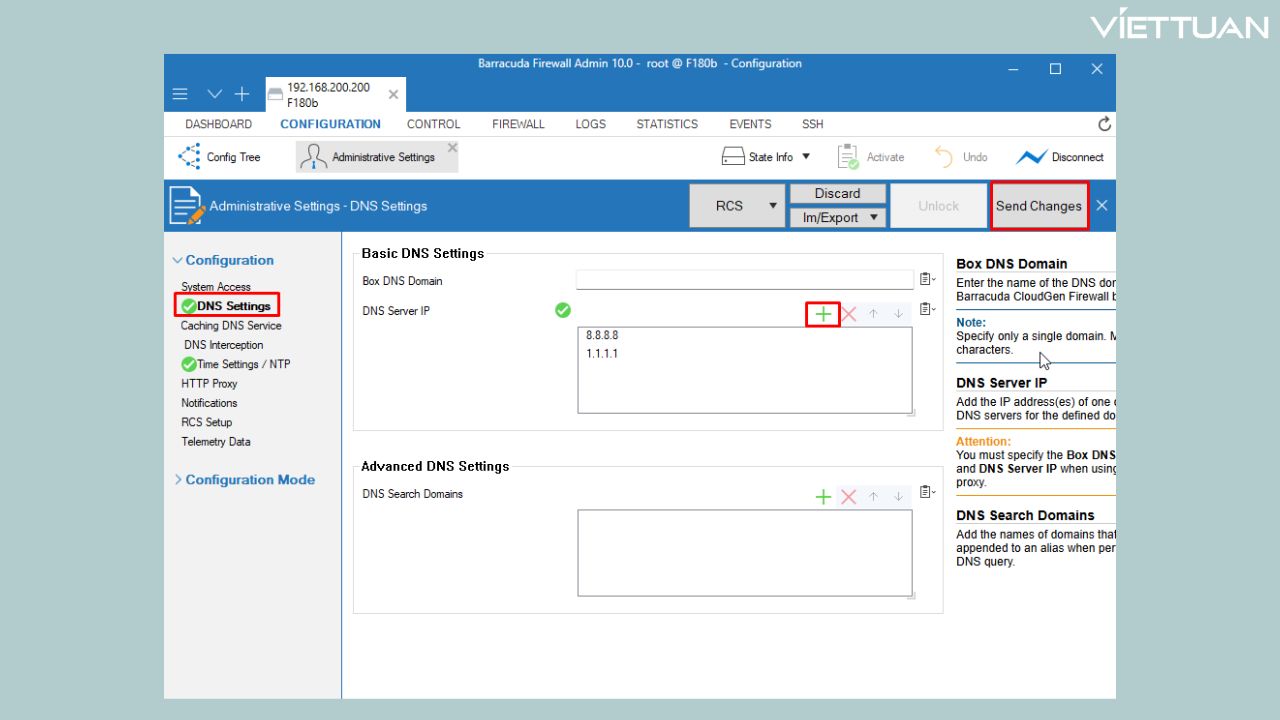
- Chuyển qua phần DNS Settings > DNS Server IP, nhấn dấu (+) và thêm 2 địa chỉ DNS là: 8.8.8.8 và 1.1.1.1
- Nhấn Send Changes.
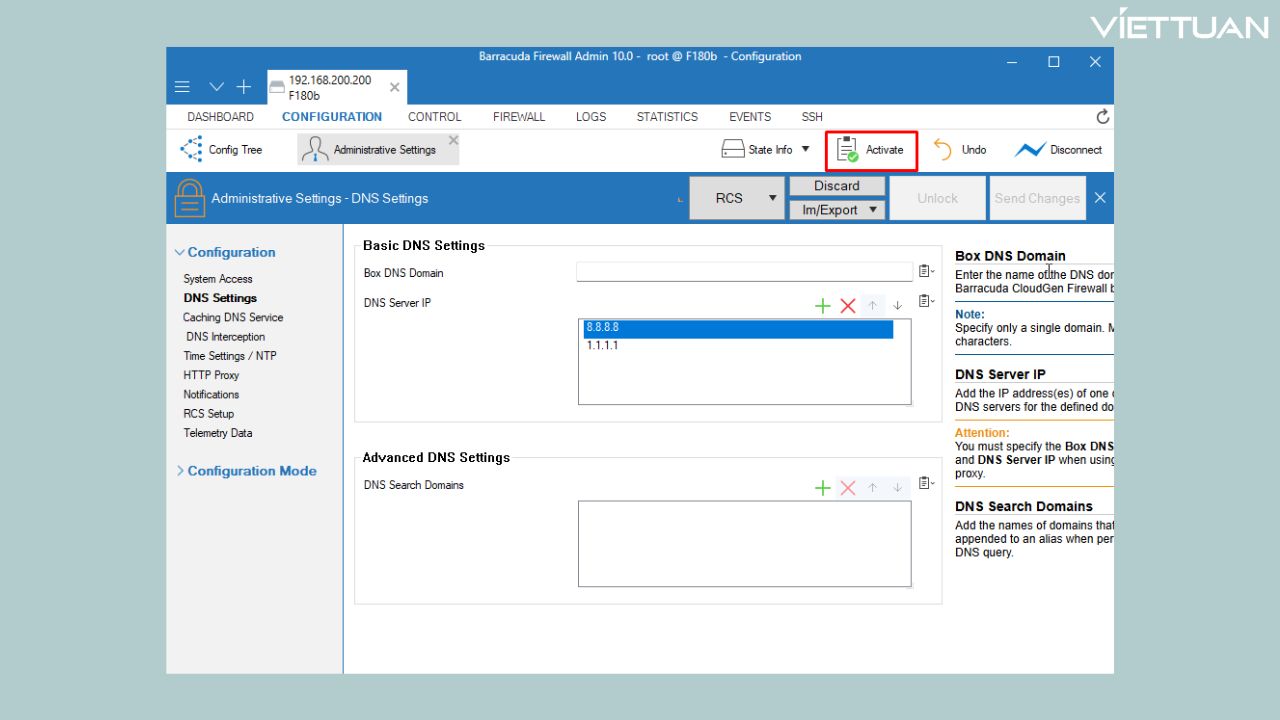
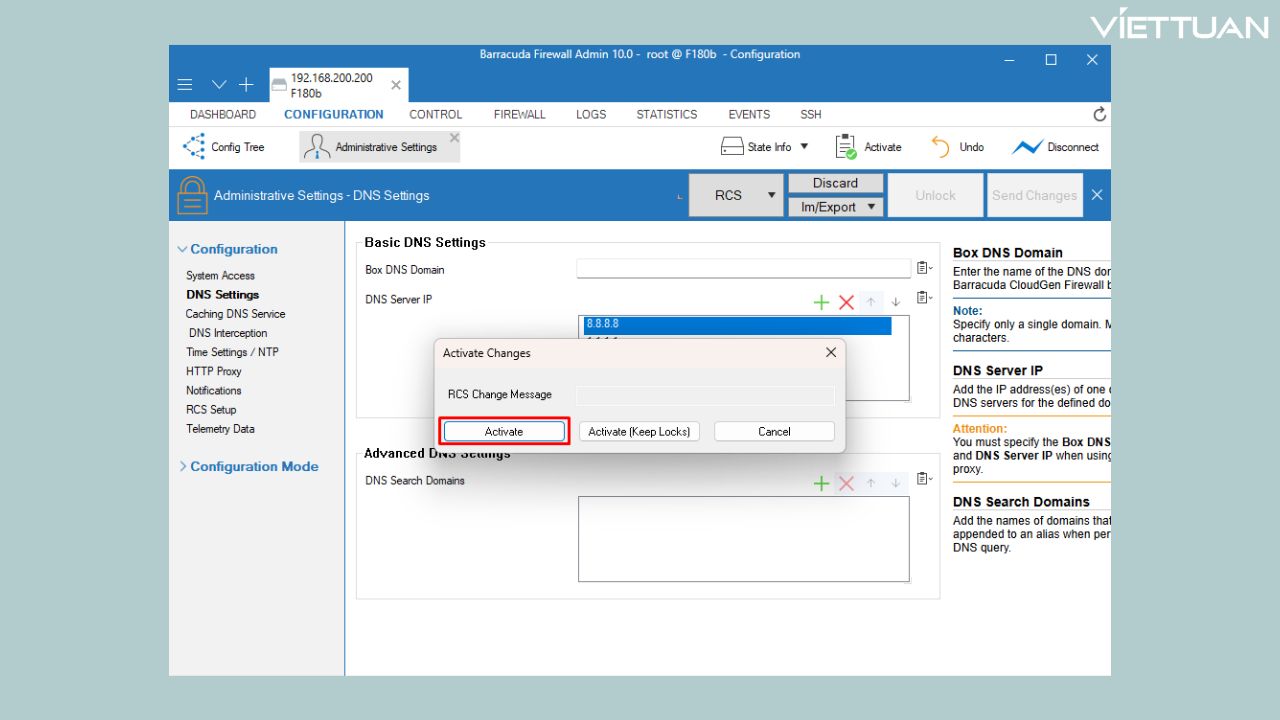
- Nhấn Activate để lưu cấu hình.
3.3. Thay đổi Management IP
- Trở về phần Config Tree > Network.
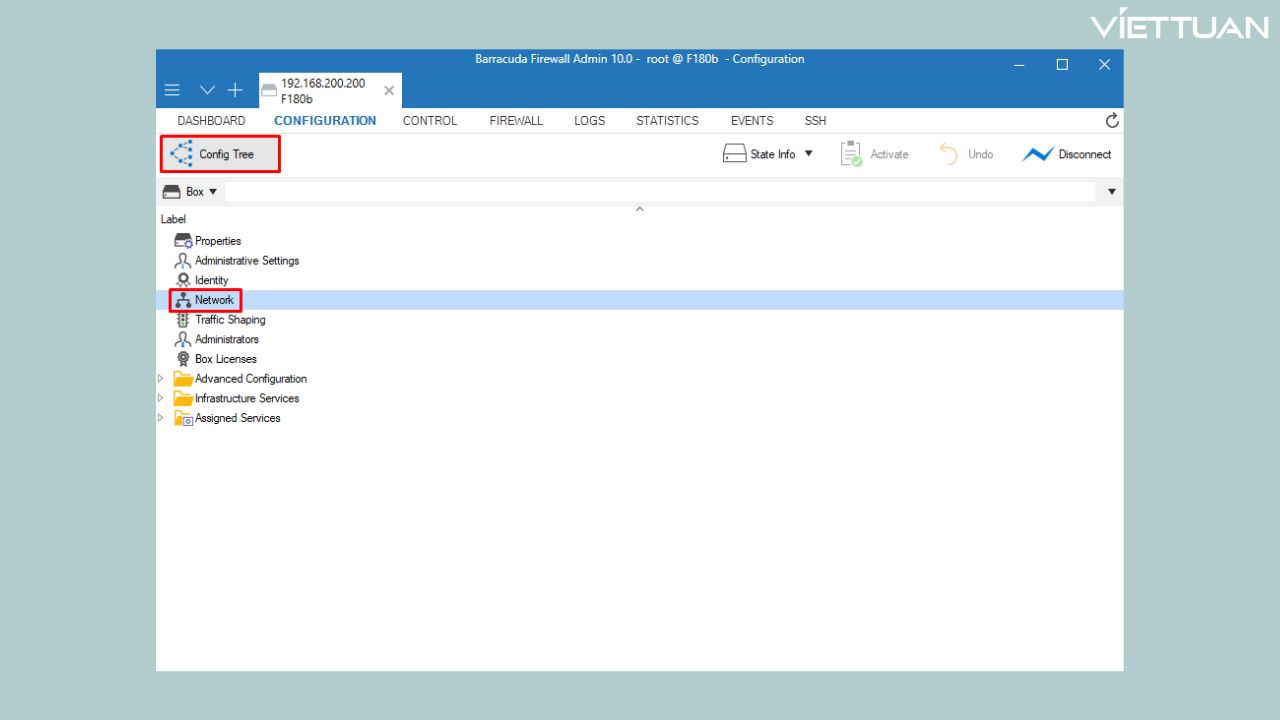
- Ấn Lock để thay đổi cấu hình.
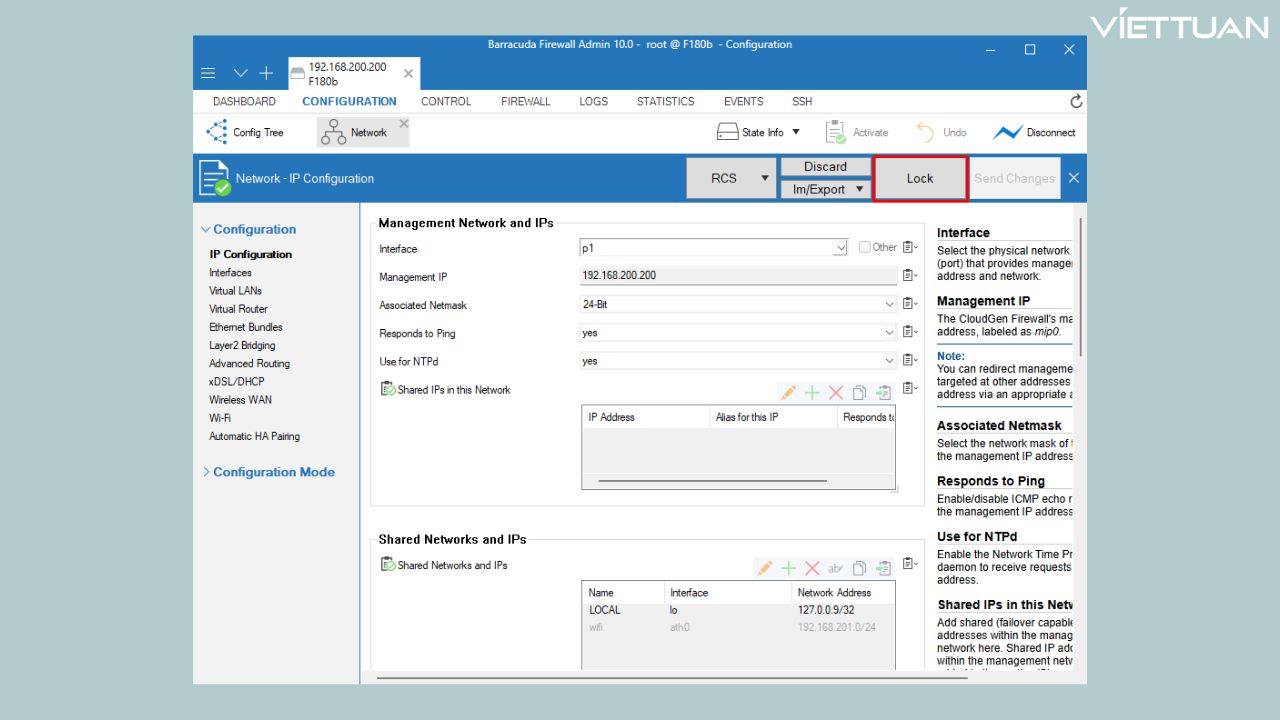
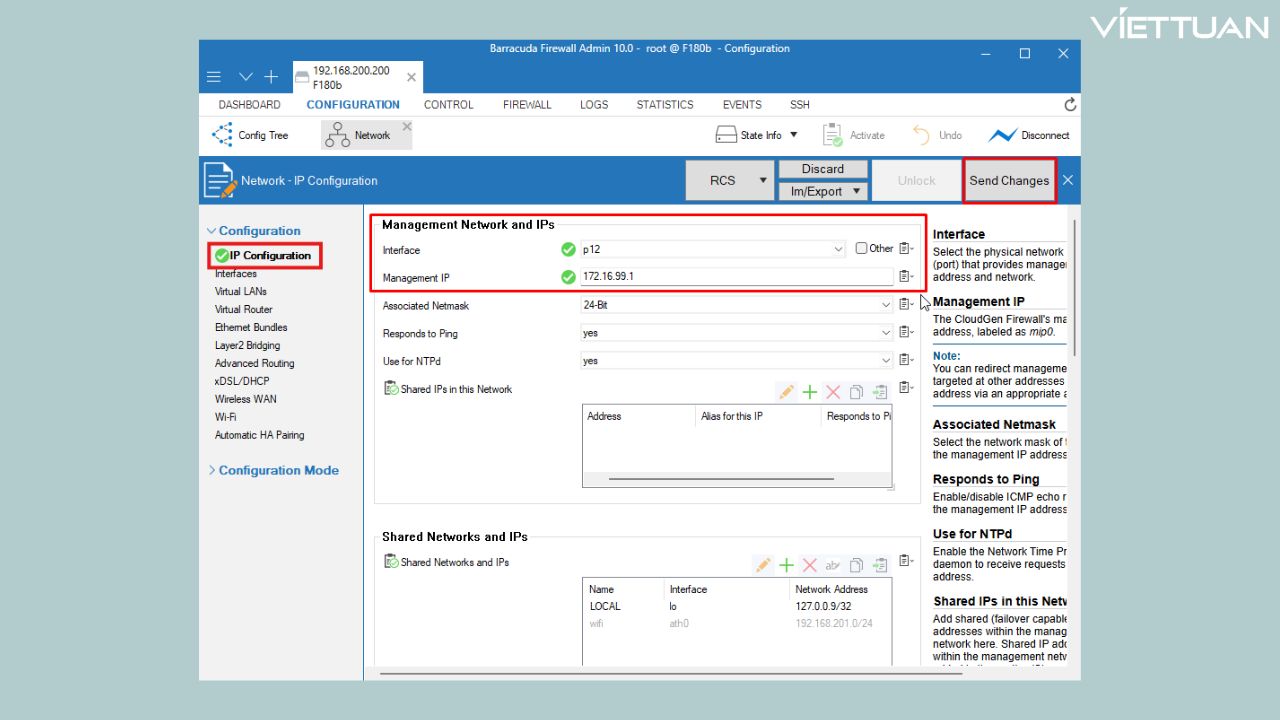
- Truy cập vào IP Configuration > Management Network and IPs:
- Interface: Chọn cổng bạn muốn làm cổng MGMT.
- Management IP: Đặt IP quản lý mà bạn muốn.
- Ấn Send Changes để thay đổi cấu hình.
- Một bảng sẽ hiện ra, hãy ấn OK > Activate.
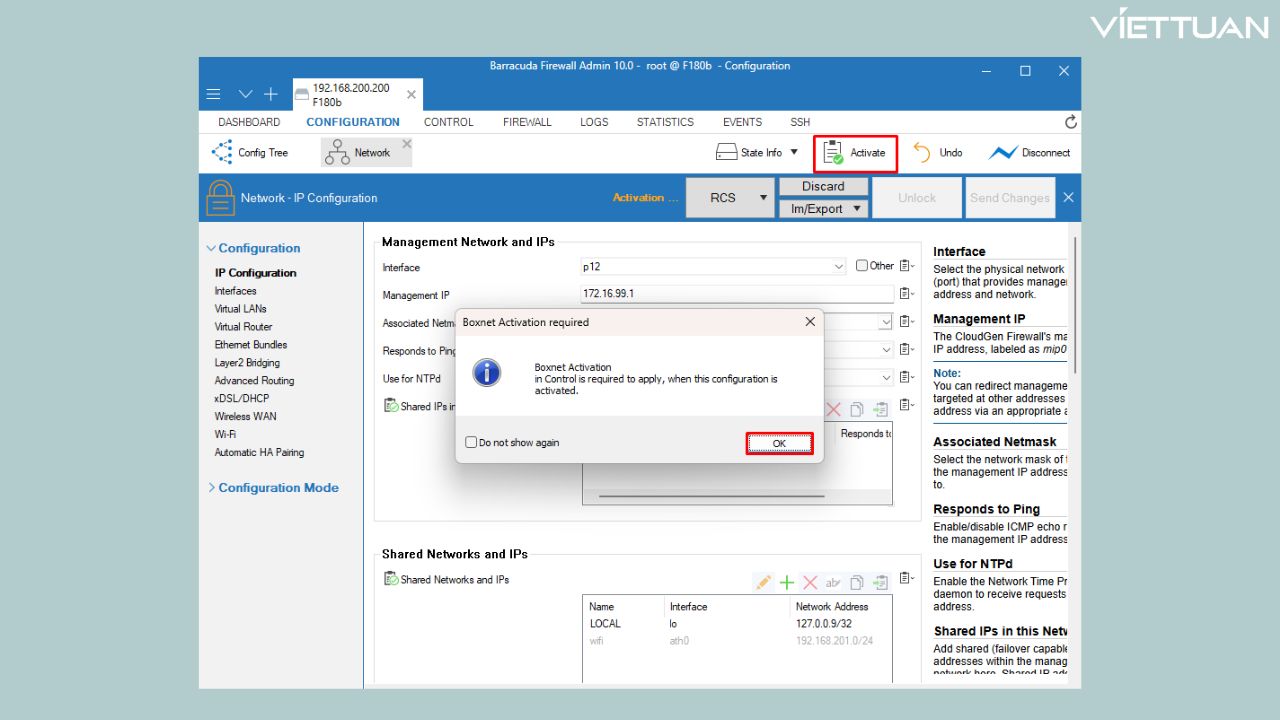
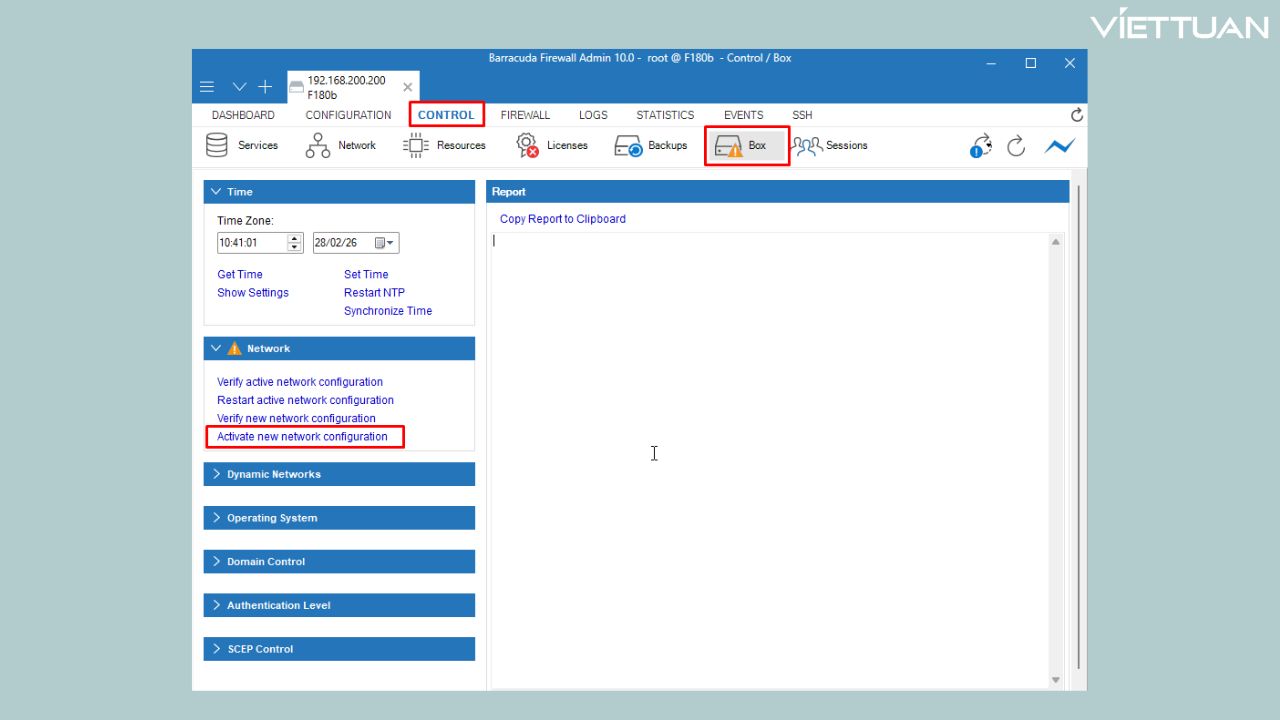
- Giờ ta sẽ phải vào phần CONTROL > Box và chọn Activate new network configuration. Điều này sẽ áp dụng cấu hình mà ta vừa thay đổi.
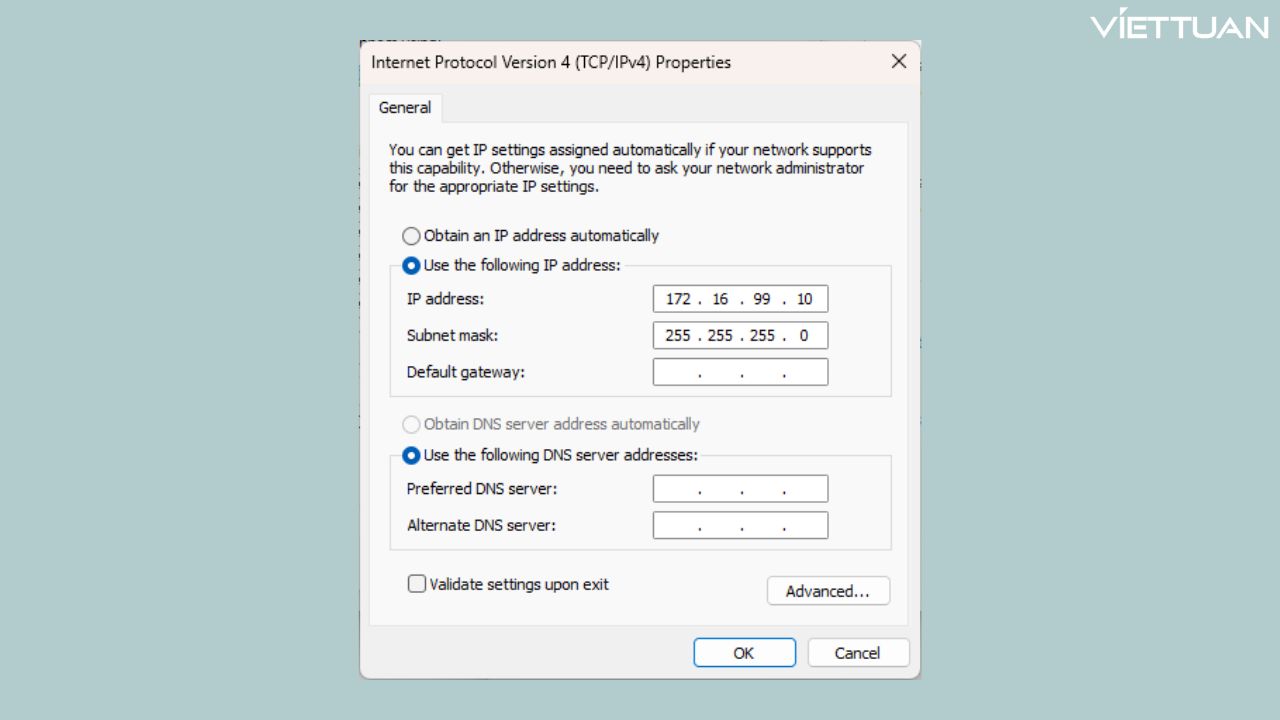
- Chỉnh lại IP của card mạng sao cho đúng với dải của Management IP mà ta đã đặt trước đó
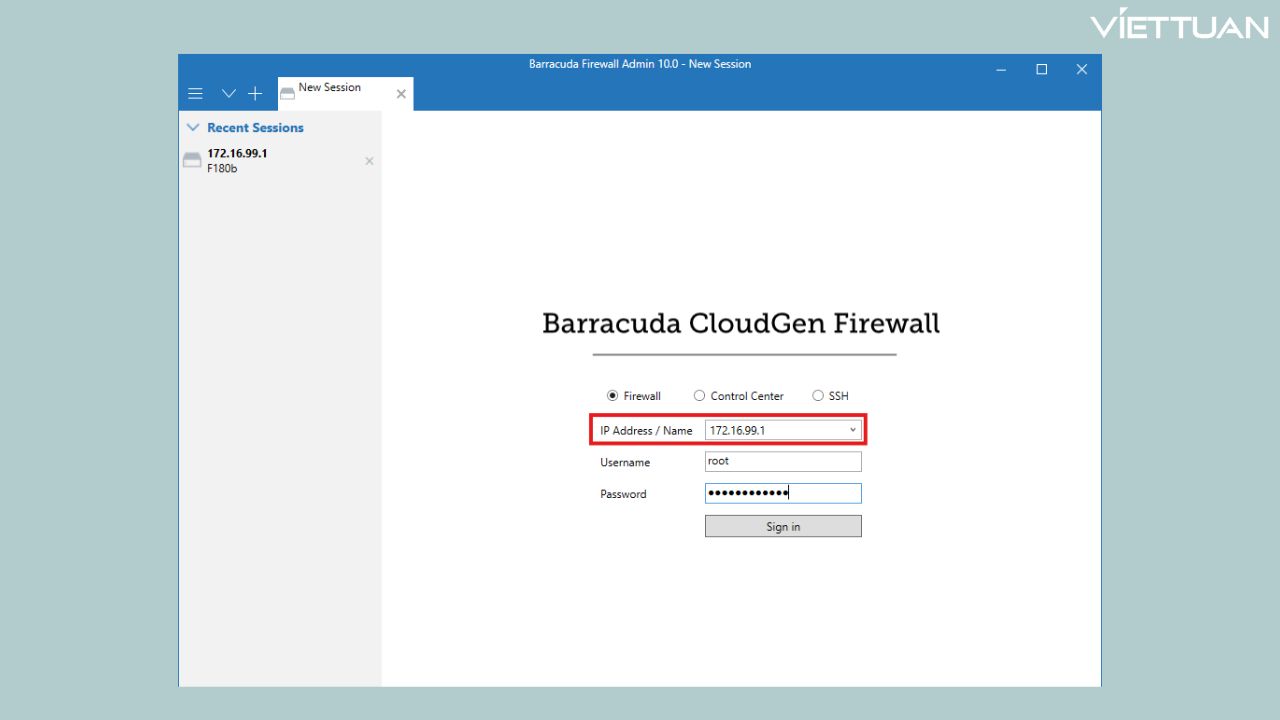
VD: Management IP của tường lửa mà mình đã đổi là 172.16.99.1 nên mình sẽ đặt IP card mạng của mình là 172.16.99.10
- Truy cập vào tường lửa bằng Management IP mới.
Trên đây là cấu hình cơ bản Firewall Barracuda được Việt Tuấn hướng dẫn chi tiết từng bước. Nếu bạn cần tư vấn chi tiết hơn hoặc hỗ trợ triển khai firewall Barracuda một cách nhanh chóng và chuyên nghiệp, hãy liên hệ ngay đội ngũ kỹ thuật Việt Tuấn để được hỗ trợ thêm nhé!

![Hướng dẫn cấu hình cơ bản firewall Barracuda [Phần 2]](https://viettuans.vn/uploads/2026/03/huong-dan-cau-hinh-co-ban-firewall-barracuda-1-400x267.jpg "Hướng dẫn cấu hình cơ bản firewall Barracuda [Phần 2]")


![[FULL] Tổng hợp tài liệu CCNA tiếng Việt (từ cơ bản tới nâng cao)](https://viettuans.vn/uploads/2023/01/tu-lieu-ccna-tieng-viet.jpg)






















Bài viết hay, rất hữu ích.