
 Wifi Ubiquiti
 Wifi UniFi
 Wifi Ruckus
 WiFi Huawei
 Wifi Meraki
 Wifi Aruba
 Wifi Grandstream
 Wifi Ruijie
 Wifi Extreme
 Wifi MikroTik
 Wifi EnGenius
 Wifi Cambium
 Wifi LigoWave
 Wifi Fortinet
 WiFi Everest
 WiFi H3C
 Router Draytek
 Router Teltonika
 Barracuda Load Balancer ADC
 Router Cisco
 Load Balancing Kemp
 Load Balancing Peplink
 Router HPE
 Load Balancing FortiADC
  Switch Ruckus
 Firewall Netgate
 Firewall Palo Alto
 Firewall WatchGuard
 Firewall Sophos
 Firewall SonicWall
 Firewall FortiNAC
 Firewall Fortiweb
 Firewall Zyxel
 Thiết bị lưu trữ NAS Synology
 Thiết bị lưu trữ NAS QNAP
 Thiết bị lưu trữ TerraMaster
 Thiết bị lưu trữ ASUSTOR
 Dell EMC Data Storage
 Ổ cứng Toshiba
 Ổ cứng Seagate
 SSD Samsung Enterprise
 Ổ cứng Western Digital
 RAM Server
 HDD Server
 Phụ kiện Server
 Modem Gateway 3G/4G/5G công nghiệp
 Bộ phát wifi công nghiệp
 Switch công nghiệp
 Router 3G/4G/5G công nghiệp
 LoRaWan
 Máy tính công nghiệp
 Firewall công nghiệp
 Camera giám sát
 Tổng đài - điện thoại IP
 Hệ thống âm thanh
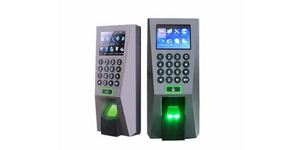 Hệ thống kiểm soát ra vào
 Phụ kiện Teltonika
 License
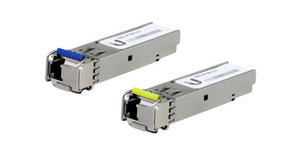 Module, Phụ kiện quang
 Adapter & nguồn PoE
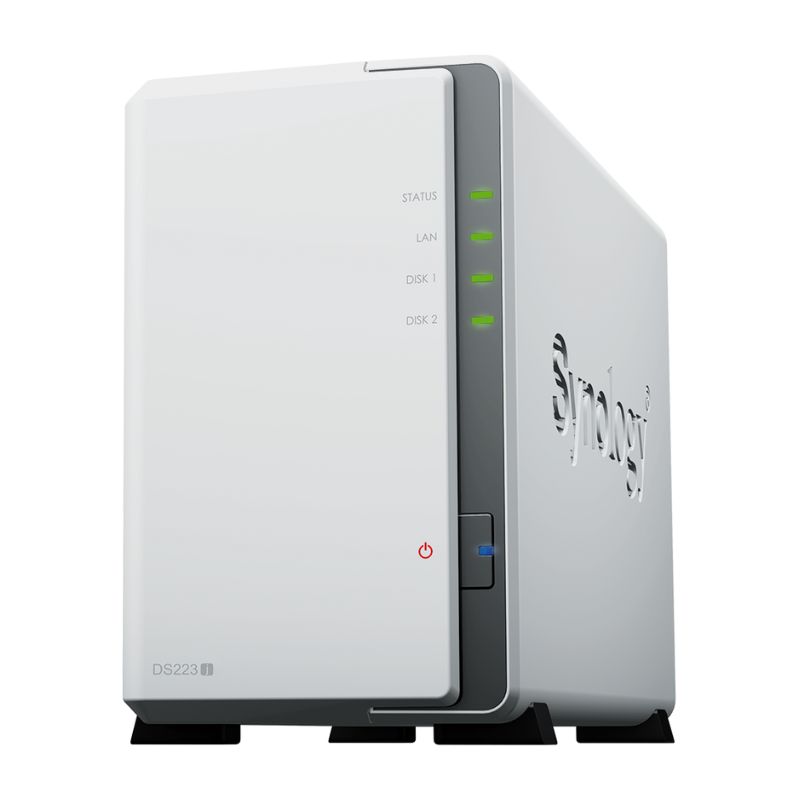
Việc bảo vệ dữ liệu luôn là ưu tiên hàng đầu đối với người dùng NAS, đặc biệt khi thiết bị này đang lưu trữ những tệp tin quan trọng cho công việc, gia đình hoặc doanh nghiệp. Một trong những mối nguy hiểm phổ biến nhưng thường bị xem nhẹ là mất điện đột ngột – nguyên nhân có thể dẫn đến hỏng dữ liệu, lỗi hệ thống hoặc thậm chí làm giảm tuổi thọ phần cứng. Biện pháp bảo vệ tốt nhất chống lại tình trạng mất điện đột ngột là kết nối Synology NAS với UPS . Trong hướng dẫn này, chúng tôi sẽ chỉ cho bạn cách kết nối vật lý UPS và cấu hình Synology NAS của bạn để tự động tắt an toàn khi cần thiết.

Lợi ích khi kết nối UPS với Synology NAS
Việc kết nối bộ lưu điện UPS với Synology NAS mang lại nhiều lợi ích thiết trong trường hợp mất điện đột ngột. Khi UPS hoạt động cùng với tính năng tự động tắt máy an toàn trên NAS, hệ thống của bạn sẽ được bảo vệ một cách toàn diện:
- Duy trì hoạt động ổn định: UPS cung cấp điện tạm thời, giúp NAS tiếp tục hoạt động trong một khoảng thời gian ngắn. Nếu mất điện chỉ diễn ra trong vài phút không làm gián đoạn hệ thống hay dịch vụ đang chạy.
- Cho phép sao lưu hoặc đồng bộ dữ liệu trước khi tắt máy: Trong khoảng thời gian UPS còn hoạt động, hệ thống có thể tận dụng để thực hiện các tác vụ cuối như sao lưu, đồng bộ dữ liệu hoặc gửi cảnh báo qua email trước khi tắt nguồn.
- Hỗ trợ thông báo sự cố từ xa: Khi kết nối UPS thông minh (thông qua USB hoặc SNMP), Synology NAS có thể gửi cảnh báo đến quản trị viên hệ thống mỗi khi xảy ra sự cố về nguồn điện, giúp bạn có thể theo dõi và xử lý kịp thời ngay cả khi không có mặt tại chỗ.
- Tăng khả năng bảo mật cho dữ liệu doanh nghiệp: Với các doanh nghiệp nhỏ và vừa, dữ liệu là tài sản quan trọng. Kết nối UPS giúp hạn chế rủi ro mất dữ liệu không mong muốn do sự cố điện, đảm bảo độ tin cậy và tính liên tục của hệ thống lưu trữ.
- Hỗ trợ NAS làm thiết bị quản lý UPS trung tâm: Nếu bạn có nhiều thiết bị NAS hoặc máy chủ trong mạng nội bộ, Synology NAS có thể đóng vai trò như UPS server, chia sẻ thông tin trạng thái UPS đến các thiết bị khác, từ đó đồng bộ hoá quá trình tắt máy an toàn trên toàn hệ thống.

Hướng dẫn cài đặt UPS cho NAS Synology
Bước 1: Chọn UPS tương thích
Trước khi mua hoặc kết nối UPS, bạn nên kiểm tra danh sách thiết bị UPS tương thích của Synology để đảm bảo thiết bị của bạn được hỗ trợ. Các thương hiệu phổ biến như APC, CyberPower, Eaton thường tương thích tốt và có thể hoạt động ngay với NAS mà không cần cấu hình phức tạp.
Bước 2: Kết nối UPS với NAS Synology
Kết nối vật lý, dùng đúng loại cáp USB:
Bạn cần một cáp USB Type-A to Type-B:
- Phía UPS: Cổng USB Type-B (vuông, có cạnh vát).
- Phía NAS Synology: Cổng USB Type-A (hình chữ nhật tiêu chuẩn).
Lưu ý: Hầu hết UPS đều đi kèm cáp này. Một số dòng mới có thể dùng USB-C, vì vậy hãy kiểm tra hướng dẫn sử dụng của UPS bạn đang dùng.
Kết nối nguồn điện:
Cắm dây nguồn của NAS vào cổng nguồn có pin dự phòng trên UPS. Tránh cắm vào cổng chỉ chống sét vì cổng này không cấp điện khi mất nguồn.
Bước 3: Cấu hình UPS trong giao diện DSM
Sau khi kết nối UPS, hãy tiến hành cấu hình trên hệ điều hành DSM:
- Truy cập Control Panel, chọn Hardware & Power, chọn UPS.
- Tick chọn “Enable UPS support” (Bật hỗ trợ UPS).
- DSM sẽ hiển thị thông tin UPS như tên nhà sản xuất, mã thiết bị, tình trạng pin…
Bước 4: Cài đặt tùy chọn tắt máy an toàn
Để NAS tự động tắt khi mất điện kéo dài, trong mục UPS, chọn thời gian trì hoãn trước khi NAS tắt (ví dụ: 5 phút), giúp hệ thống có đủ thời gian lưu lại dữ liệu và tắt đúng cách, tránh hư hỏng.
Bước 5 (Tùy chọn): Bật chế độ Network UPS Server
Nếu bạn có nhiều thiết bị dùng chung một UPS, Synology NAS có thể chia sẻ trạng thái UPS cho các thiết bị khác:
- Tick chọn “Enable network UPS server” (Bật máy chủ UPS mạng).
- Nhập địa chỉ IP của các thiết bị cần nhận tín hiệu UPS để chúng cũng có thể tắt an toàn khi mất điện.
Bước 6: Kiểm tra cấu hình
Sau khi cài đặt xong, bạn nên kiểm tra hệ thống để đảm bảo mọi thứ hoạt động đúng cách:
- Rút điện UPS khỏi tường để mô phỏng mất điện.
- Quan sát DSM xem có hiển thị trạng thái mất điện không.
- Xác nhận NAS thực hiện quy trình tắt máy an toàn sau thời gian trì hoãn đã cài đặt.

Mẹo chuyên nghiệp để thiết lập UPS & NAS
Kết nối UPS với NAS vô cùng quan trọng để bảo vệ dữ liệu, nhưng để hệ thống hoạt động ổn định và phát huy tối đa hiệu quả, bạn cần lưu ý một số mẹo chuyên nghiệp sau:
- Chọn đúng công suất UPS: Một trong những sai lầm phổ biến khi mua UPS là chọn thiết bị không đủ tải. Để đảm bảo NAS hoạt động ổn định trong thời gian mất điện, bạn cần chọn UPS có công suất phù hợp với tổng lượng tiêu thụ điện của NAS, router và switch. Bạn nên chọn UPS có dư ít nhất 30% công suất dự phòng so với tổng tải thực tế để đảm bảo đủ thời gian để thiết bị tắt an toàn, giúp UPS hoạt động bền bỉ hơn.
- Bảo vệ hệ thống mạng cùng lúc: Bạn cũng nên cắm bộ định tuyến và switch vào cùng một UPS. Trong trường hợp mất điện, nếu NAS vẫn hoạt động nhờ UPS mà mạng bị ngắt thì các dịch vụ truy cập từ xa, sao lưu qua mạng hoặc ứng dụng liên quan đến internet sẽ bị gián đoạn. Việc duy trì kết nối mạng ổn định giúp NAS tiếp tục đồng bộ, gửi cảnh báo qua email hoặc thực hiện các tác vụ mạng cần thiết trong thời gian mất điện.
- Thay pin UPS định kỳ: UPS sử dụng pin để lưu điện, nhưng pin thường có tuổi thọ trung bình khoảng 2 - 3 năm tùy theo chất lượng và mức độ sử dụng. Sau khoảng thời gian này, khả năng lưu điện sẽ giảm đáng kể, khiến UPS không còn đủ thời gian để NAS thực hiện quy trình tắt máy an toàn. Hãy kiểm tra định kỳ và thay pin khi cần để đảm bảo UPS luôn trong trạng thái sẵn sàng hoạt động khi xảy ra sự cố.
- Kiểm tra và mô phỏng mất điện định kỳ: Một mẹo quan trọng mà nhiều người thường bỏ qua là thử nghiệm hệ thống bằng cách mô phỏng mất điện mỗi 6 tháng một lần. Hãy rút nguồn UPS khỏi ổ điện và quan sát xem NAS có phát hiện tình trạng mất nguồn không, quy trình tắt máy có diễn ra đúng như thiết lập không.
Tổng kết
Việc cài đặt UPS cho NAS Synology là một bước quan trọng giúp bạn bảo vệ dữ liệu khỏi những rủi ro không lường trước do mất điện, đồng thời kéo dài tuổi thọ phần cứng và duy trì sự ổn định cho hệ thống. Với các bước thiết lập đơn giản, cùng một số mẹo chuyên nghiệp được áp dụng đúng cách, bạn hoàn toàn có thể yên tâm rằng NAS của mình sẽ luôn được bảo vệ trong mọi tình huống. Đừng quên kiểm tra định kỳ và thay pin UPS đúng thời hạn để đảm bảo hiệu quả sử dụng lâu dài.





![[FULL] Tổng hợp tài liệu CCNA tiếng Việt (từ cơ bản tới nâng cao)](https://viettuans.vn/uploads/2023/01/tu-lieu-ccna-tieng-viet.jpg)








Bài viết hay, rất hữu ích.