
 Wifi Ubiquiti
 Wifi UniFi
 Wifi Ruckus
 WiFi Huawei
 Wifi Meraki
 Wifi Aruba
 Wifi Grandstream
 Wifi Ruijie
 Wifi Extreme
 Wifi MikroTik
 Wifi EnGenius
 Wifi Cambium
 Wifi LigoWave
 Wifi Fortinet
 WiFi Everest
 WiFi H3C
 Router Draytek
 Router Teltonika
 Barracuda Load Balancer ADC
 Router Cisco
 Load Balancing Kemp
 Load Balancing Peplink
 Router HPE
 Load Balancing FortiADC
  Switch Ruckus
 Firewall Netgate
 Firewall Palo Alto
 Firewall WatchGuard
 Firewall Sophos
 Firewall SonicWall
 Firewall FortiNAC
 Firewall Fortiweb
 Firewall Zyxel
 Thiết bị lưu trữ NAS Synology
 Thiết bị lưu trữ NAS QNAP
 Thiết bị lưu trữ TerraMaster
 Thiết bị lưu trữ ASUSTOR
 Dell EMC Data Storage
 Ổ cứng Toshiba
 Ổ cứng Seagate
 SSD Samsung Enterprise
 Ổ cứng Western Digital
 RAM Server
 HDD Server
 Phụ kiện Server
 Modem Gateway 3G/4G/5G công nghiệp
 Bộ phát wifi công nghiệp
 Switch công nghiệp
 Router 3G/4G/5G công nghiệp
 LoRaWan
 Máy tính công nghiệp
 Firewall công nghiệp
 Camera giám sát
 Tổng đài - điện thoại IP
 Hệ thống âm thanh
 Hệ thống kiểm soát ra vào
 Phụ kiện Teltonika
 License
 Module, Phụ kiện quang
 Adapter & nguồn PoE
QVR Pro là phần mềm giám sát chuyên dụng được tích hợp trên NAS QNAP, cho phép quản lý và theo dõi hệ thống camera một cách thuận tiện. Để sử dụng đầy đủ các tính năng, người dùng cần cấu hình và thêm camera vào QVR Pro. Sau đây, Việt Tuấn sẽ hướng dẫn bạn cách thực hiện từng bước đơn giản, giúp nhanh chóng kết nối và quản lý camera hiệu quả.
Các bước cần chuẩn bị trước khi cấu hình
- Nếu như thiết bị mới mua về thì các bạn nên add trước vào App của các hãng CAMERA và sau đó mới tiến hành add vào QVR-PRO trên QNAP.
- Vì một số ONVIF và RTSP thường mặc định bị tắt, không bật thì QVR Pro không thấy được camera.
- Vào phần mềm và bật các ONVIF và RTSP (thường ONVIF sẽ được mở và RTSP sẽ bị tắt).
- Sau đó, vào QNAP tiếp tục vào App Center để cài đặt QVR PRO trên QNAP.
Cấu hình thêm camera vào QVR-PRO QNAP
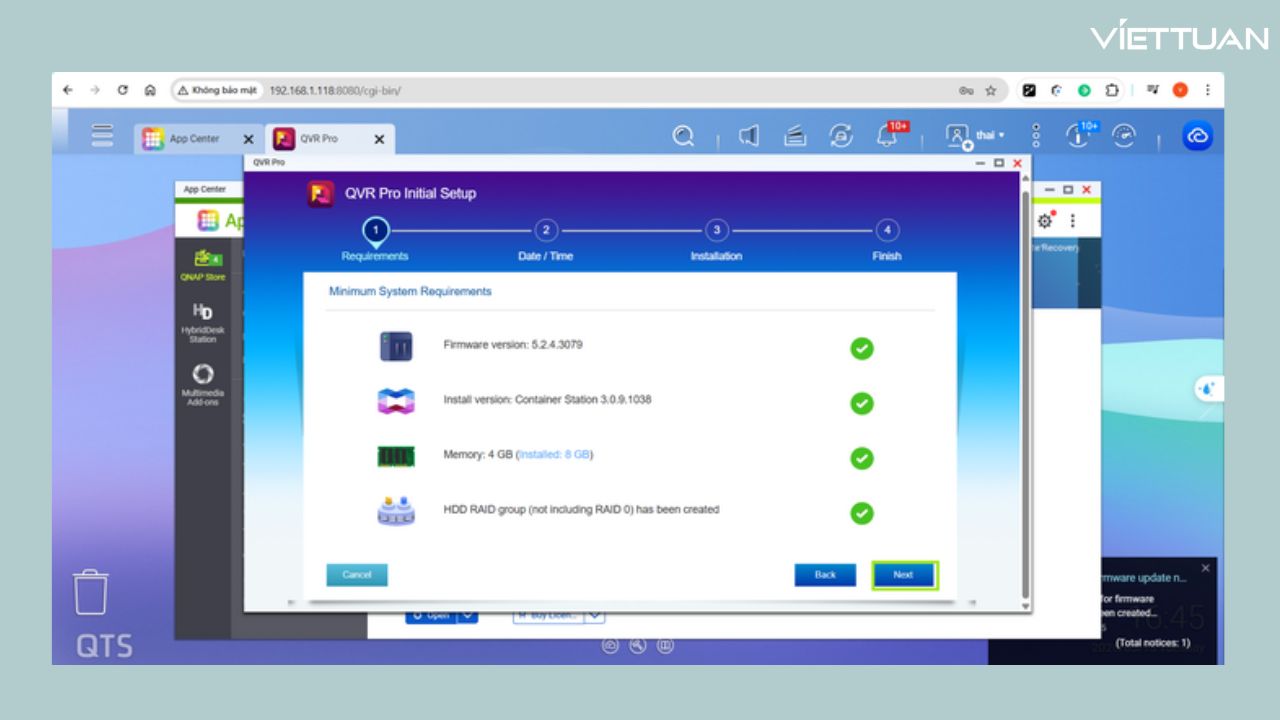
Sau khi cài đặt, bạn nhấn chọn QVR PRO và tiến hành thiết lập QVR trên QNAP.
Bước 1: Chọn QVR PRO và thiết lập phần mềm. Nhấn Next sau khi phần mềm check xong các yêu cầu cần thiết để cài đặt.
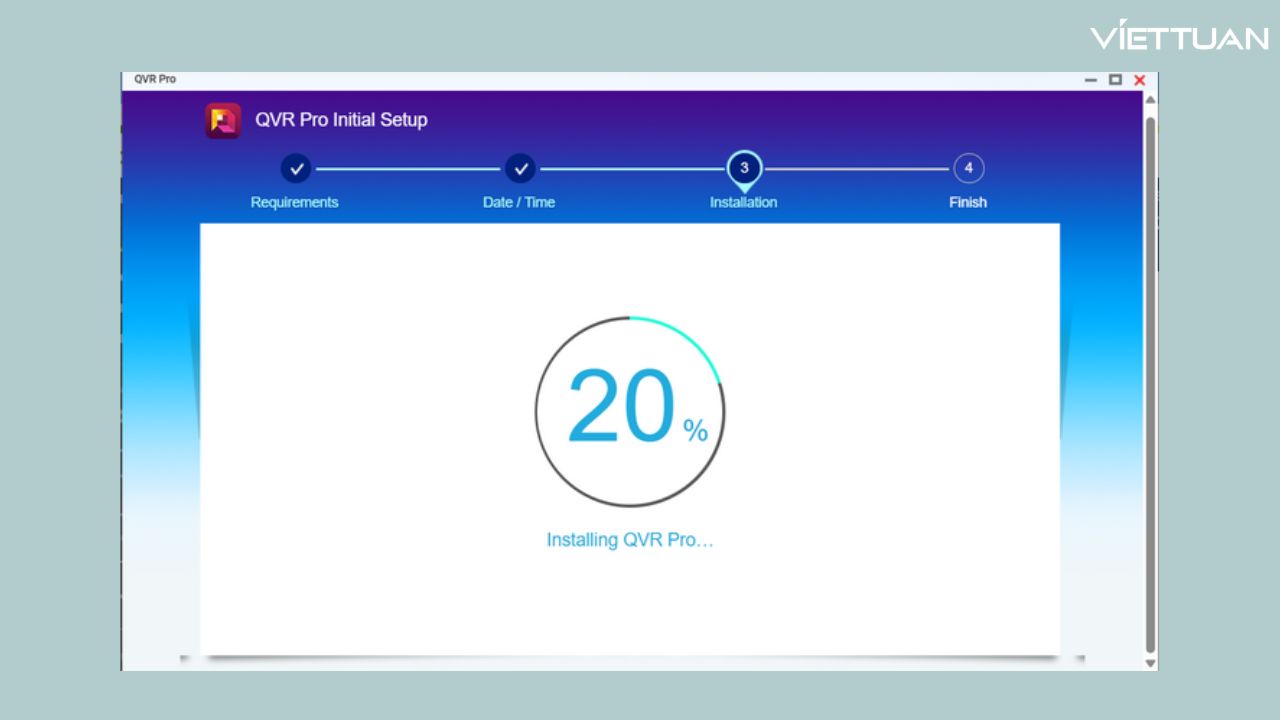
Bước 2: Bạn nhấn tiếp tục cho tới khi nó được cài đặt nhé. Nhấn Finish.
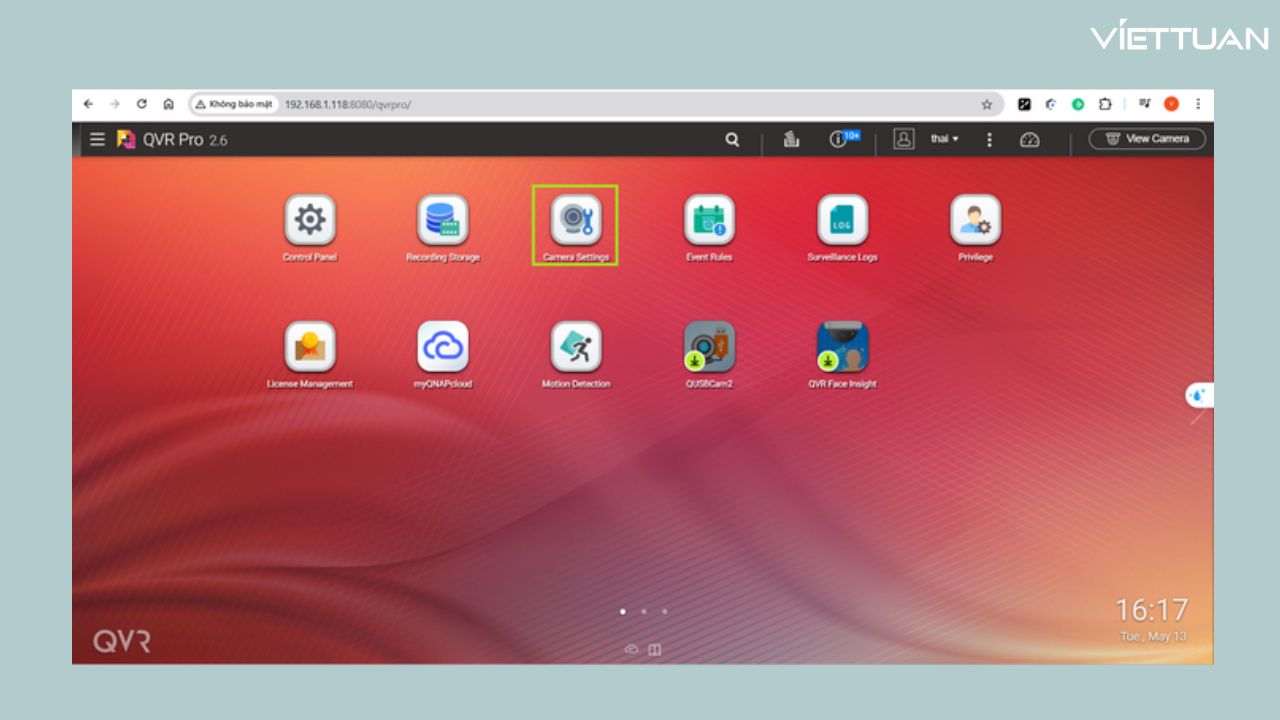
Bước 3: Chọn Camera Setting.
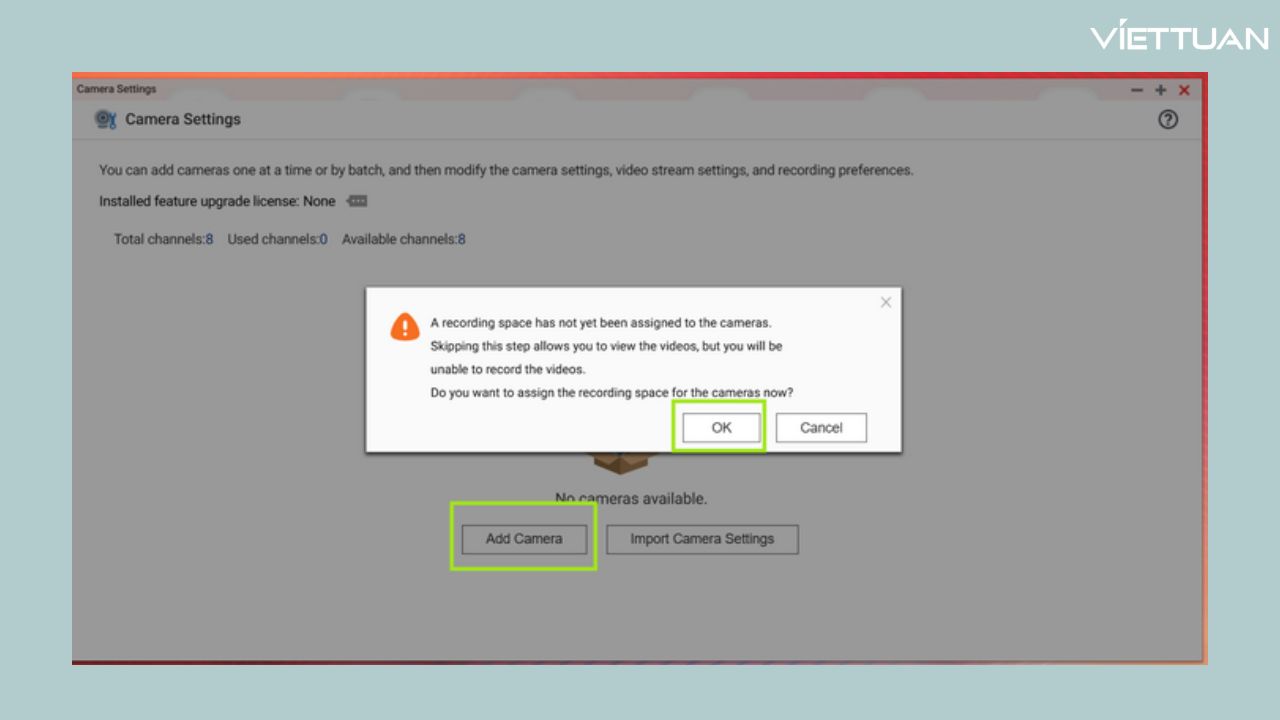
Bước 4: Nhấn vào Add Camera, chọn OK. Đây là bước tạo 1 vùng lưu trữ các bản ghi của camera. Bạn bỏ qua bước này cũng được nhưng sẽ không có các bản ghi ở camera.
Bước 5: Nhấn Create Recording Space và tích vào Volume. Bạn muốn vùng này sử dụng bao nhiêu Volume bạn có thể sửa đổi và sau đó nhấn Next → Finish.
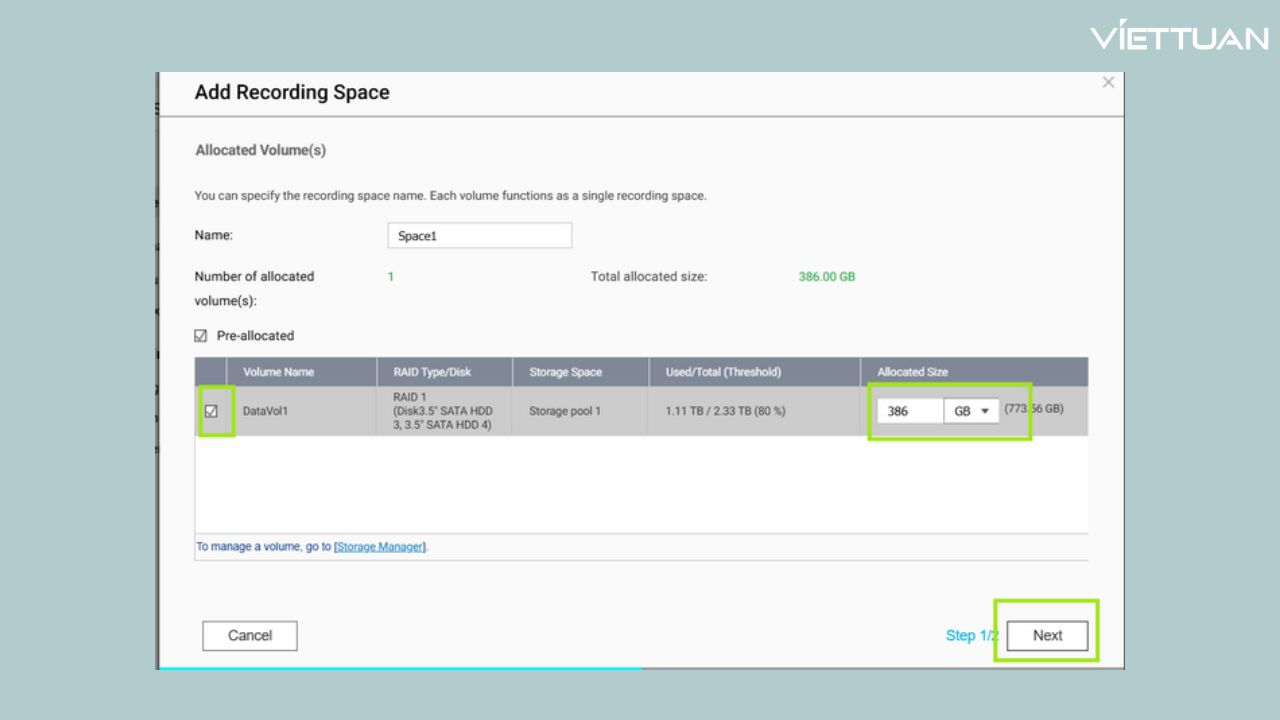
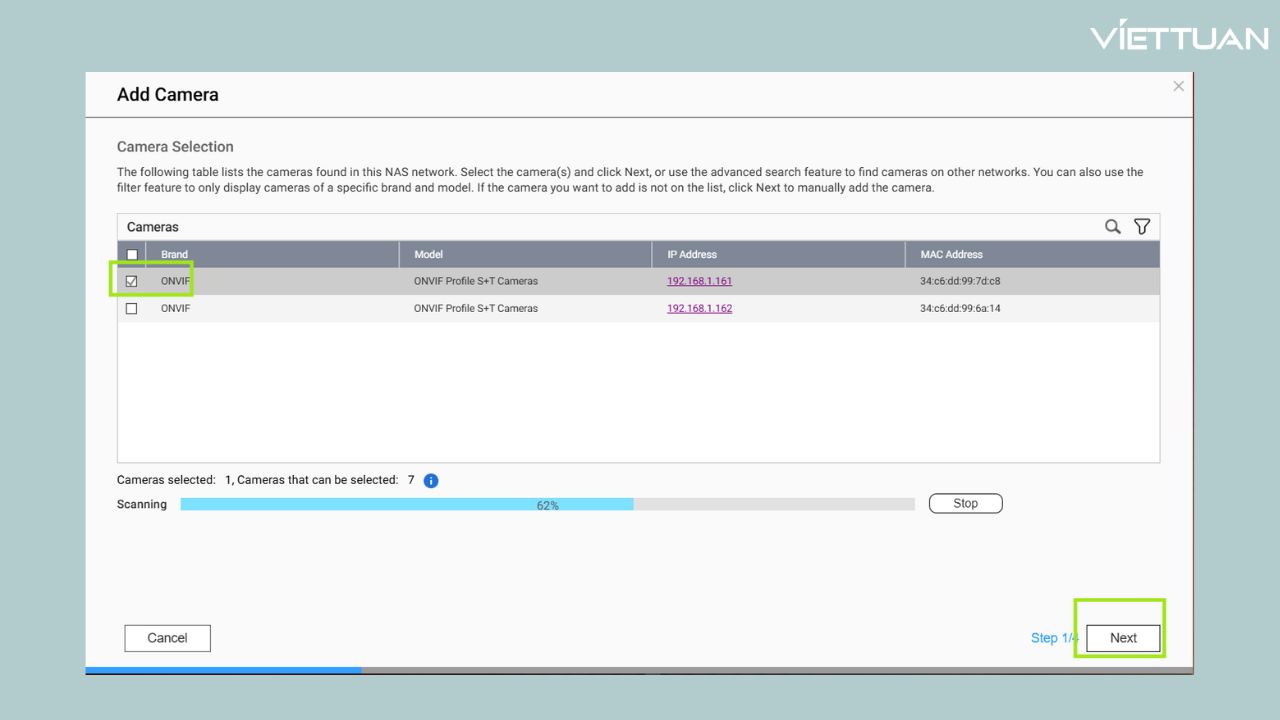
Bước 6: Quay lại tích chọn Add Camera, chọn camera bạn muốn Add →Next.
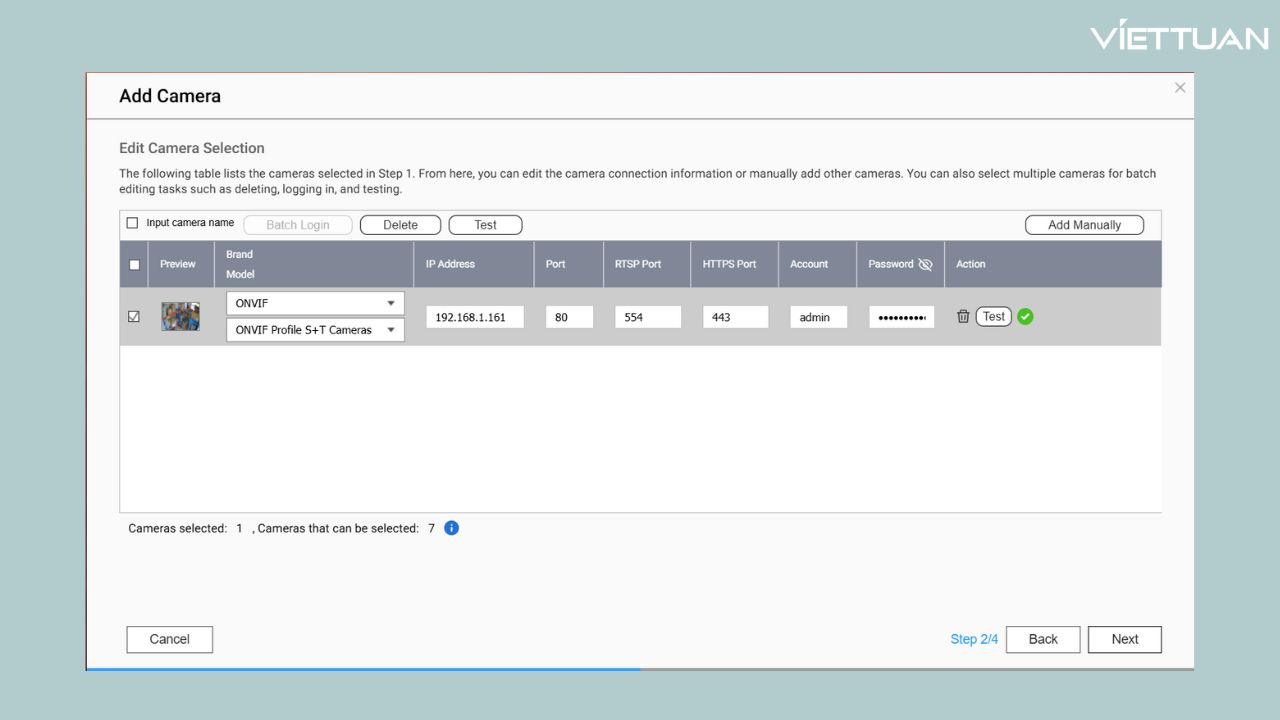
Bước 7: Bạn chọn vào camera bạn đã tích trước đó sau đó điền tài khoản và password. Lưu ý, tài khoản và password là tài khoản của phần mềm của hãng camera mà bạn đã add trước đó. Sau đó nhấn test để xem đã được chưa nhé. Nếu đã được, bạn nhấn Next cho tới phần Finish luôn nhé.
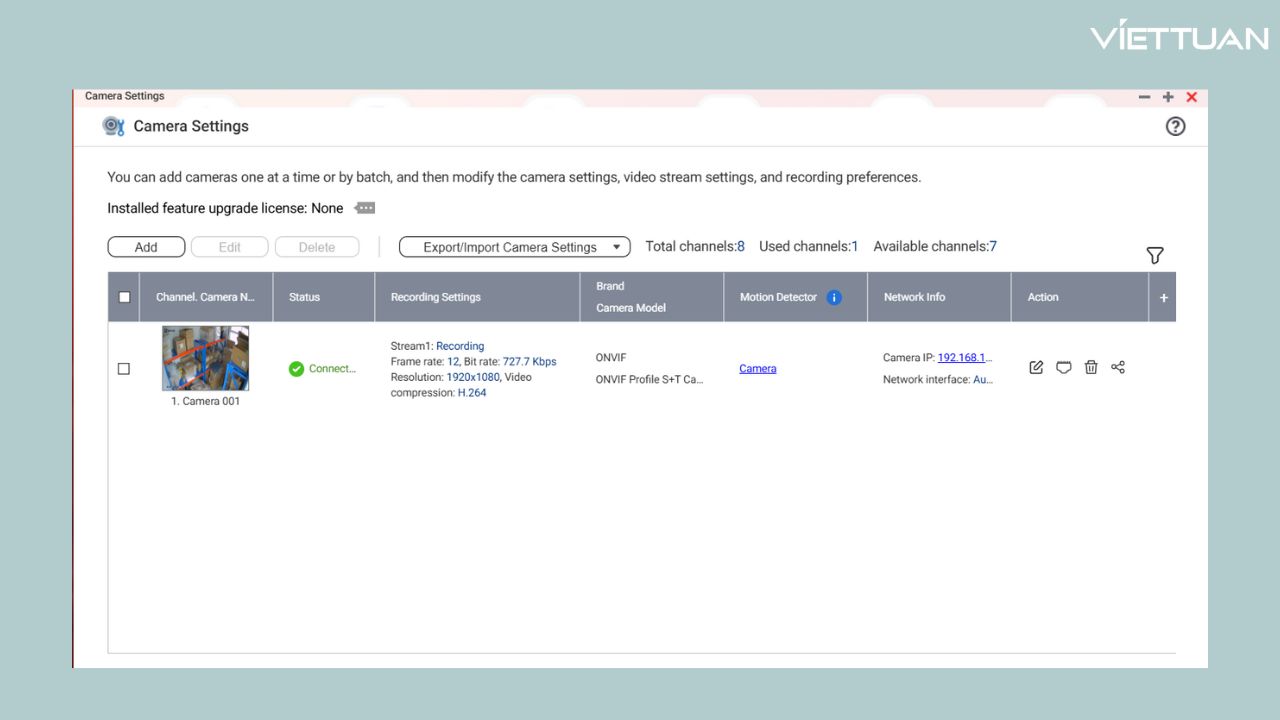
Đây là kết quả khi bạn add vào QVR PRO thành công.
Bước 8: Trực tiếp xem camera qua phần mềm QVPRO CLIENT.
Bạn chọn vào dấu ba chấm ở góc phải, sau đó chọn QVR PRO CLIENT. Phần mềm sẽ hiện ra để các bạn tải phần mềm về. Sau đó tiến hành cài đặt phần mềm trên máy tính bạn.
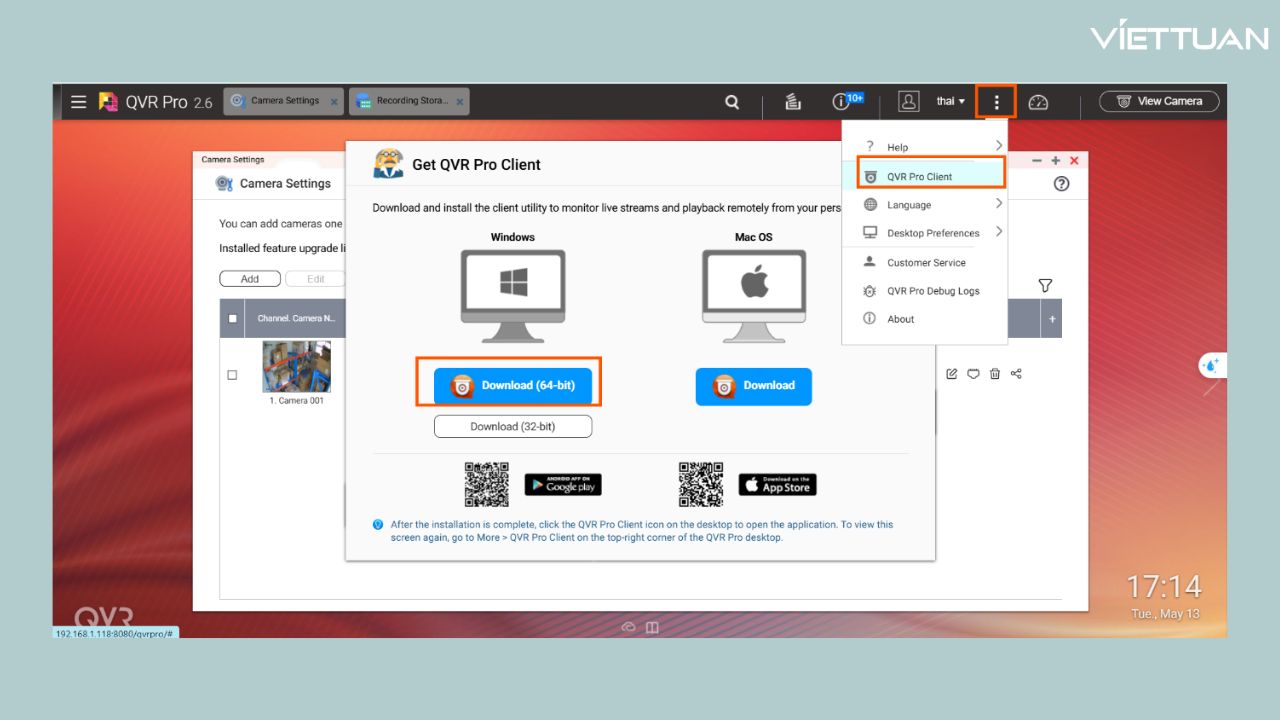
Bước 9: Thực hiện đăng nhập tài khoản QNAP vào máy bạn.
- Host server: IP của QNAP
- Username và Password: Là tài khoản bạn đã tạo trên QNAP
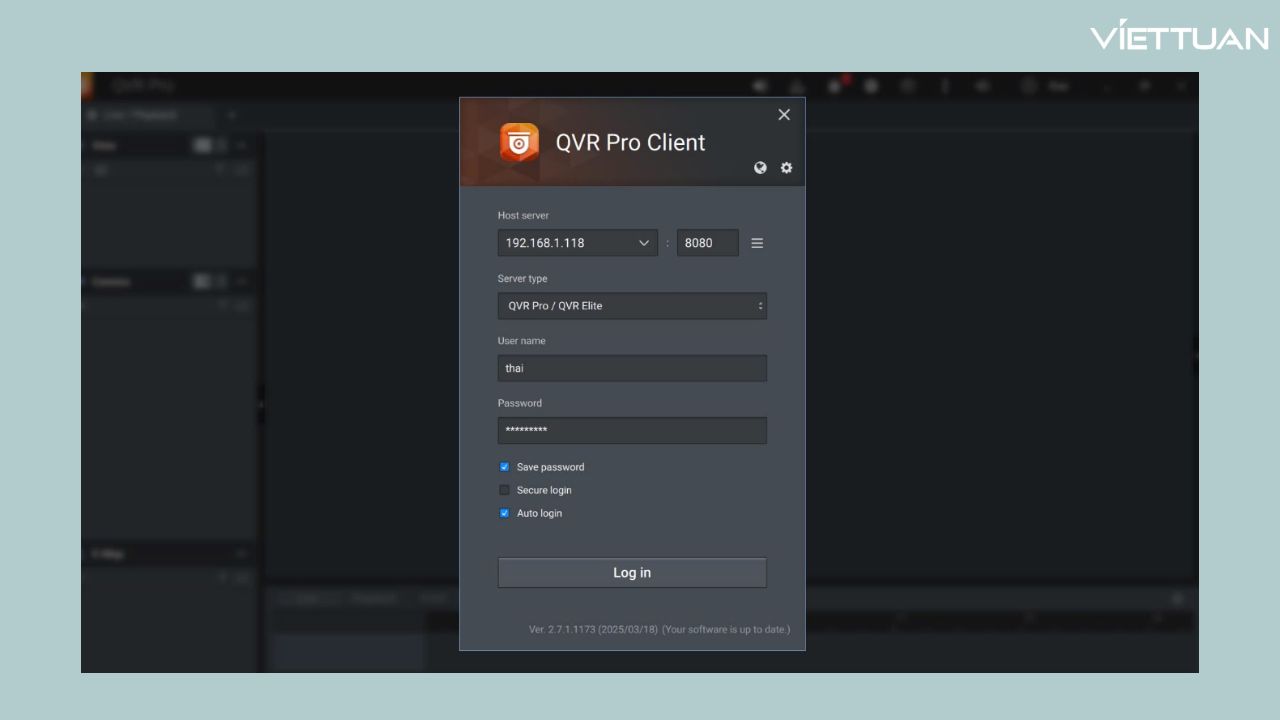
- Sau khi bạn Login, màn hình sẽ hiện ra các hướng dẫn để xem camera.
- Bên trái màn hình sẽ có mục camera. Bạn kéo thả vào ở giữa để quan sát trực tiếp camera.
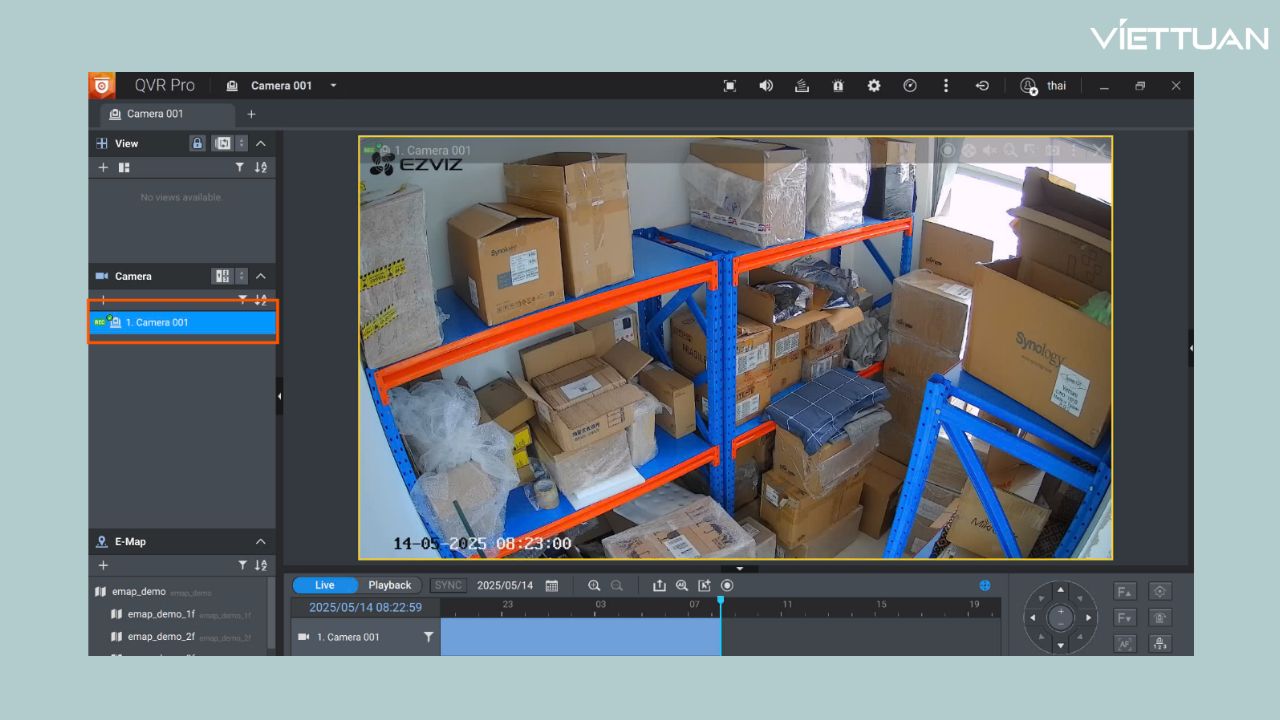
Việc thêm camera vào QVR Pro trên QNAP không quá phức tạp, chỉ cần thực hiện đúng các bước là bạn đã có thể giám sát và quản lý hệ thống an ninh một cách hiệu quả. Với khả năng hỗ trợ nhiều loại camera, giao diện trực quan và tính năng linh hoạt, QVR Pro là giải pháp phù hợp cho cả gia đình lẫn doanh nghiệp. Nếu bạn cần tư vấn chi tiết hơn về NAS QNAP và các giải pháp giám sát, hãy liên hệ ngay với Việt Tuấn để được hỗ trợ tốt nhất.







![[FULL] Tổng hợp tài liệu CCNA tiếng Việt (từ cơ bản tới nâng cao)](https://viettuans.vn/uploads/2023/01/tu-lieu-ccna-tieng-viet.jpg)






















Bài viết hay, rất hữu ích.