
 Wifi Ubiquiti
 Wifi UniFi
 Wifi Ruckus
 WiFi Huawei
 Wifi Meraki
 Wifi Aruba
 Wifi Grandstream
 Wifi Ruijie
 Wifi Extreme
 Wifi MikroTik
 Wifi EnGenius
 Wifi Cambium
 Wifi LigoWave
 Wifi Fortinet
 WiFi Everest
 WiFi H3C
 Router Draytek
 Router Teltonika
 Barracuda Load Balancer ADC
 Router Cisco
 Load Balancing Kemp
 Load Balancing Peplink
 Router HPE
 Load Balancing FortiADC
  Switch Ruckus
 Firewall Netgate
 Firewall Palo Alto
 Firewall WatchGuard
 Firewall Sophos
 Firewall SonicWall
 Firewall FortiNAC
 Firewall Fortiweb
 Firewall Zyxel
 Thiết bị lưu trữ NAS Synology
 Thiết bị lưu trữ NAS QNAP
 Thiết bị lưu trữ TerraMaster
 Thiết bị lưu trữ ASUSTOR
 Dell EMC Data Storage
 Ổ cứng Toshiba
 Ổ cứng Seagate
 SSD Samsung Enterprise
 Ổ cứng Western Digital
 RAM Server
 HDD Server
 Phụ kiện Server
 Modem Gateway 3G/4G/5G công nghiệp
 Bộ phát wifi công nghiệp
 Switch công nghiệp
 Router 3G/4G/5G công nghiệp
 LoRaWan
 Máy tính công nghiệp
 Firewall công nghiệp
 Camera giám sát
 Tổng đài - điện thoại IP
 Hệ thống âm thanh
 Hệ thống kiểm soát ra vào
 Phụ kiện Teltonika
 License
 Module, Phụ kiện quang
 Adapter & nguồn PoE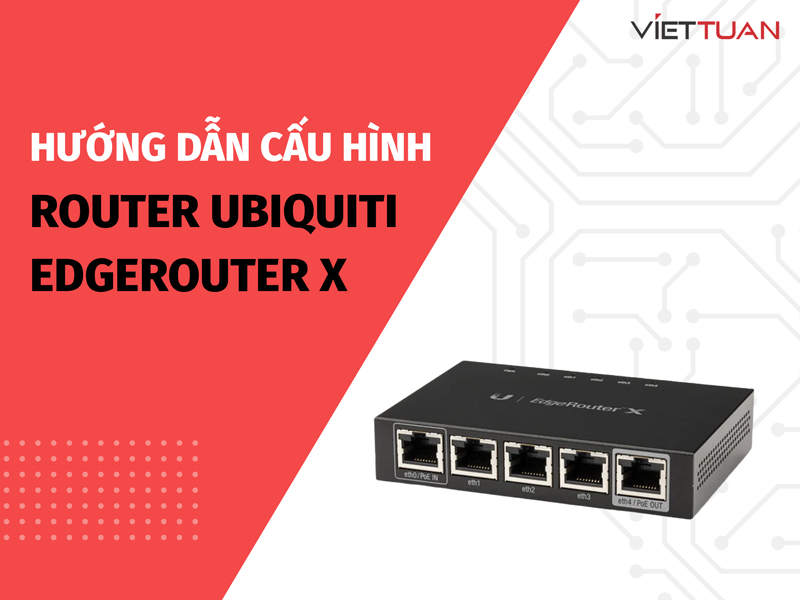
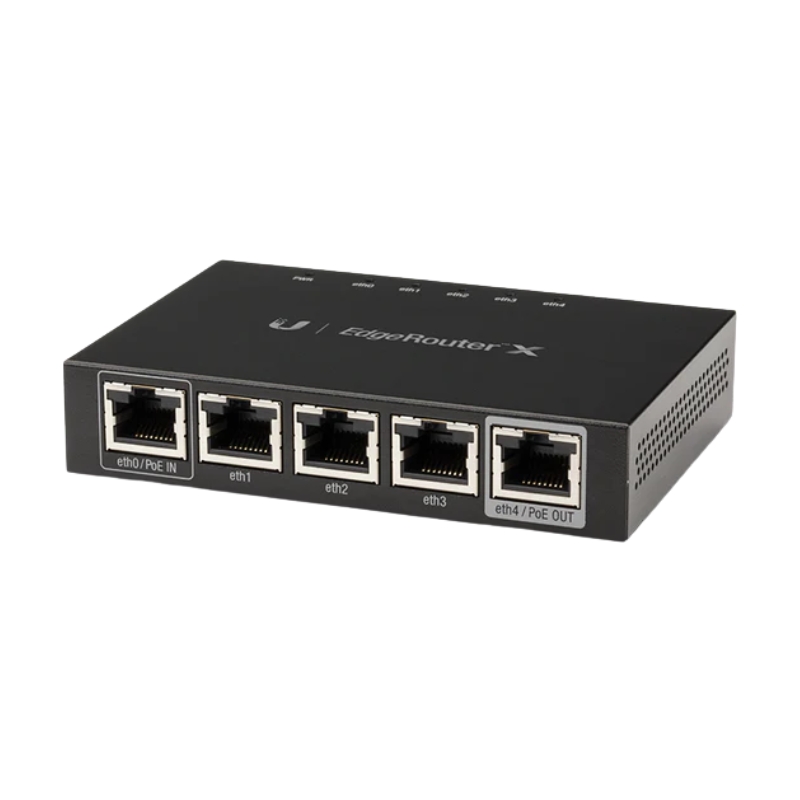
Ubiquiti EdgeRouter X (ER-X) là mẫu thiết bị cân bằng tải đến từ thương hiệu Ubiquiti của Mỹ. Đây là mẫu router có thiết kế nhỏ gọn nhưng đem lại hiệu suất cao với khả năng chịu tải từ 80 - 100 user kết nối đồng thời. Hôm nay Việt Tuấn sẽ hướng dẫn các bạn cấu hình Router Ubiquiti - EdgeRouter X qua bài viết sau.
1. Hướng dẫn thiết lập máy tính để kết nối với router
Bước 1: Kết nối với Router EdgeRouter X
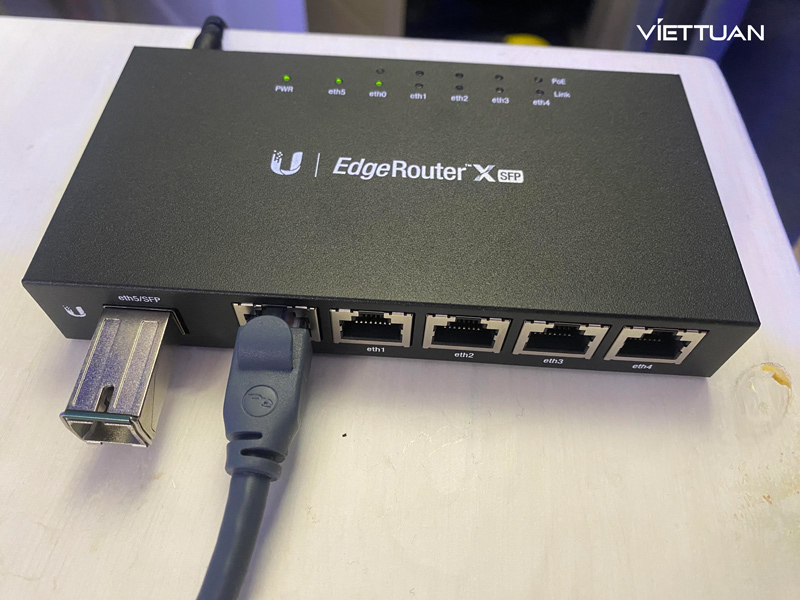
Bạn cắm dây LAN từ máy tính vào cổng eth0 của Router để máy tính kết nối với thiết bị Router
Bước 2: Thiết lập ip tĩnh cho máy tính
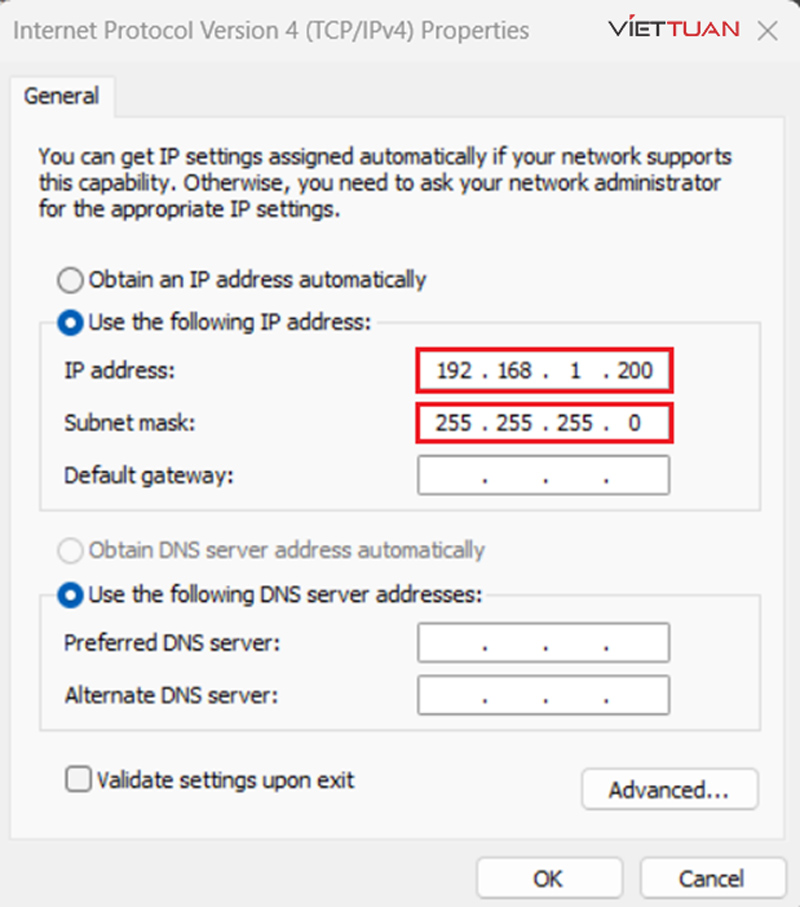
Bạn tiến hành set IP tĩnh cho máy tính của mình với địa chỉ 192.168.1.200 và subnet mask 255.255.255.0.
Bước 3: Truy cập vào trang quản trị Router
Sau đó bạn vào trình duyệt web, truy cập đến địa chỉ 192.168.1.1, đăng nhập vào Router EdgeRouter X với tài khoản mặc định là ubnt/ubnt.
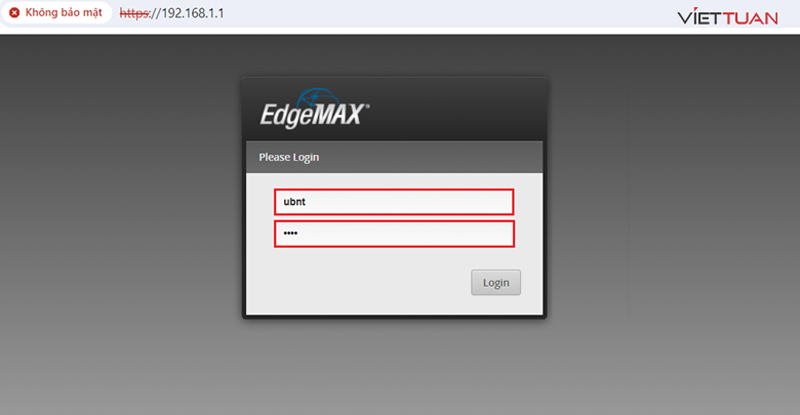
Sau khi truy cập được trang quản trị của Router, bạn có thể lựa chọn chế độ Basic Setup wizard để tiến hành cấu hình router.
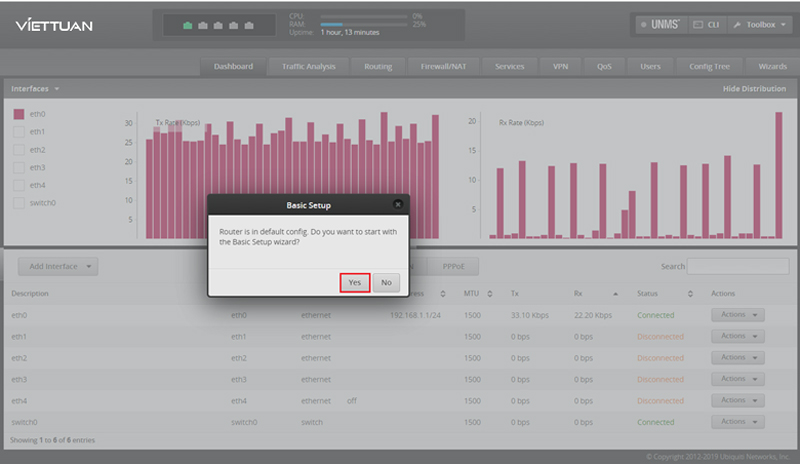
2. Hướng dẫn cấu hình PPPoE Client, DHCP Client và Load Balancing
2.1. Cấu hình DHCP Client
Bước 1: Chọn kiểu kết nối internet
Bạn lựa chọn dòng DHCP ở mục Internet connection type và chọn cổng đầu vào, thường là cổng eth0
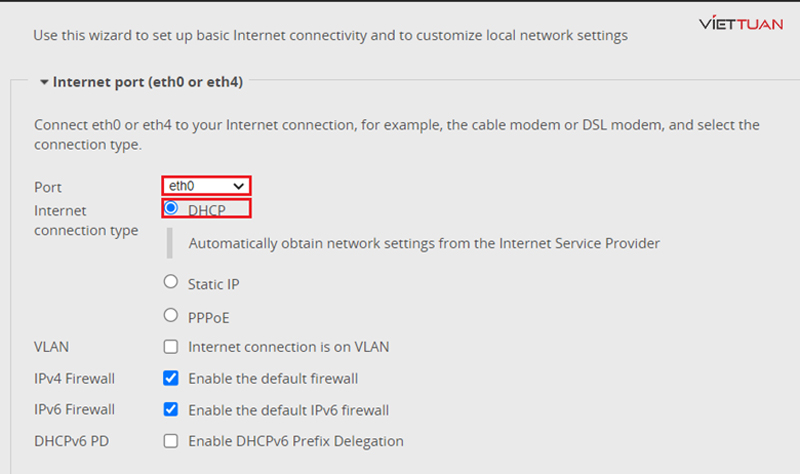
Bước 2: Thiết lập dải IP cho mạng LAN
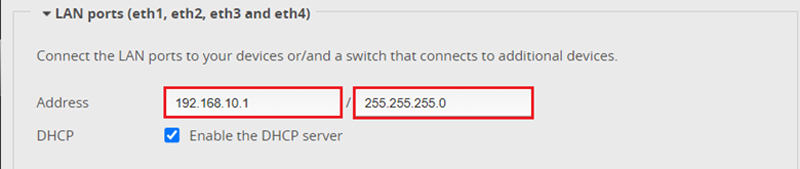
Ở phần LAN ports (eth1, eth2, eth3 and eth4), bạn có thể nhập dải ip và subnet mask bạn muốn đặt cho mạng LAN, ví dụ là : 192.168.10.1, 255.255.255.0
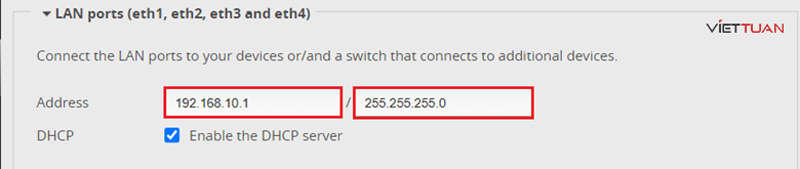
2.2. Cấu hình PPPoE Client
Bước 1: Chọn kiểu kết nối internet
Bạn lựa chọn dòng PPPoE ở mục Internet connection type và chọn cổng đầu vào, thường là cổng eth0
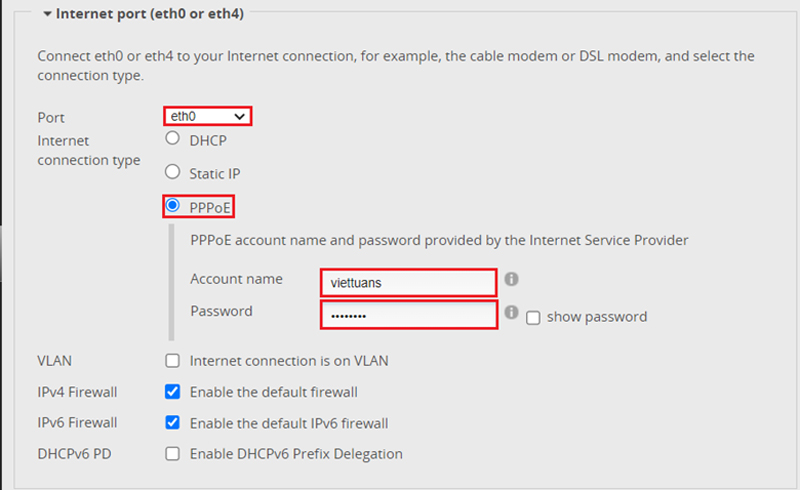
Bước 2: Nhập tài khoản quay số
Bạn nhập tài khoản quay số PPPoE đã được nhà mạng cung cấp để tiến hành quay số PPPoE. Lưu ý : Cần đảm bảo thiết bị modem của nhà mạng đã được chuyển sang Bridge Mode thành công
Bước 3: Thiết lập dải IP cho mạng LAN
Ở phần LAN ports (eth1, eth2, eth3 and eth4), bạn có thể nhập dải ip và subnet mask bạn muốn đặt cho mạng LAN, ví dụ là : 192.168.10.1, 255.255.255.0
2.3. Cấu hình Load Balancing
Bước 1: Chọn tab Load Balancing
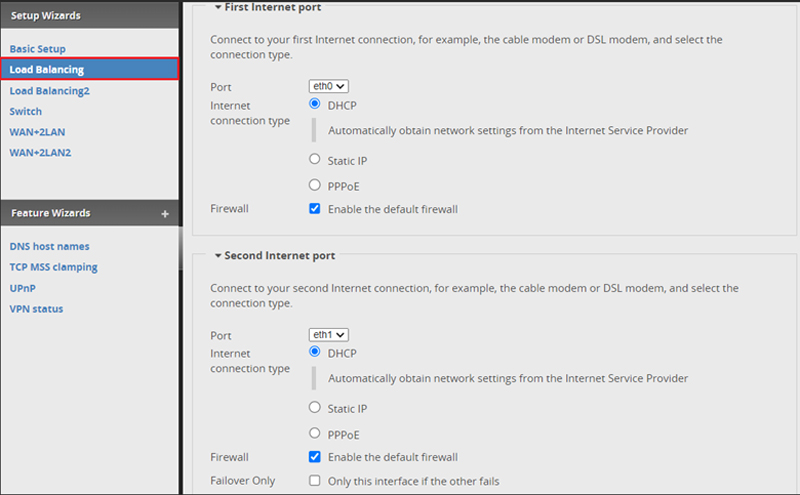
Ở tab Setup Wizard, bạn lựa chọn tab Load Balancing để tiến hành cấu hình
Bước 2: Chọn kiểu kết nối
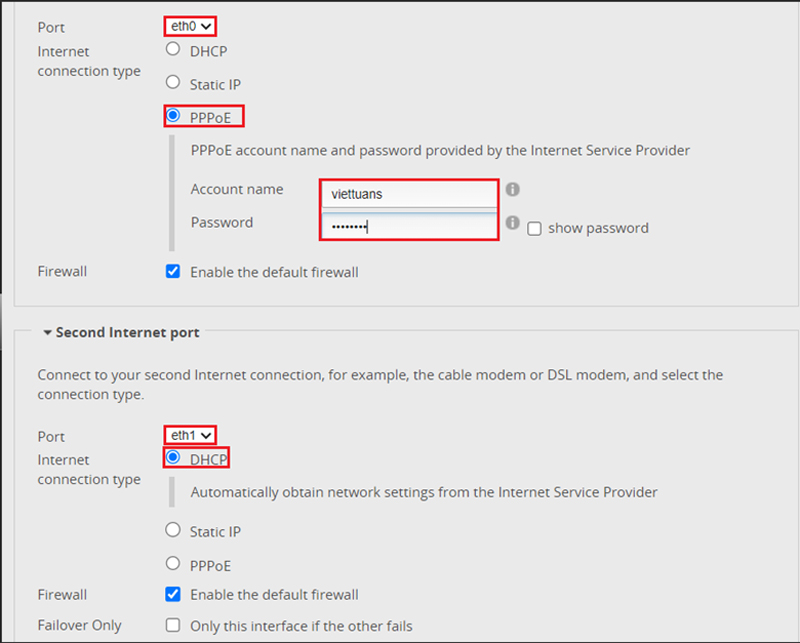
Ở đây bạn có thể lựa chọn cổng kết nối và phương thức kết nối. Ví dụ :
- Eth0: Quay số PPPoE Client
- Eth1: DHCP Client
Sau đó nhập tài khoản quay số PPPoE.
Bước 3: Thiết lập dải IP cho mạng LAN
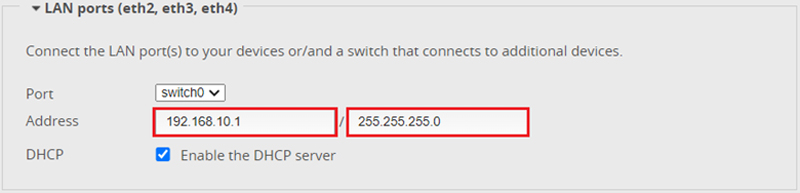
Ở phần LAN ports (eth2, eth3, eth4), bạn có thể nhập dải ip và subnet mask bạn muốn đặt cho mạng LAN, ví dụ là : 192.168.10.1, 255.255.255.0
2.4. Xác nhận tài khoản truy cập Router
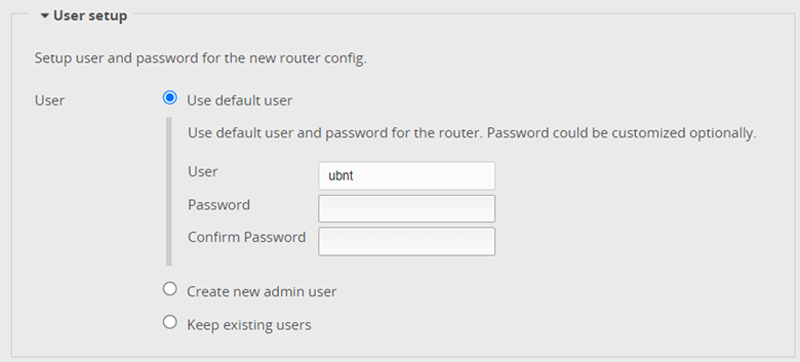
Sau khi khai báo DHCP Client, PPPoE Client hoặc cấu hình Load Balancing, bạn cần xác nhận tài khoản truy cập vào trang quản trị của Router để hoàn tất cài đặt. Ở đây có 3 lựa chọn
- Use default user: Sử dụng tài khoản mặc định, chỉ thay đổi mật khẩu truy cập
- Create new admin user: Tạo 1 tài khoản admin mới
- Keep existing users: Giữ nguyên tài khoản, mật khẩu mặc định
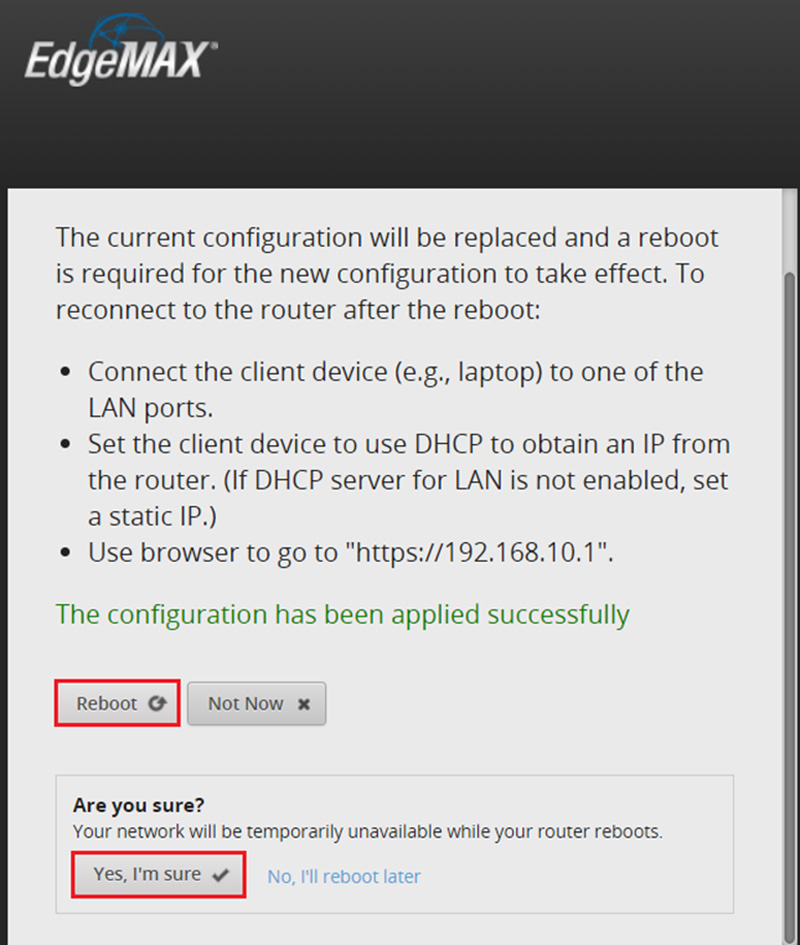
Sau đó bạn chọn Apply -> Apply Changes và lựa chọn Reboot lại Router
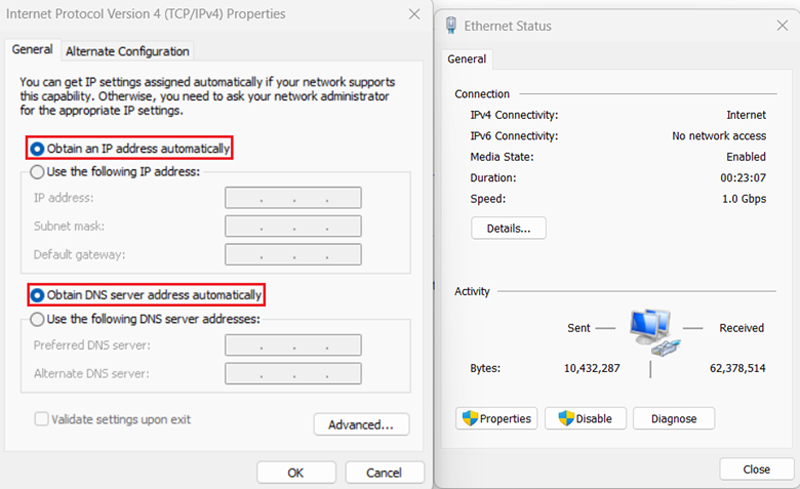
Để kiểm tra kết nối internet, bạn cần đổi dây LAN nối từ máy tính sang cổng eth2-eth4, còn cổng eth0 sẽ là dây LAN từ modem nhà mạng tới Router, eth1 là dây LAN từ router cấp DHCP. Và bạn cần bỏ địa chỉ IP tĩnh đã được gán trên máy tính để có thể nhận IP mới từ Router.
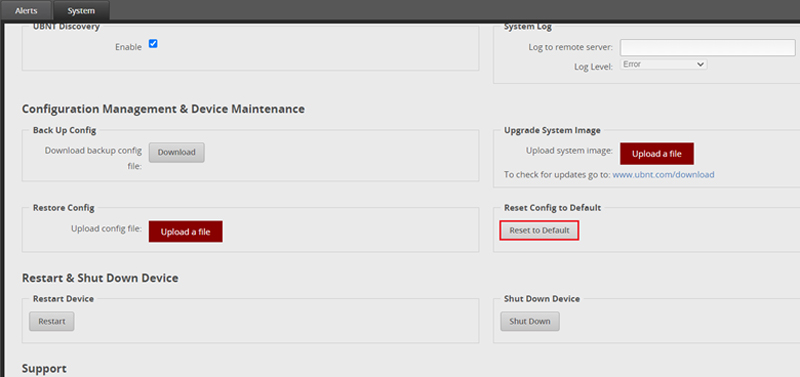
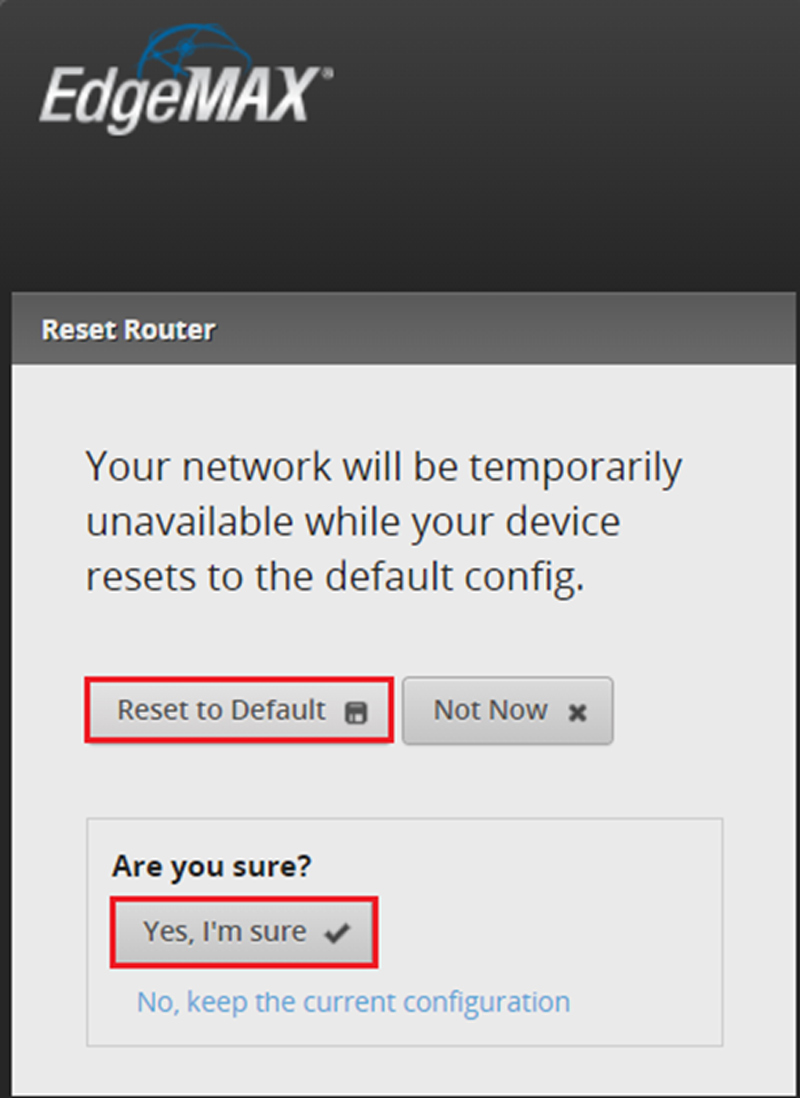
3. Hướng dẫn reset cấu hình mặc định của router
Để khôi phục lại cấu hình mặc định của Router, bạn vào phần System ở góc dưới bên trái màn hình, cạnh tab Alerts.
Kéo xuống phía dưới và chọn phần Reset Config to Default. Như vậy là Router sẽ được khôi phục lại cấu hình mặc định
4. Tổng kết
Trên đây là bài viết hướng dẫn cấu hình Router Ubiquiti - EdgeRouter X của Việt Tuấn. Hi vọng bài viết sẽ giúp các bạn có thể cấu hình thành công thiết bị Router Ubiquiti - EdgeRouter X. Hãy theo dõi Viettuans.vn để tìm hiểu thêm các hướng dẫn cài đặt sử dụng các thiết bị mạng Ubiquiti từ các chuyên gia của Việt Tuấn.
Mời bạn tham khảo một số sản phẩm đang kinh doanh tại Công Nghệ Việt Tuấn






![[FULL] Tổng hợp tài liệu CCNA tiếng Việt (từ cơ bản tới nâng cao)](https://viettuans.vn/uploads/2023/01/tu-lieu-ccna-tieng-viet.jpg)





















Bài viết hay, rất hữu ích.