
 Wifi Ubiquiti
 Wifi UniFi
 Wifi Ruckus
 WiFi Huawei
 Wifi Meraki
 Wifi Aruba
 Wifi Grandstream
 Wifi Ruijie
 Wifi Extreme
 Wifi MikroTik
 Wifi EnGenius
 Wifi Cambium
 Wifi LigoWave
 Wifi Fortinet
 WiFi Everest
 WiFi H3C
 Router Draytek
 Router Teltonika
 Barracuda Load Balancer ADC
 Router Cisco
 Load Balancing Kemp
 Load Balancing Peplink
 Router HPE
 Load Balancing FortiADC
  Switch Ruckus
 Firewall Netgate
 Firewall Palo Alto
 Firewall WatchGuard
 Firewall Sophos
 Firewall SonicWall
 Firewall FortiNAC
 Firewall Fortiweb
 Firewall Zyxel
 Thiết bị lưu trữ NAS Synology
 Thiết bị lưu trữ NAS QNAP
 Thiết bị lưu trữ TerraMaster
 Thiết bị lưu trữ ASUSTOR
 Dell EMC Data Storage
 Ổ cứng Toshiba
 Ổ cứng Seagate
 SSD Samsung Enterprise
 Ổ cứng Western Digital
 RAM Server
 HDD Server
 Phụ kiện Server
 Modem Gateway 3G/4G/5G công nghiệp
 Bộ phát wifi công nghiệp
 Switch công nghiệp
 Router 3G/4G/5G công nghiệp
 LoRaWan
 Máy tính công nghiệp
 Firewall công nghiệp
 Camera giám sát
 Tổng đài - điện thoại IP
 Hệ thống âm thanh
 Hệ thống kiểm soát ra vào
 Phụ kiện Teltonika
 License
 Module, Phụ kiện quang
 Adapter & nguồn PoE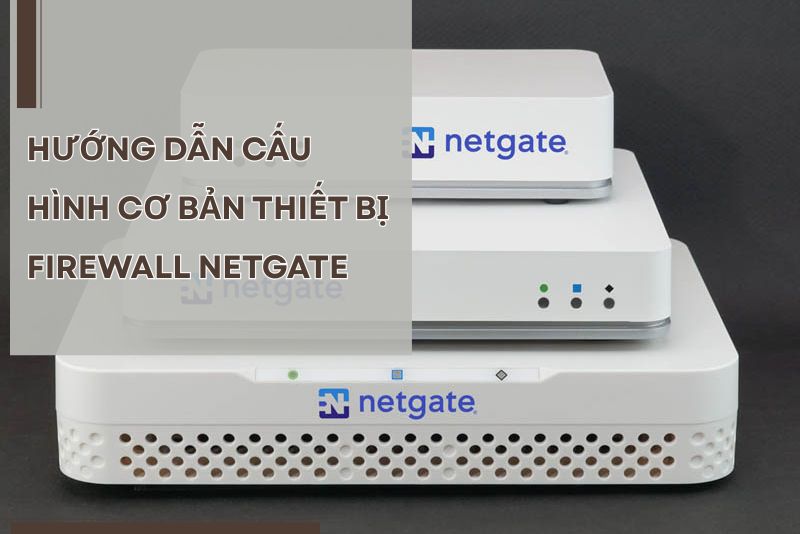
Firewall Netgate là một trong những dòng tường lửa được nhiều doanh nghiệp và tổ chức lựa chọn hiện nay, hoạt động dựa trên nền tảng pfSense mạnh mẽ và linh hoạt. Với khả năng quản lý truy cập, kiểm soát lưu lượng, VPN và nhiều tính năng bảo mật nâng cao, Firewall Netgate giúp xây dựng hệ thống mạng an toàn và ổn định. Trong bài viết này, Việt Tuấn sẽ hướng dẫn cấu hình cơ bản thiết bị Firewall Netgate, giúp bạn nhanh chóng triển khai và đưa thiết bị vào hoạt động hiệu quả trong hệ thống mạng doanh nghiệp.
1. Thiết lập cơ bản thiết bị Firewall Netgate
1.1. Kết nối máy tính với Firewall
Bạn kết nối máy tính với thiết bị Firewall Netgate thông qua cổng LAN của Firewall.
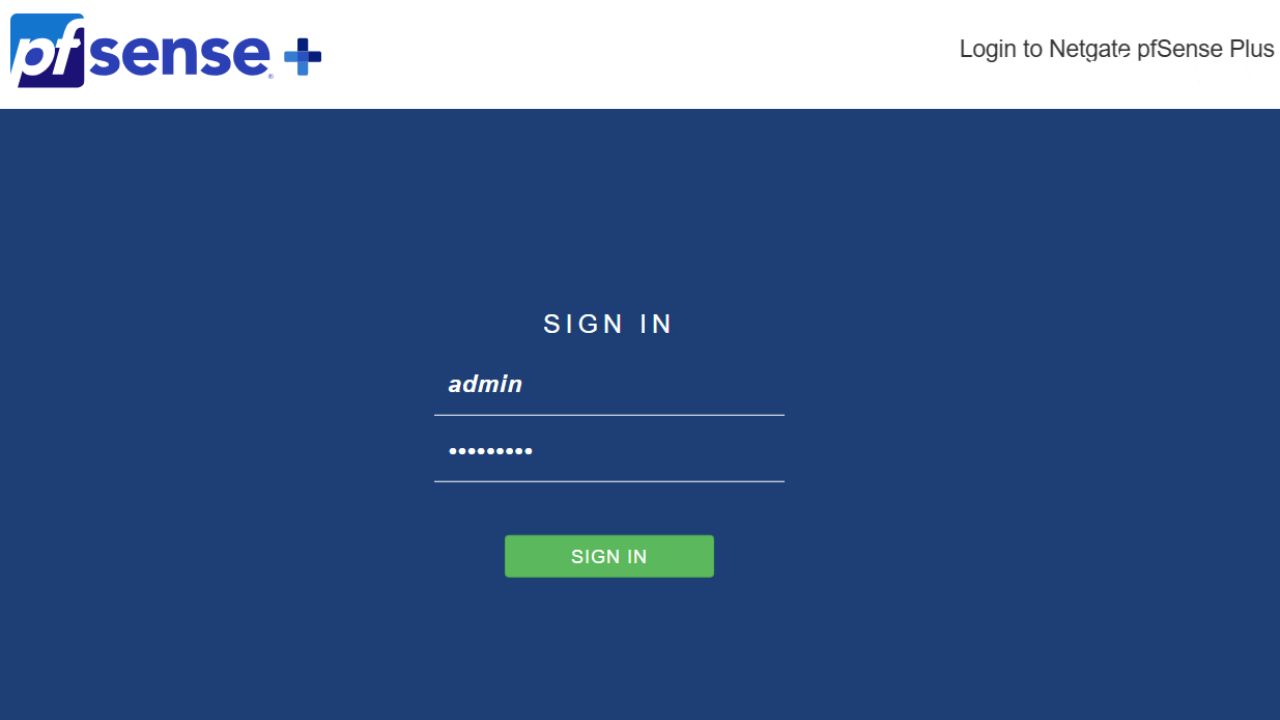
Sau đó truy cập vào trang quản trị của Firewall, mặc định sẽ là 192.168.1.1 và tiến hành đăng nhập tài khoản quản trị :
- Username: admin
- Password: pfsense
1.2. Tiến hành setup Wizard
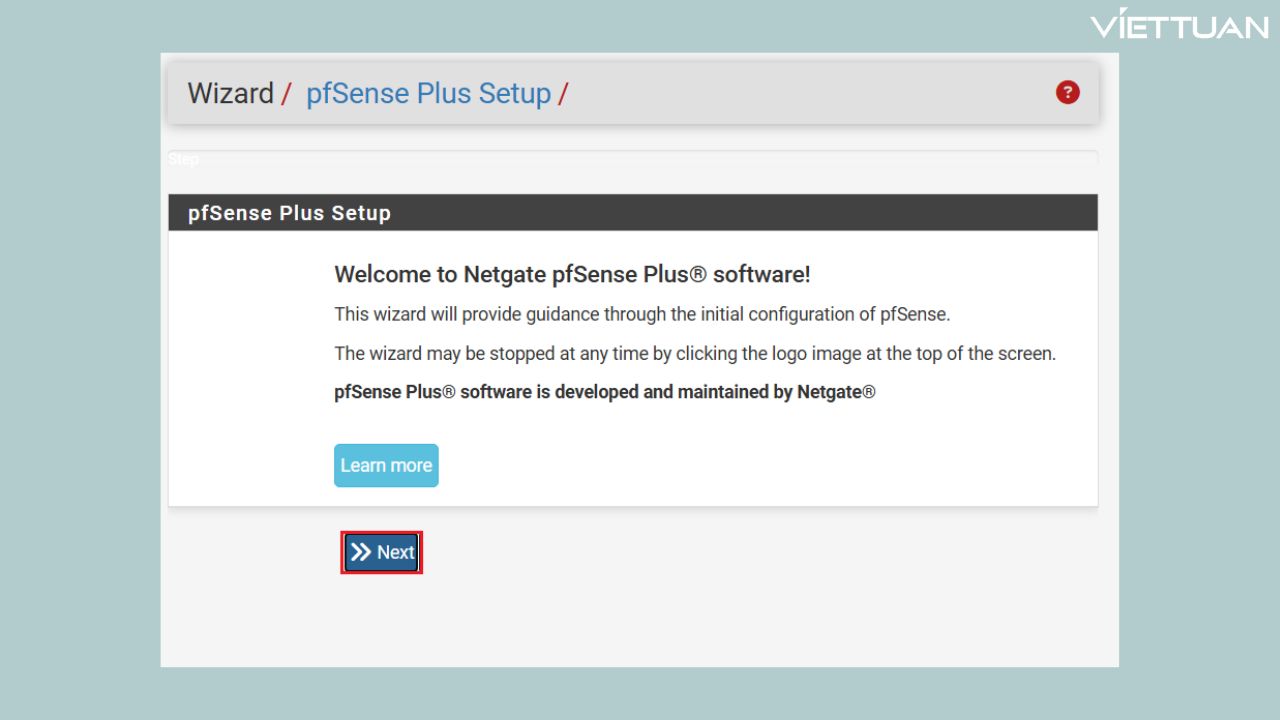
Khi đăng nhập vào trang quản trị của Firewall, hệ thống sẽ hiển thị phần setup Wizard để bạn có thể thiết lập những thông tin cơ bản như WAN, LAN, …
Bạn chọn Next để tiến hành thiết lập cơ bản.
1.3. Khai báo các thông tin cơ bản
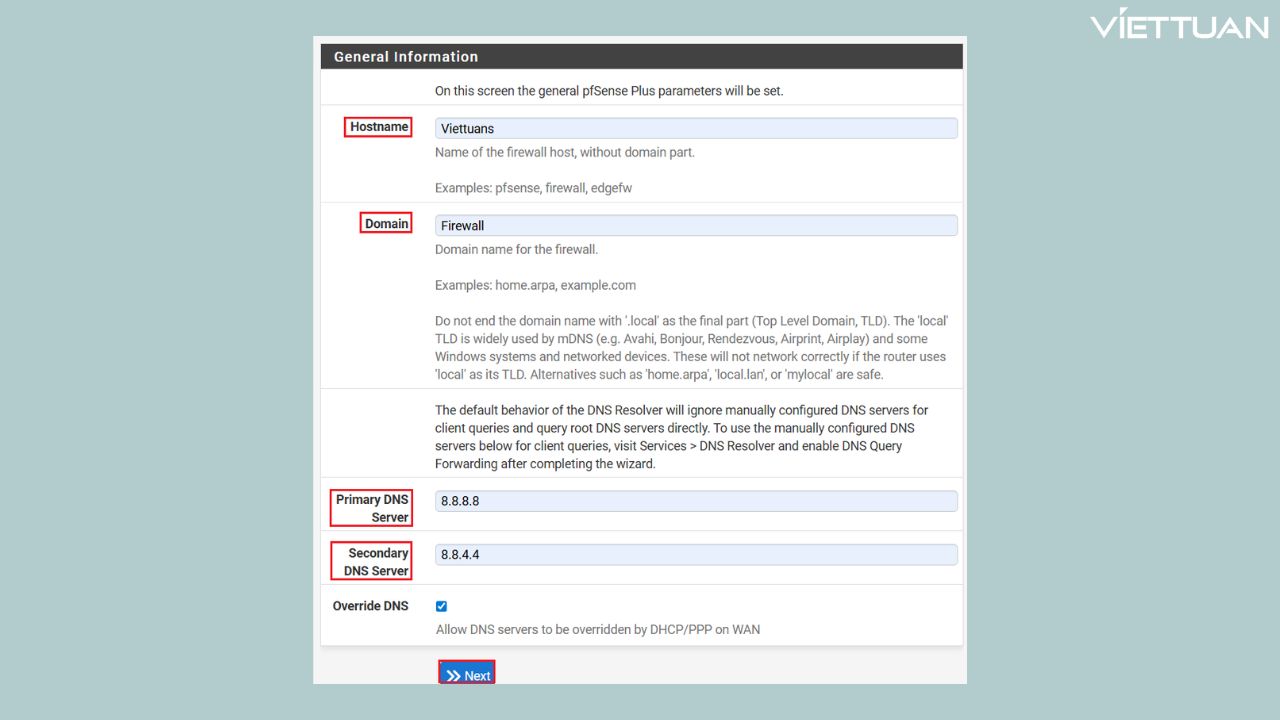
- Hostname: Tên của thiết bị (hiển thị trên trang đăng nhập của Firewall)
- Domain: Tên miền cho Firewall (hiển thị trên trang đăng nhập của Firewall)
- Primary DNS Server: DNS chính
- Secondary DNS Server: DNS phụ
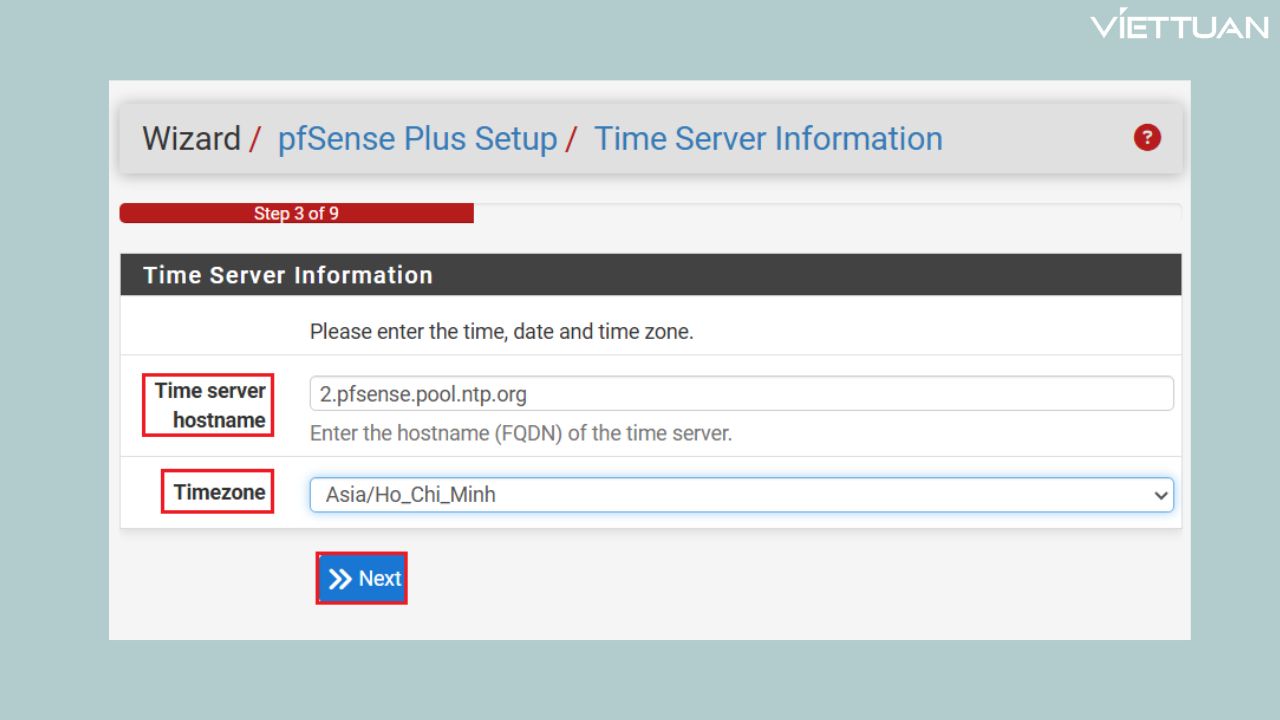
1.4. Thiết lập thời gian
Ở bước tiếp theo, bạn tiến hành thiết lập thời gian cho Firewall
- Time server hostname: Server tự động cập nhật thời gian
- Timezone: Múi giờ
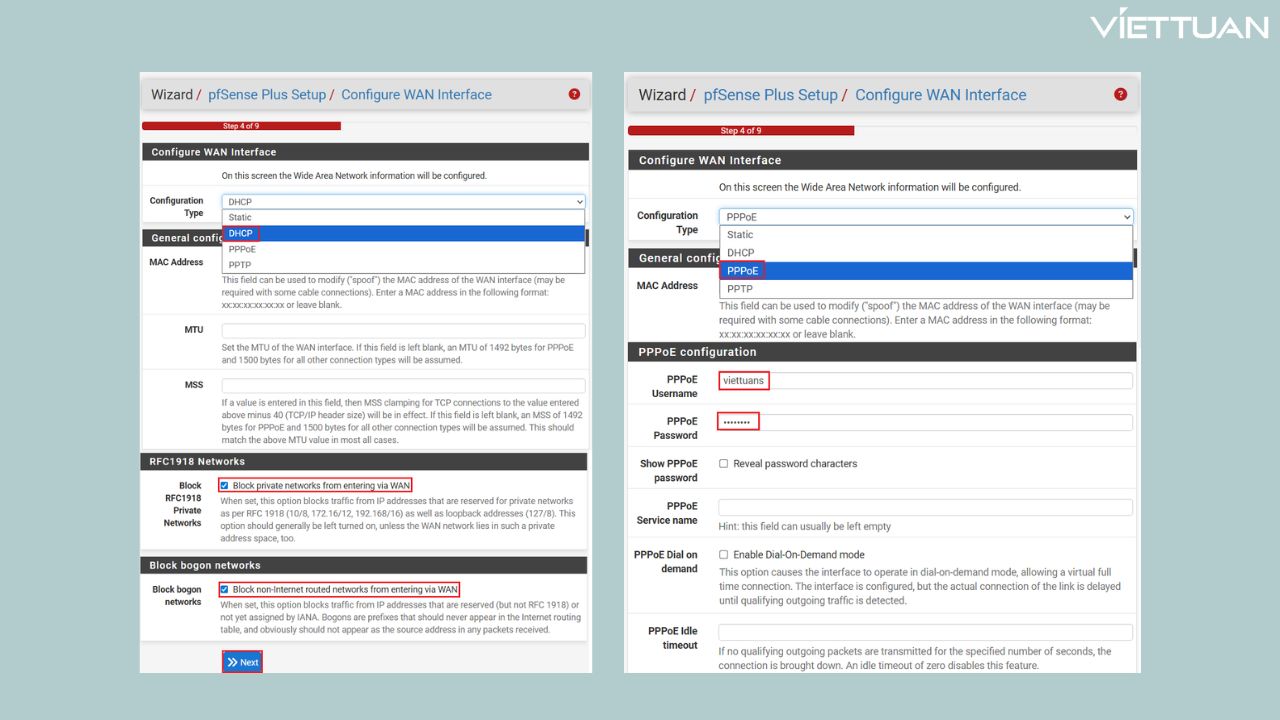
1.5. Thiết lập WAN
Tiếp theo ta cần thiết lập WAN để Firewall có thể ra được Internet. Ở đây sẽ có 3 giao thức kết nối chính dành cho WAN đó là Static, DHCP và PPPoE. Cụ thể:
- Static: Khai báo cho Firewall 1 địa chỉ IP tĩnh đã được định tuyến từ Router chính để ra được Internet (Firewall sẽ đứng sau thiết bị Router và chịu trách nhiệm bảo vệ hệ thống, đặt ip tĩnh giúp quản trị hệ thống dễ dàng hơn).
- DHCP: Firewall sẽ tự động nhận 1 địa chỉ IP bất kỳ từ Router chính để ra được Internet (Giao thức này dễ thiết lập nhưng khi IP bị thay đổi, việc quản trị hệ thống sẽ khó khăn hơn).
- PPPoE: Firewall sẽ là thiết bị giải mã PPPoE từ các nhà cung cấp mạng, biến Firewall thành thiết bị chịu tải chính.
Do giao thức Static cần thiết lập thêm trên thiết bị Router chính nên mình sẽ đề cập cách thiết lập ở phần thiết lập nâng cao cho Firewall.
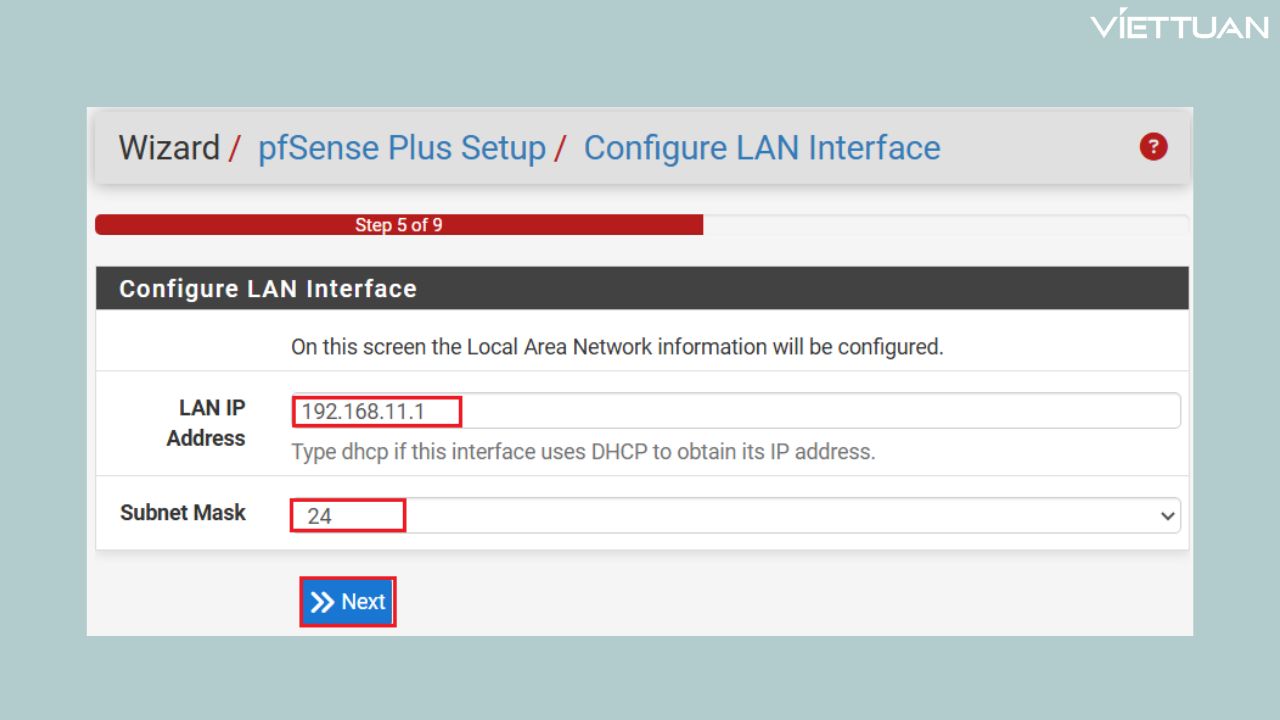
1.6. Thiết lập dải IP LAN
Bạn nhập vào dải IP và subnet cần sử dụng.
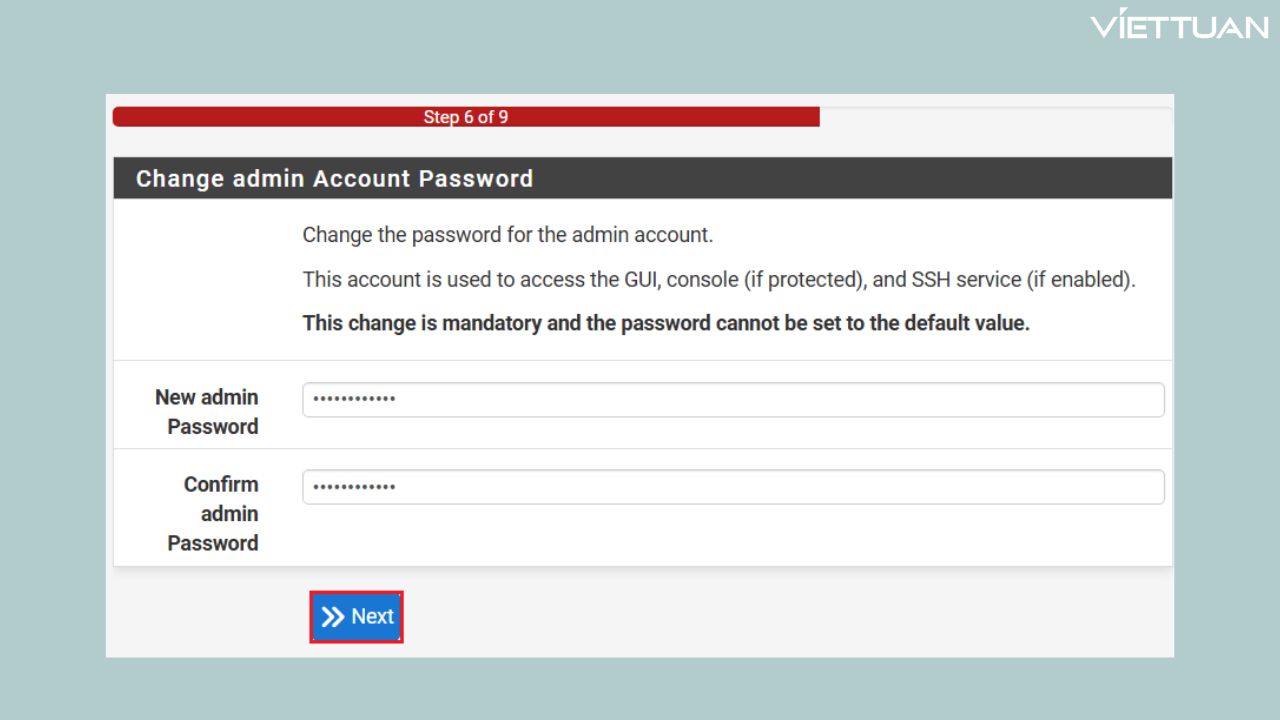
1.7. Thay đổi password đăng nhập
Hệ thống sẽ yêu cầu bạn thay đổi password mặc định, bạn nhập vào password muốn đặt và chọn Next để sang bước tiếp theo.
1.8. Xác nhận lại các thiết lập
Bạn chọn Reload để Firewall cập nhật các thiết lập mới, sau khi Firewall khởi động lại, hệ thống đã được thiết lập thành công.
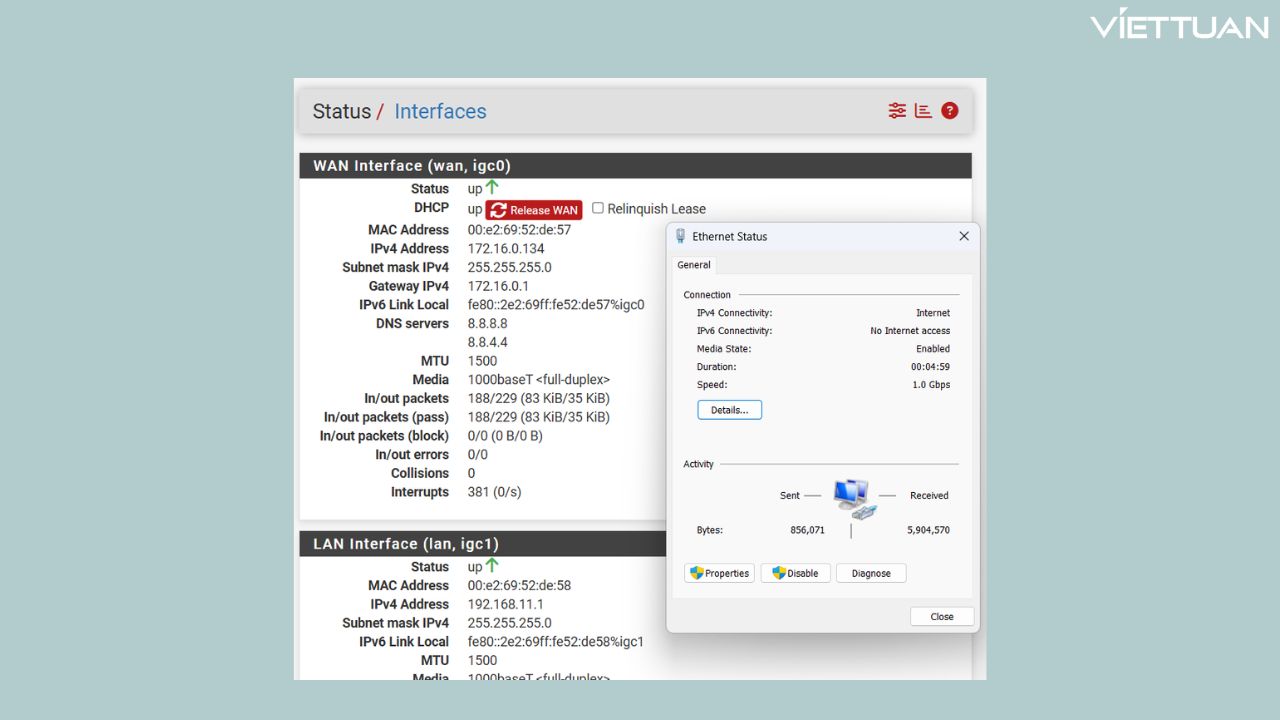
2. Thiết lập nâng cao thiết bị Firewall Netgate
Như đã đề cập ở bên trên, sau khi các thiết lập cơ bản đã được khởi tạo, nếu bạn cần có những thay đổi tinh chỉnh sâu hơn về hệ thống, dưới đây sẽ là những thiết lập nâng cao hơn giúp bạn chủ động trong việc quản trị hệ thống của mình.
2.1. Khai báo IP Static
Với giao thức Static, bạn cần thiết lập trên Firewall và Router chính.
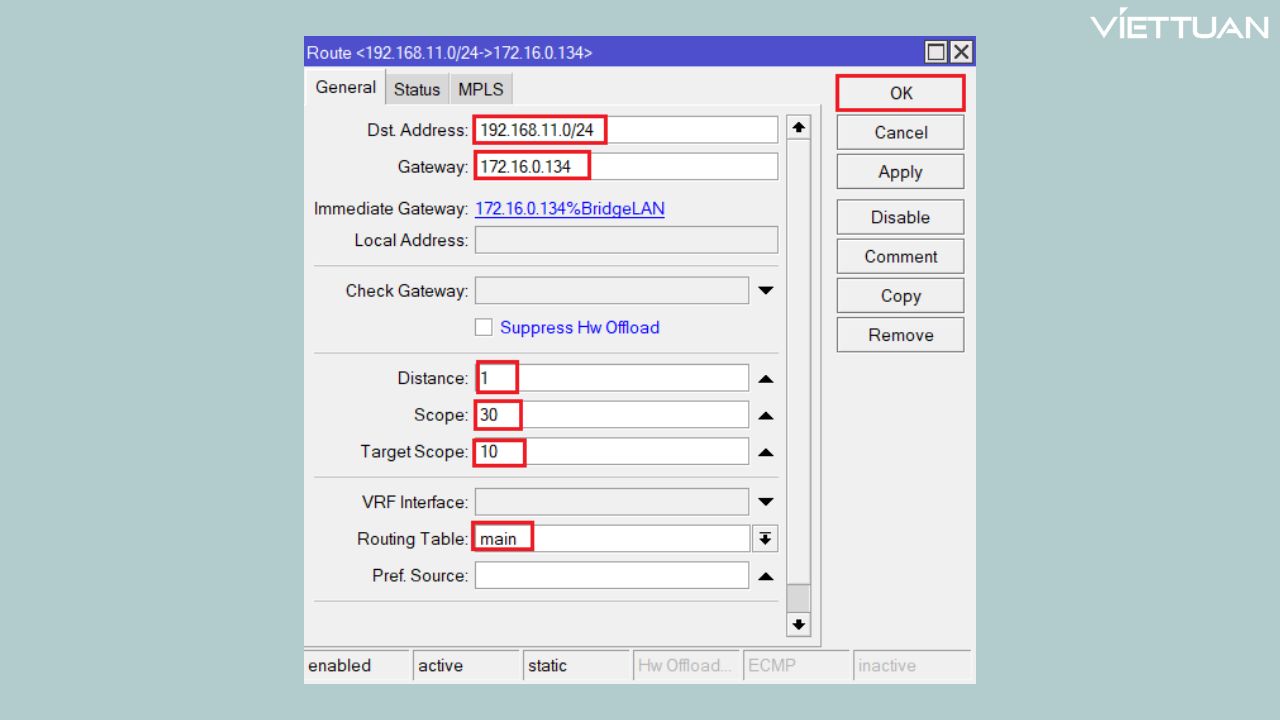
Bước 1: Đầu tiên, bạn cần khai báo 1 IP cụ thể mà Router sẽ cấp cho Firewall, sau đó định tuyến cho dải IP LAN trên Firewall với IP trên Router mà bạn đã khai báo. Nếu bỏ qua bước này, Firewall của bạn sẽ không thể ra được Internet.
Bước 2: Ở đây mình đang sử dụng Router Mikrotik làm Router chính, dưới đây sẽ là các thông số bạn cần lưu ý khi thiết lập định tuyến:
- Dst. Address: Dải IP LAN trên Firewall
- Gateway: IP tĩnh mà Router cấp cho Firewall
- Distance: 1 (Mặc định)
- Scope: 30 (Mặc định)
- TargetScope: 10 (Mặc định)
- Routing Table: main (Mặc định)
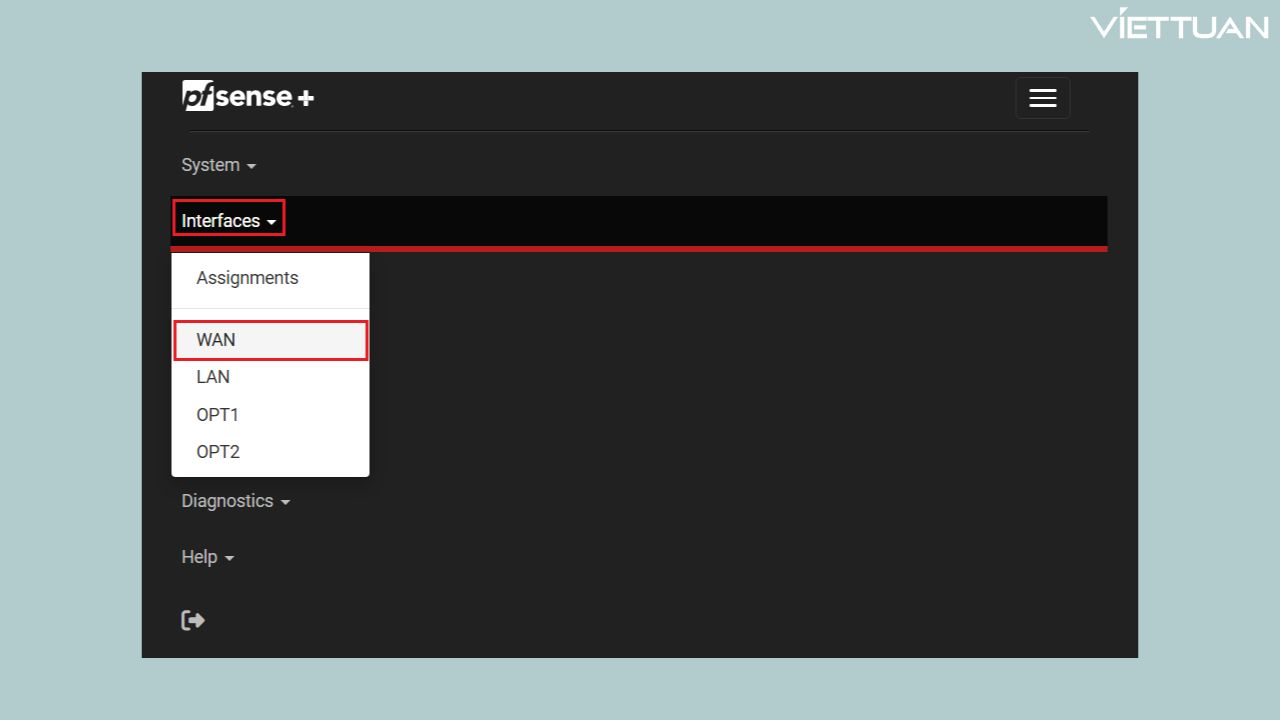
Bước 3: Tiếp theo, bạn truy cập vào Interface -> WAN để thay đổi giao thức cho WAN, bạn lựa chọn vào giao thức Static và tiến hành khai báo.
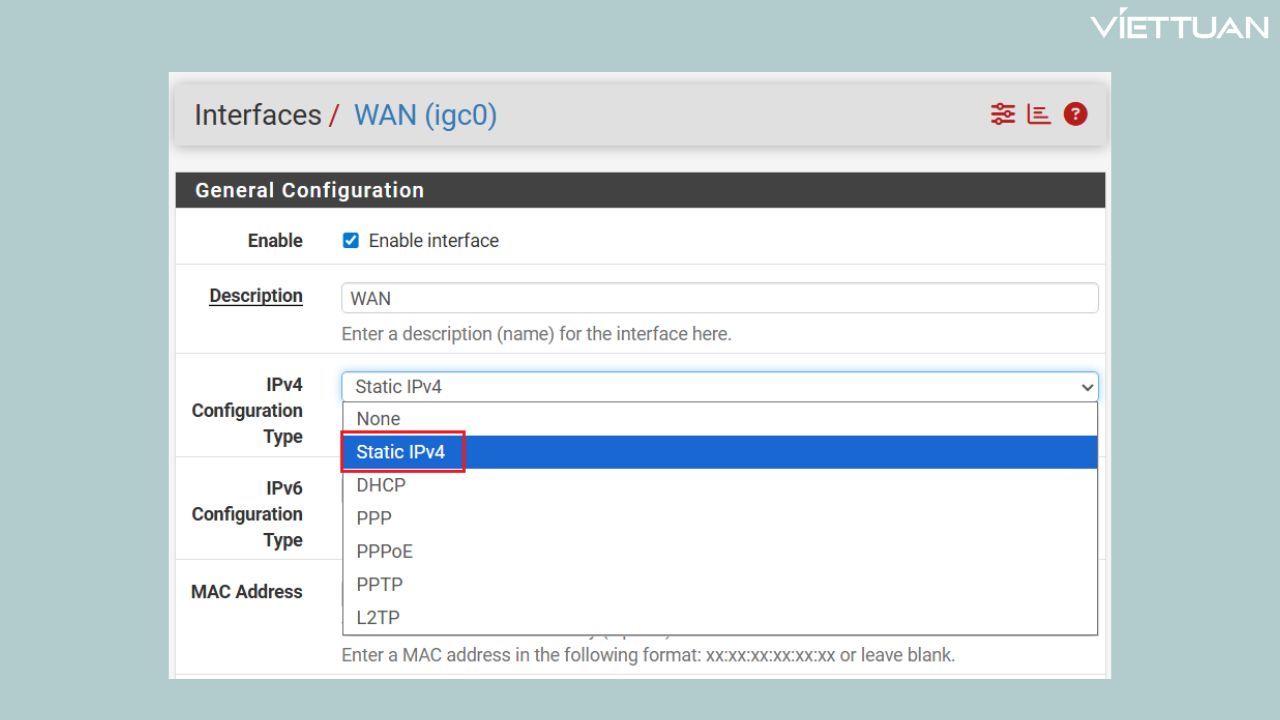
Bước 4: Ở phần Static IPv4 Configuration, bạn khai báo IP và Subnet đã được Router cấp. Chọn vào phần Add a new gateway để khai báo gateway của Router chính.
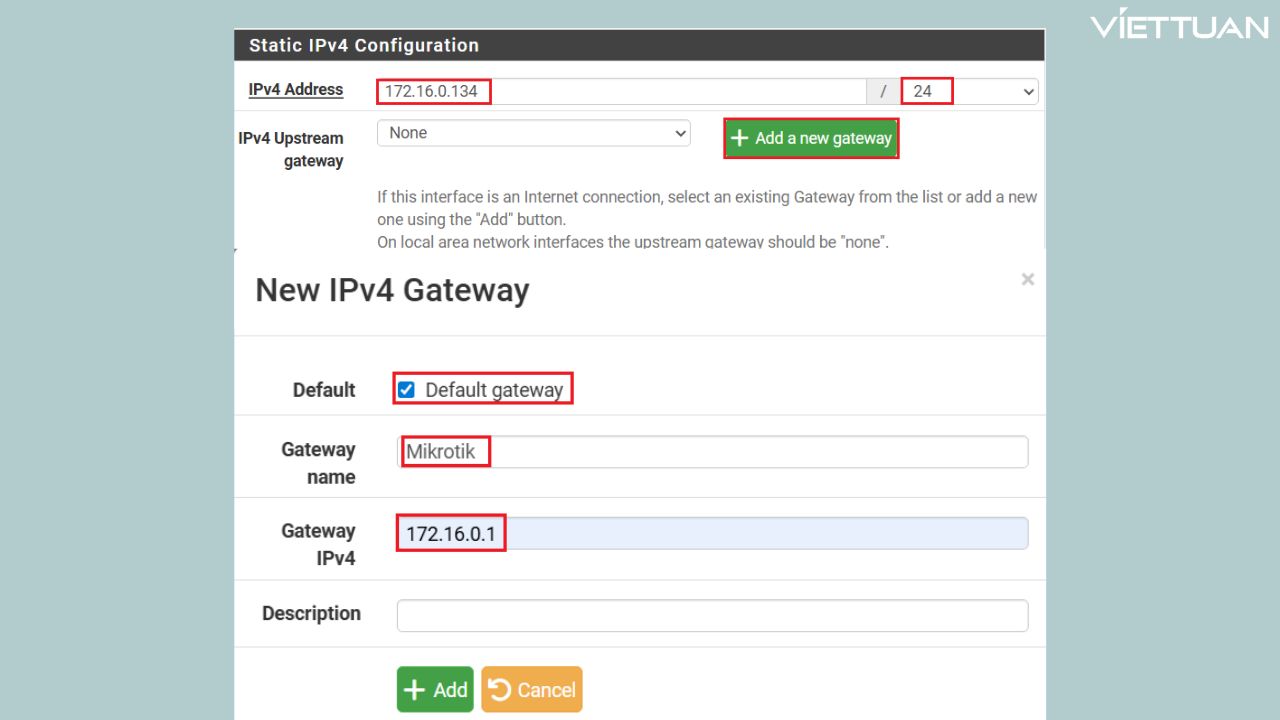
Bước 5: Sau khi khai báo xong, bạn chọn vào Save để hệ thống lưu lại cấu hình mới.
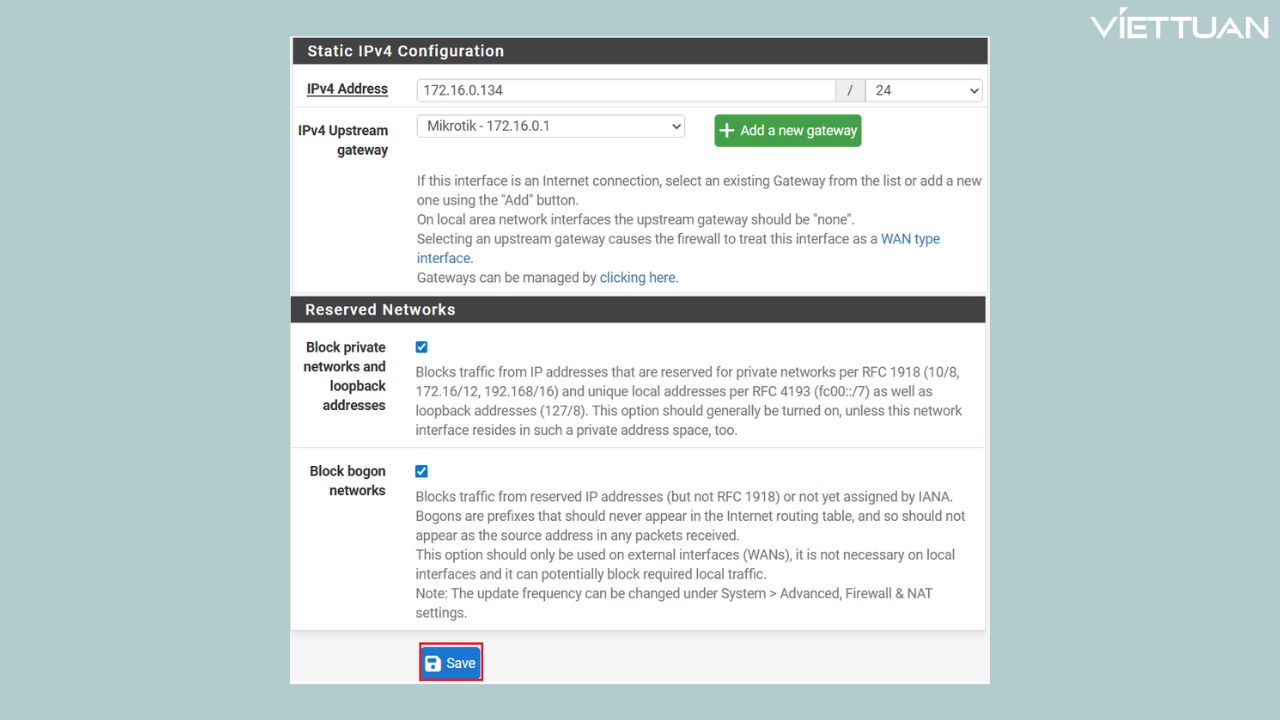
2.2. Thay đổi password quản trị
Bước 1: Nếu bạn muốn thay đổi password, bạn truy cập vào System -> User Password Manager.
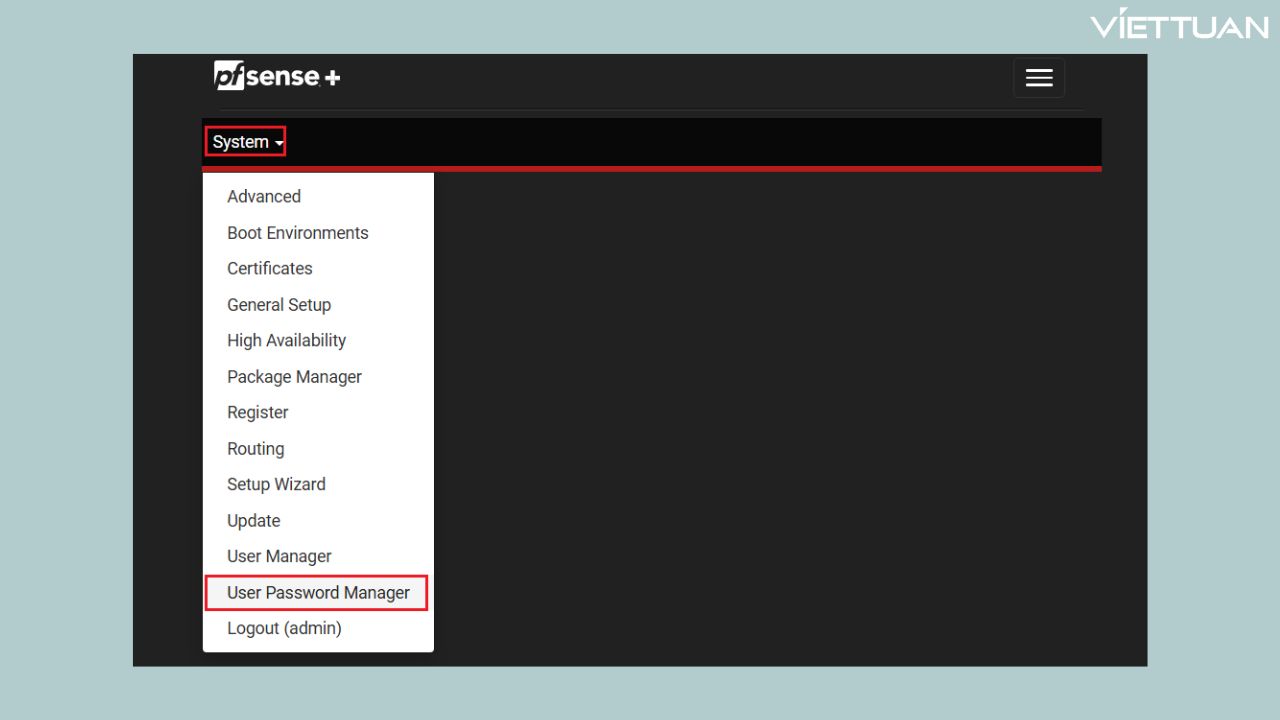
Bước 2: Chọn tab Change Password, sau đó nhập và xác nhận lại password mới rồi chọn Save để lưu lại.
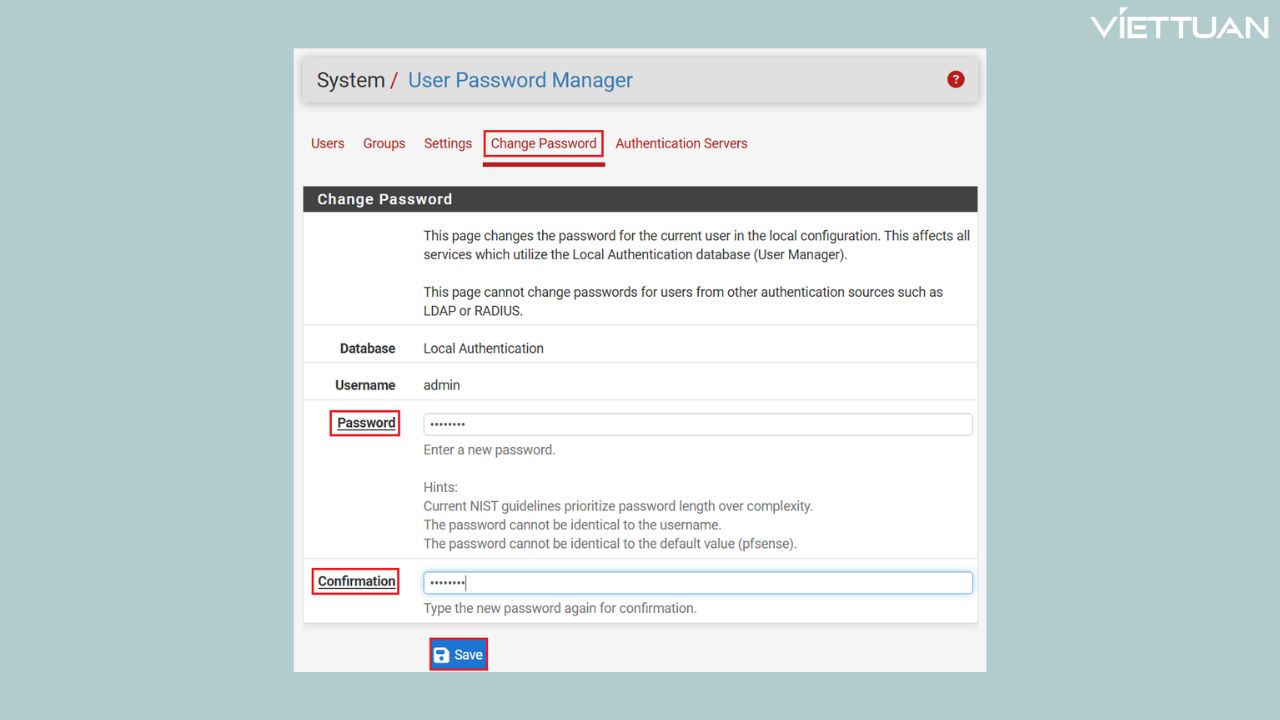
2.3. Tạo Bridge, DHCP Server cho các port LAN
Để gộp 2 port trở lên vào 1 Bridge, bạn có thể thiết lập theo cách thức sau
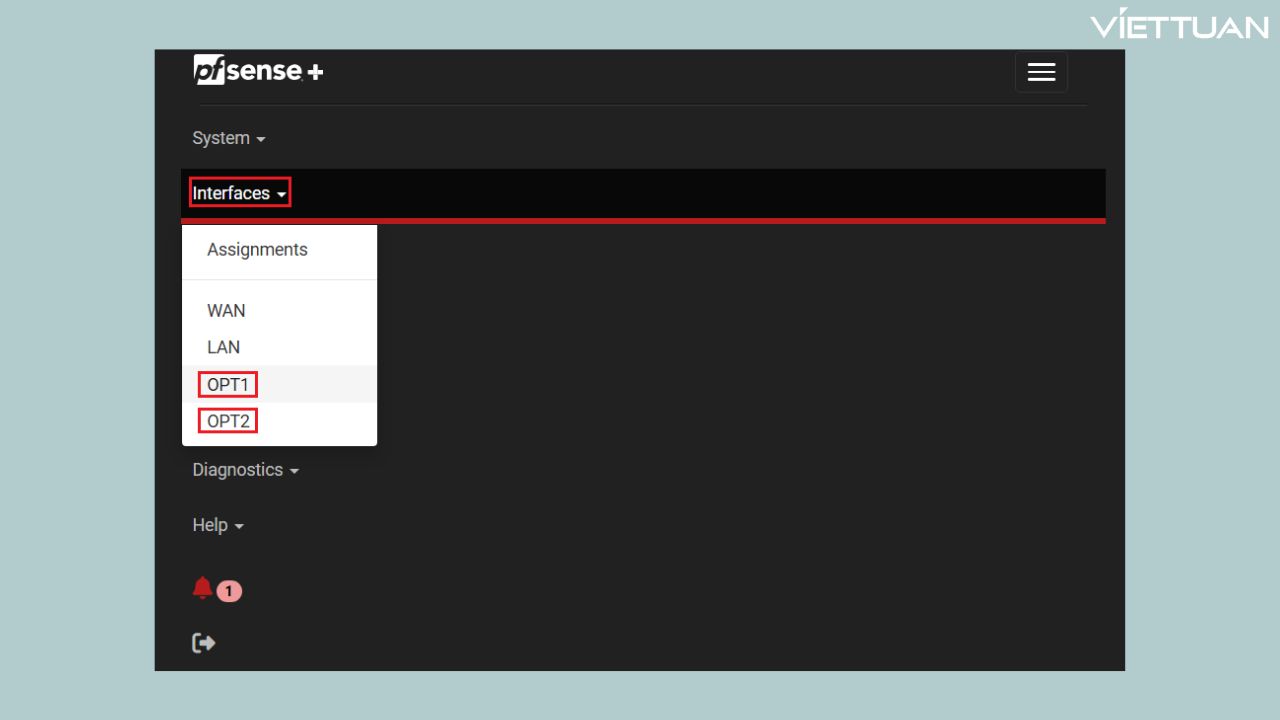
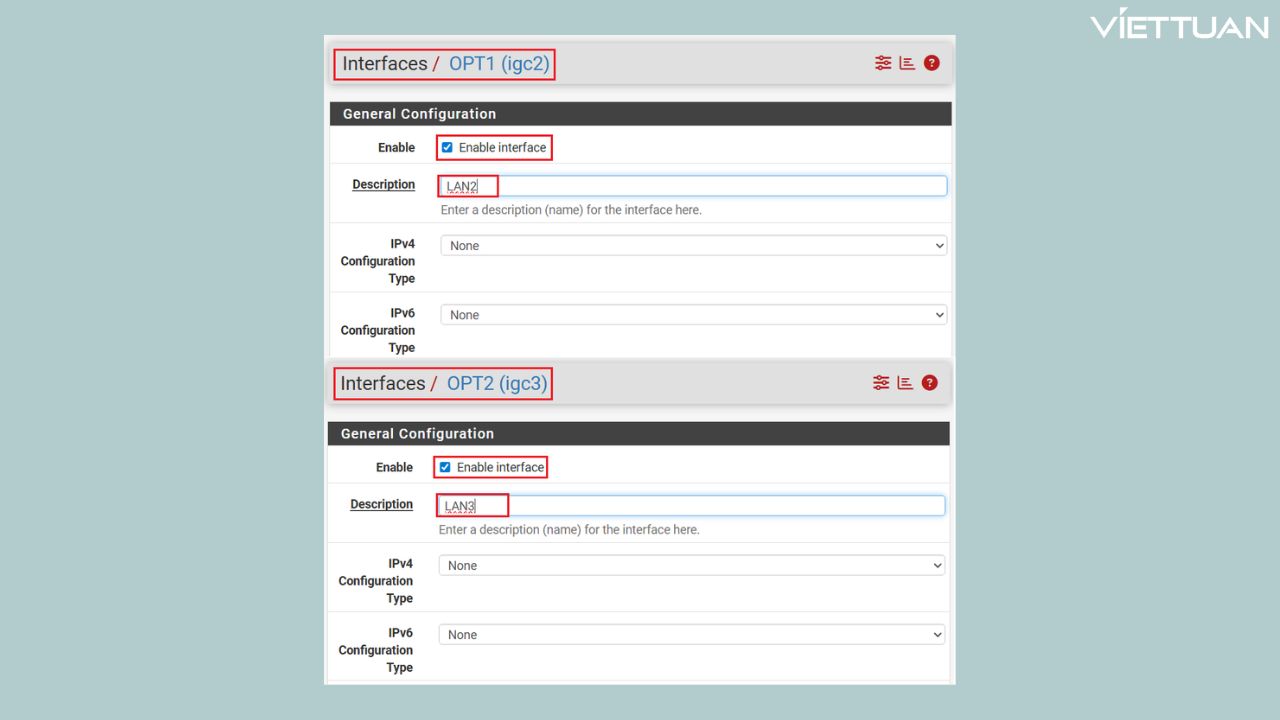
Bước 1: Bạn truy cập vào phần Interface để kích hoạt các cổng LAN muốn gộp vào Bridge, vì mặc định ngoài cổng LAN số 1 được kích hoạt sẵn thì các cổng còn lại sẽ ở trạng thái không kích hoạt.
Bước 2: Mình sẽ đặt tên cho 2 cổng này là LAN2 và LAN3.
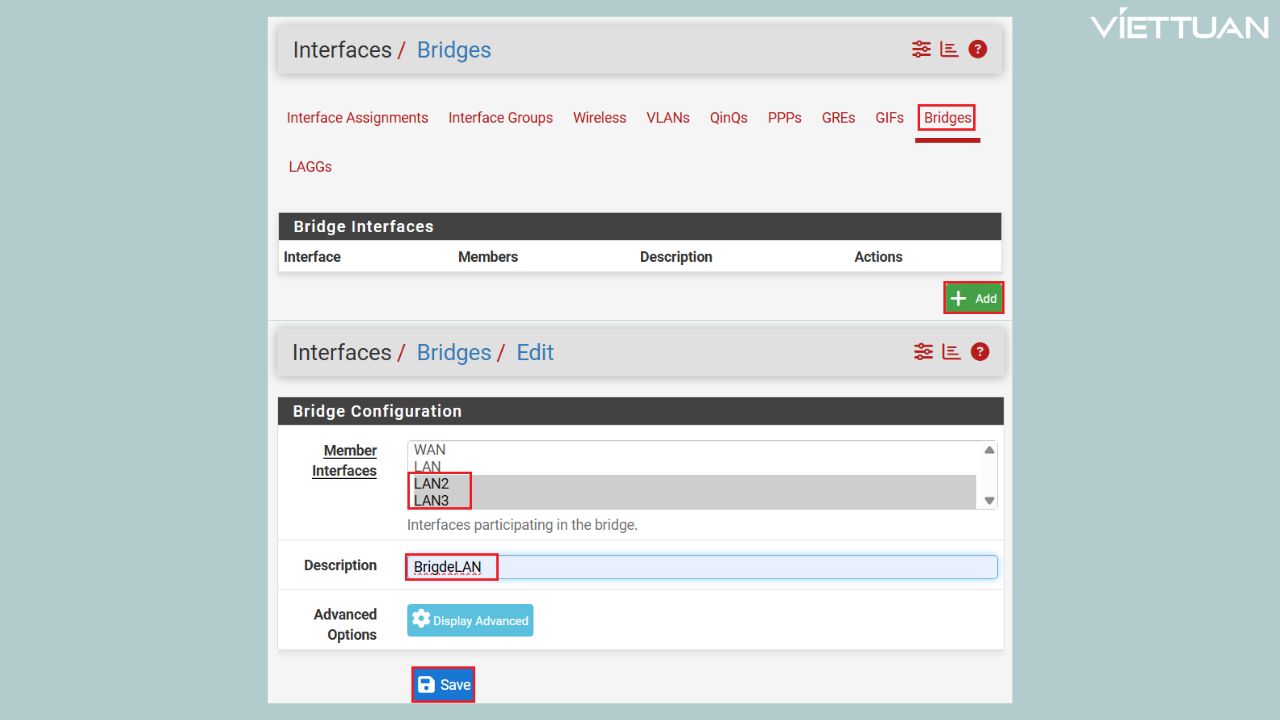
Bước 3: Sau đó ta tiến hành khởi tạo Bridge. Ở mục Interfaces, bạn chọn vào tab Bridges -> Add để khởi tạo Bridge.
Bước 4: Lựa chọn các cổng cho Bridge, mình sẽ chọn LAN2 và LAN3 cho BridgeLAN.
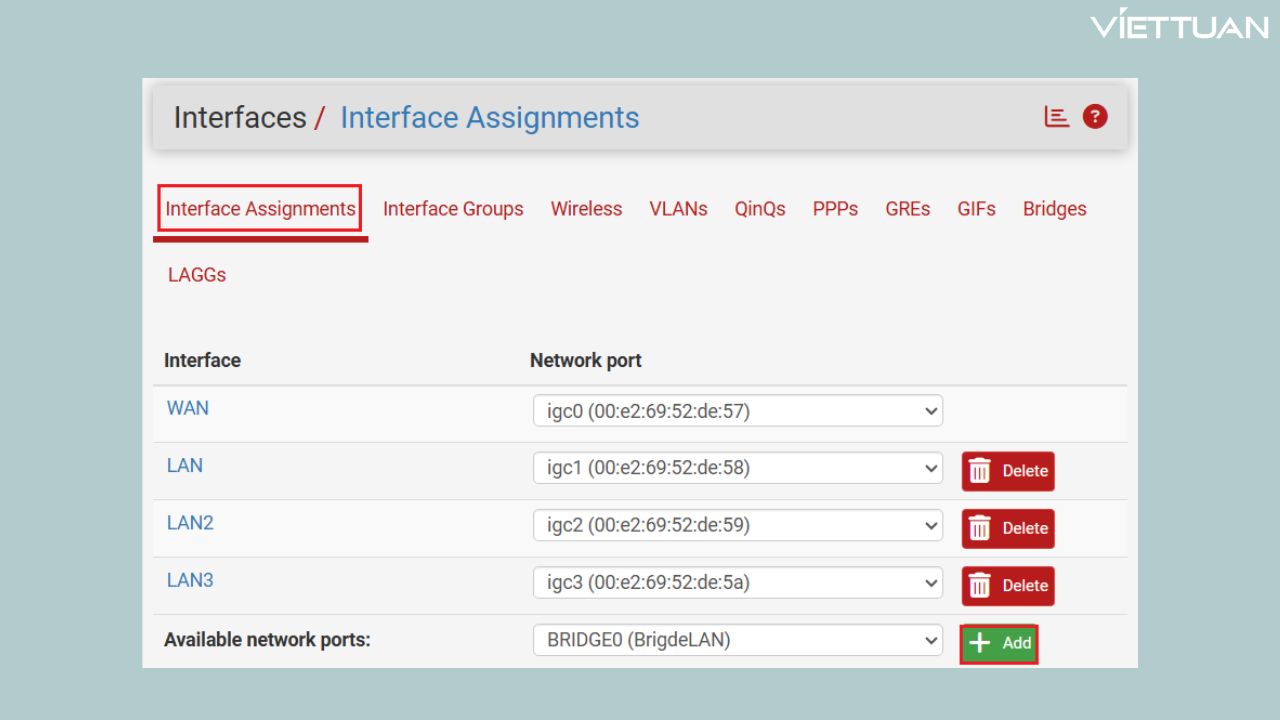
Bước 5: Sau khi khởi tạo Bridge, bạn quay lại tab Interface Assignments để Add Bridge mới tạo vào hệ thống.
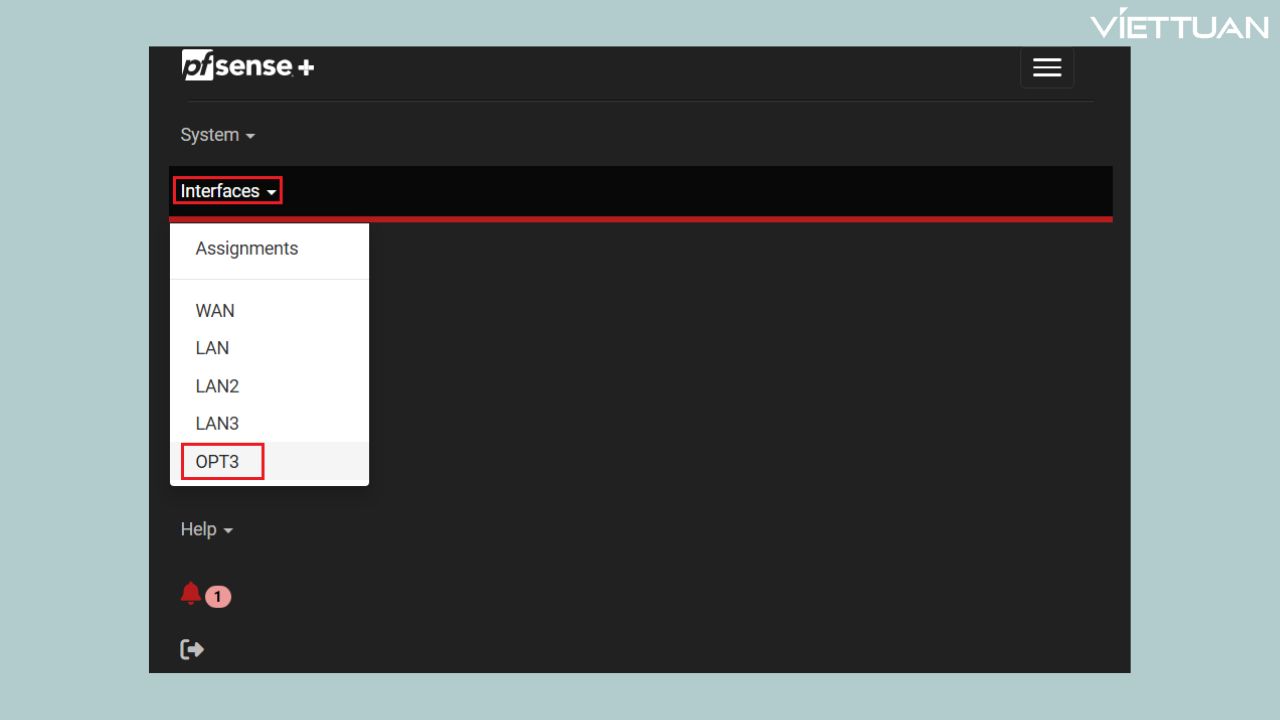
Bước 6: Sau khi Add lên hệ thống, bạn truy cập vào Interface, chọn OPT3 để kích hoạt Bridge vừa được tạo.
Bước 7: Đặt tên và dải IP cho Bridge.
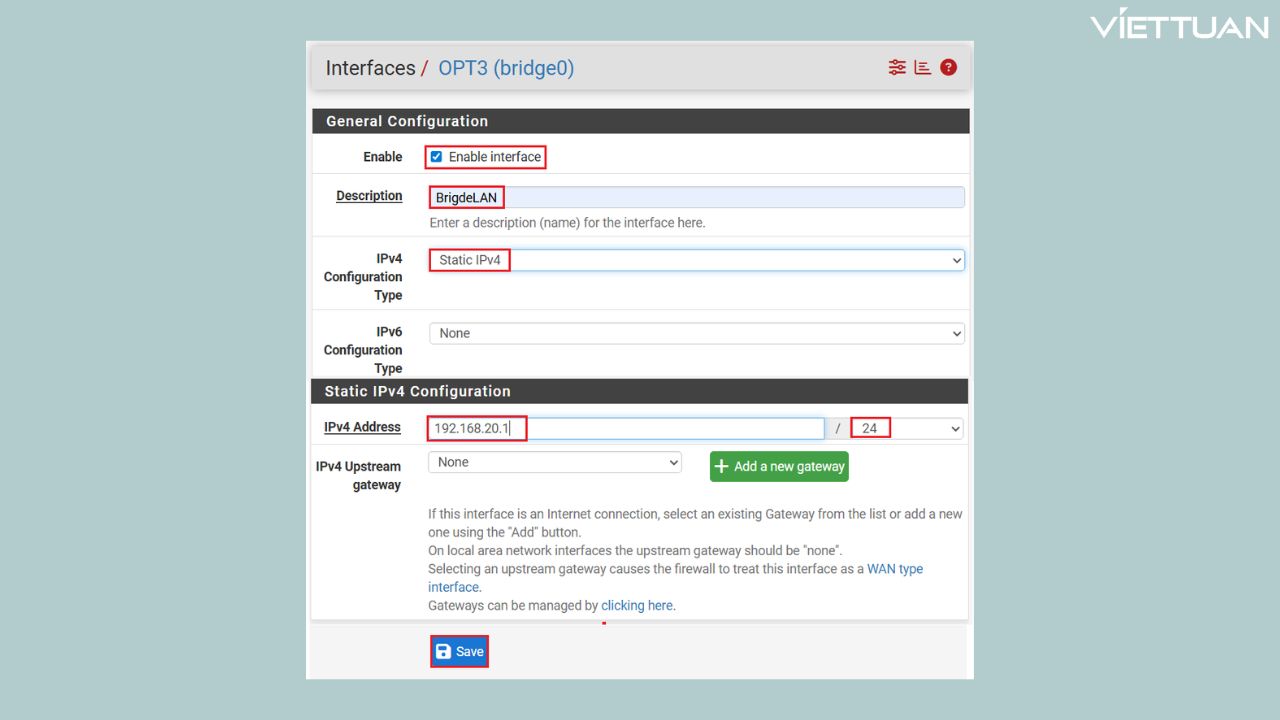
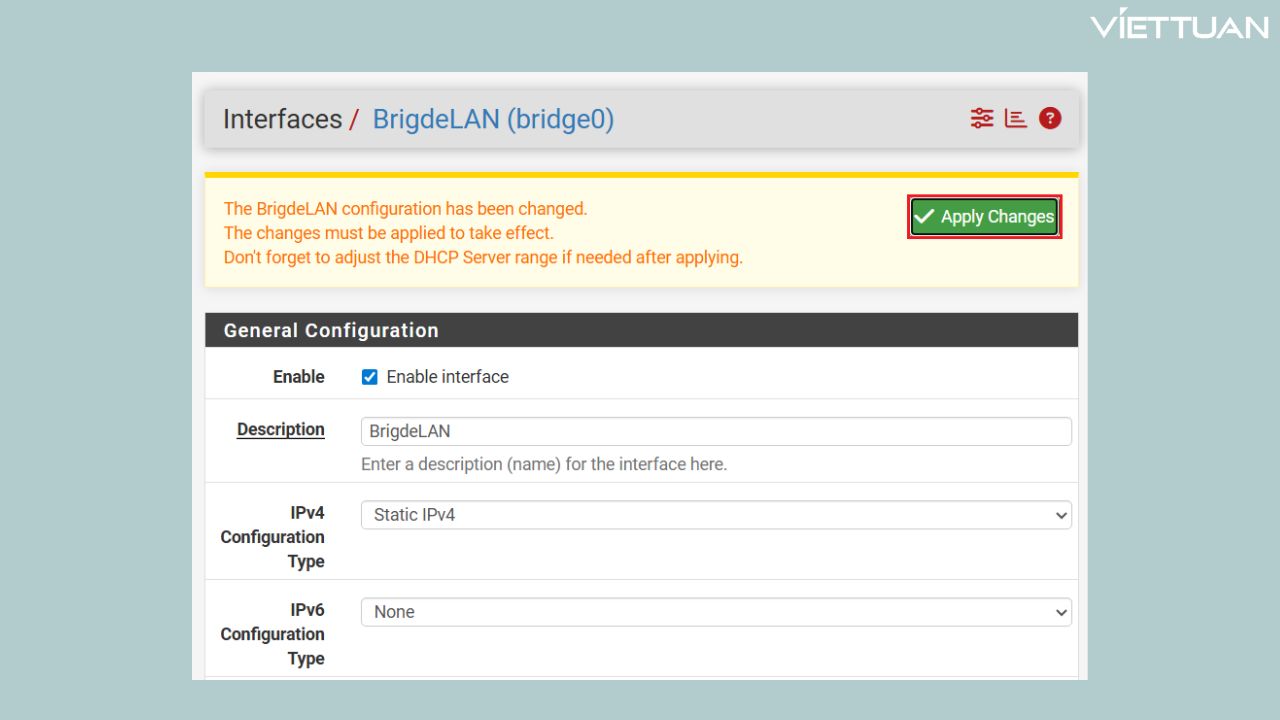
Bước 8: Lưu lại các thiết lập cho Bridge.
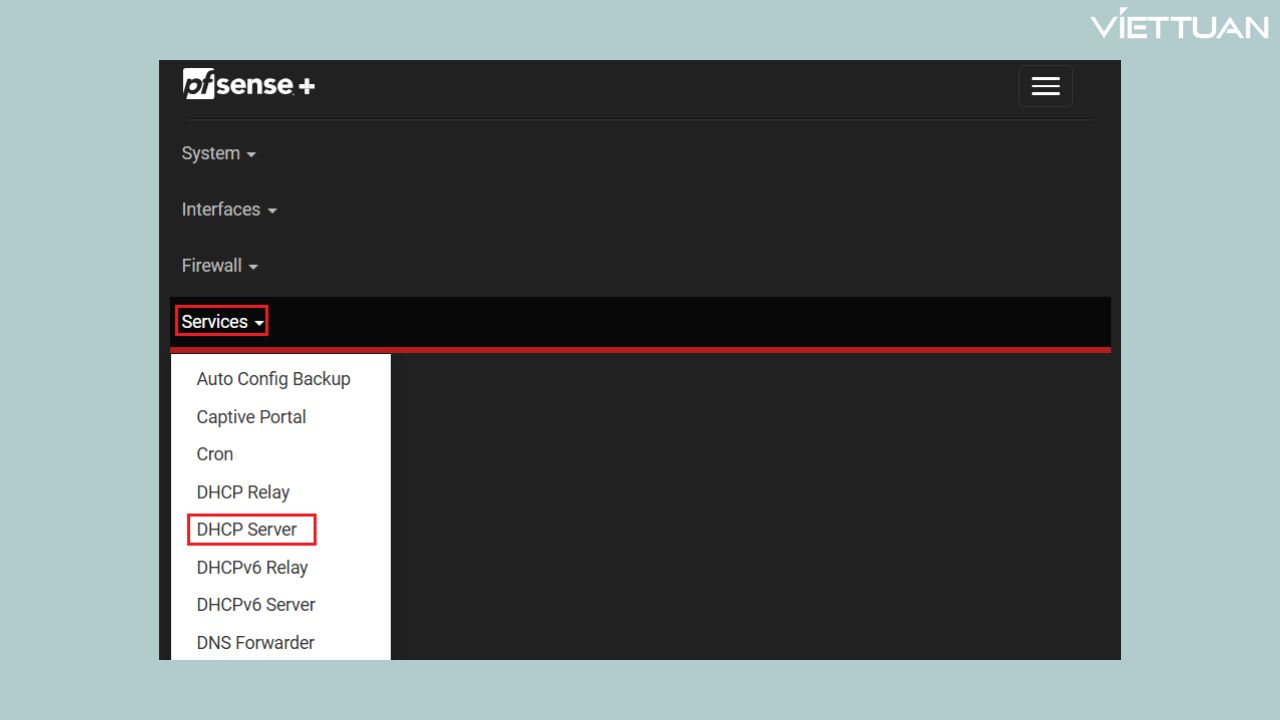
Bước 9: Sau khi khai báo dải IP cho Bridge, ta cần khởi tạo DHCP Server để Bridge cấp IP cho các thiết bị cuối. Bạn chọn vào Services -> DHCP Server.
Bước 10: Chọn tab BRIDGELAN và tiến hành khai báo DHCP Server.
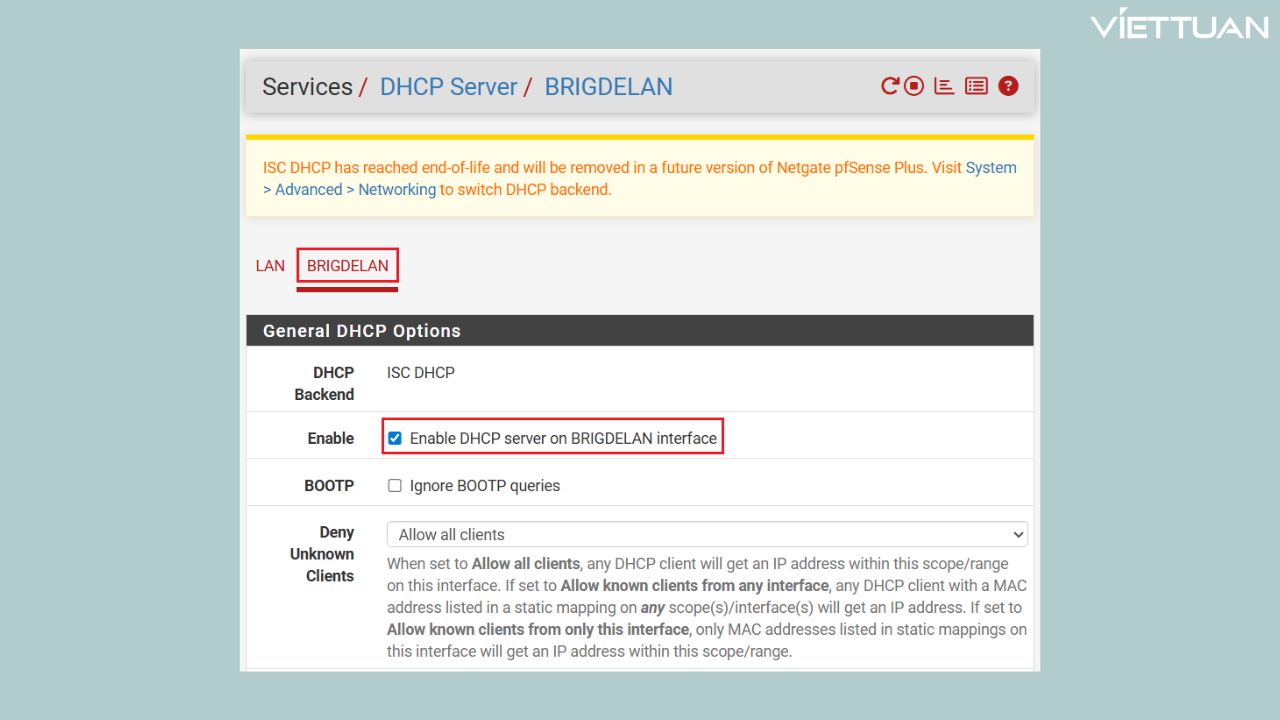
1 vài thông số bạn cần lưu ý như sau:
- Address Pool Range: Dải IP cấp tự động
- DNS Servers: Máy chủ DNS
- Gateway: IP Gateway của LAN
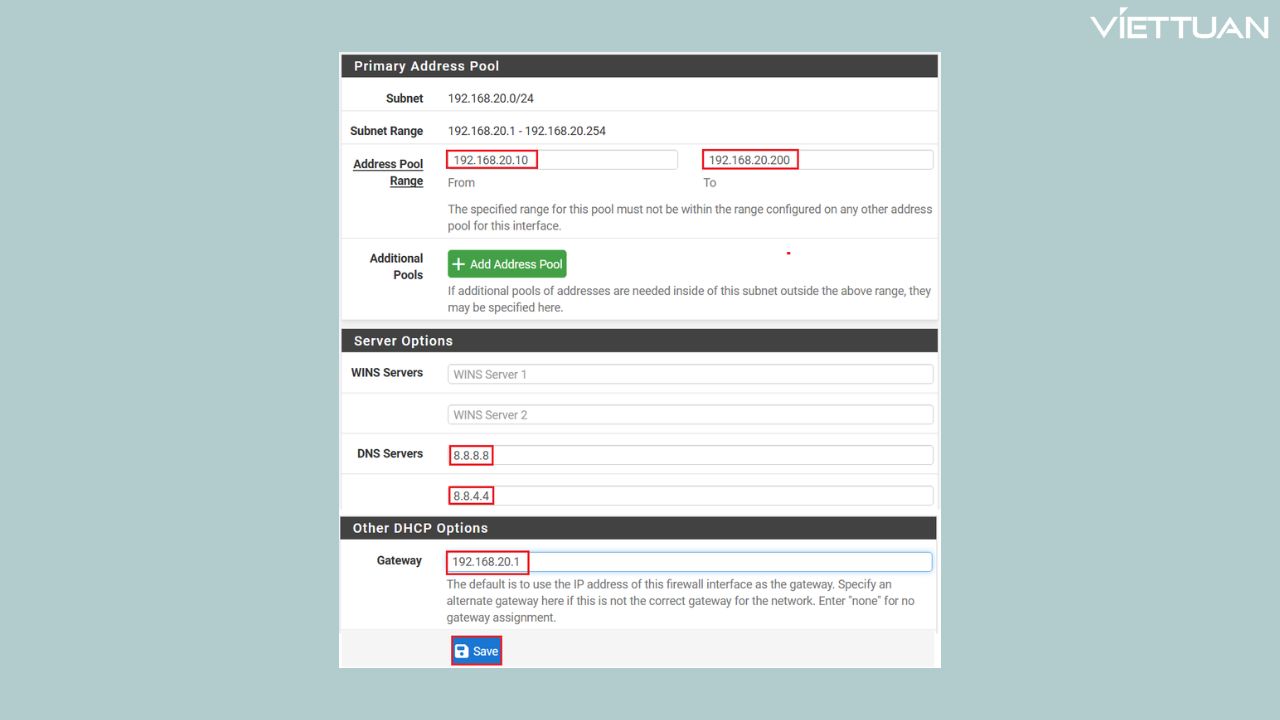
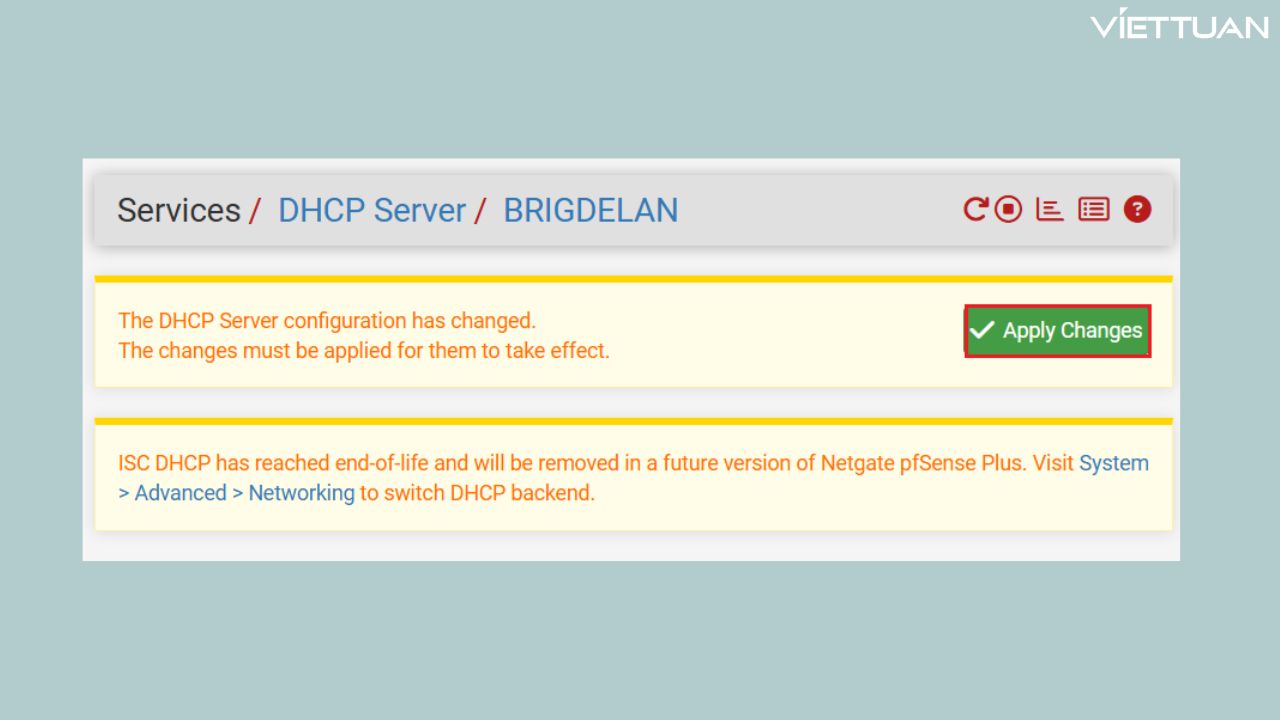
Sau đó xác nhận lại các thiết lập.
Bước 11: Để BridgeLAN có thể đi ra được Internet, ta cần tạo Rules để cho phép dải IP truy cập Internet.
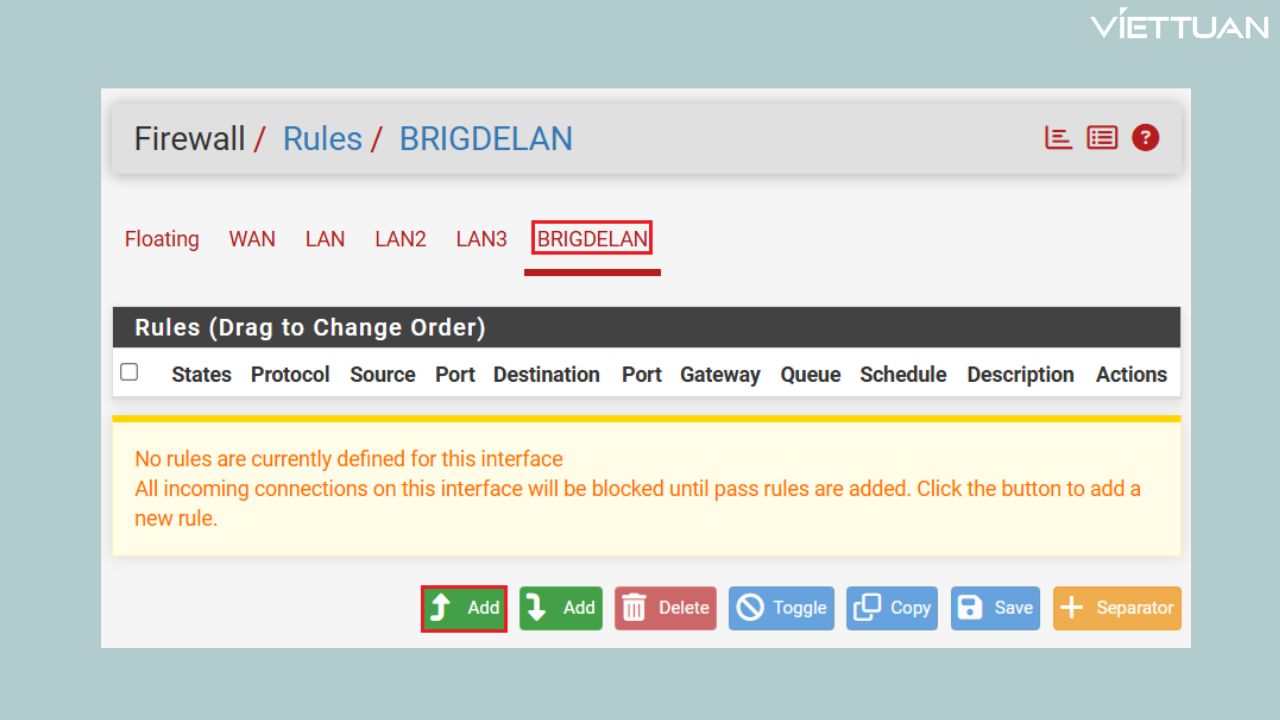
Bước 12: Bạn truy cập vào Firewall -> Rules để tạo rule mới.
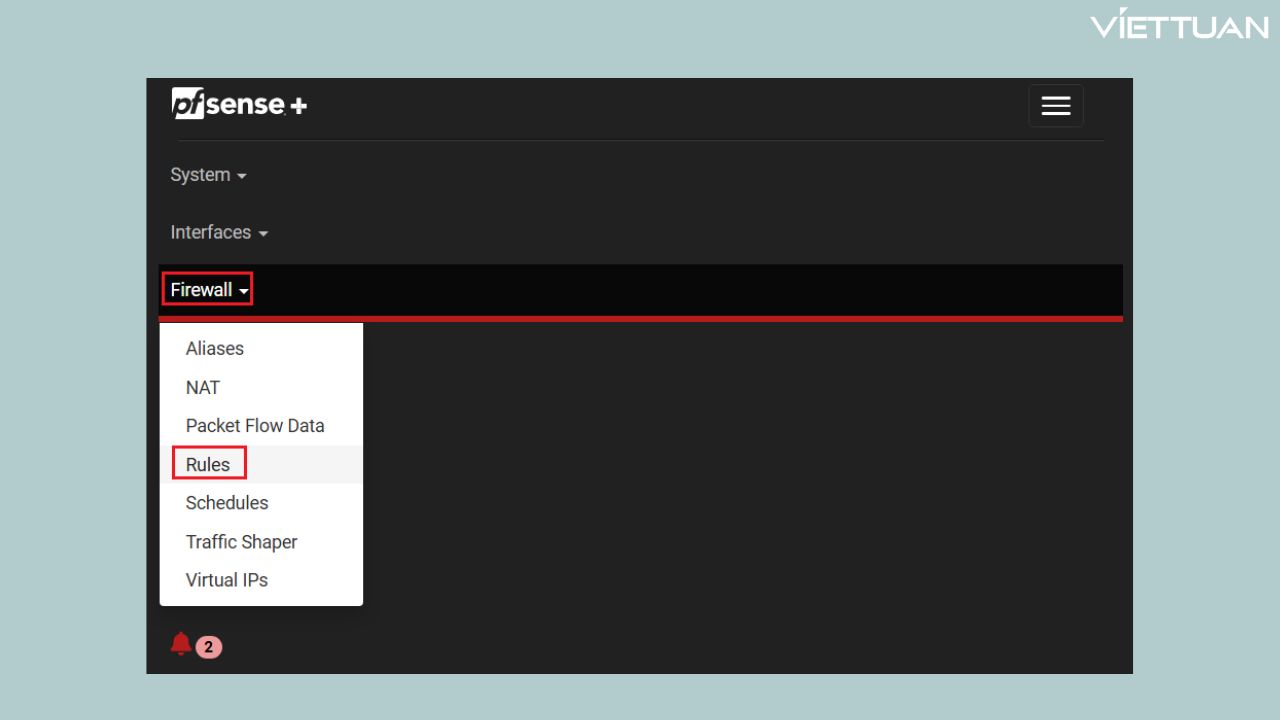
Bước 13: Bạn chọn tab BRIGDELAN và chọn Add để tạo rule mới.
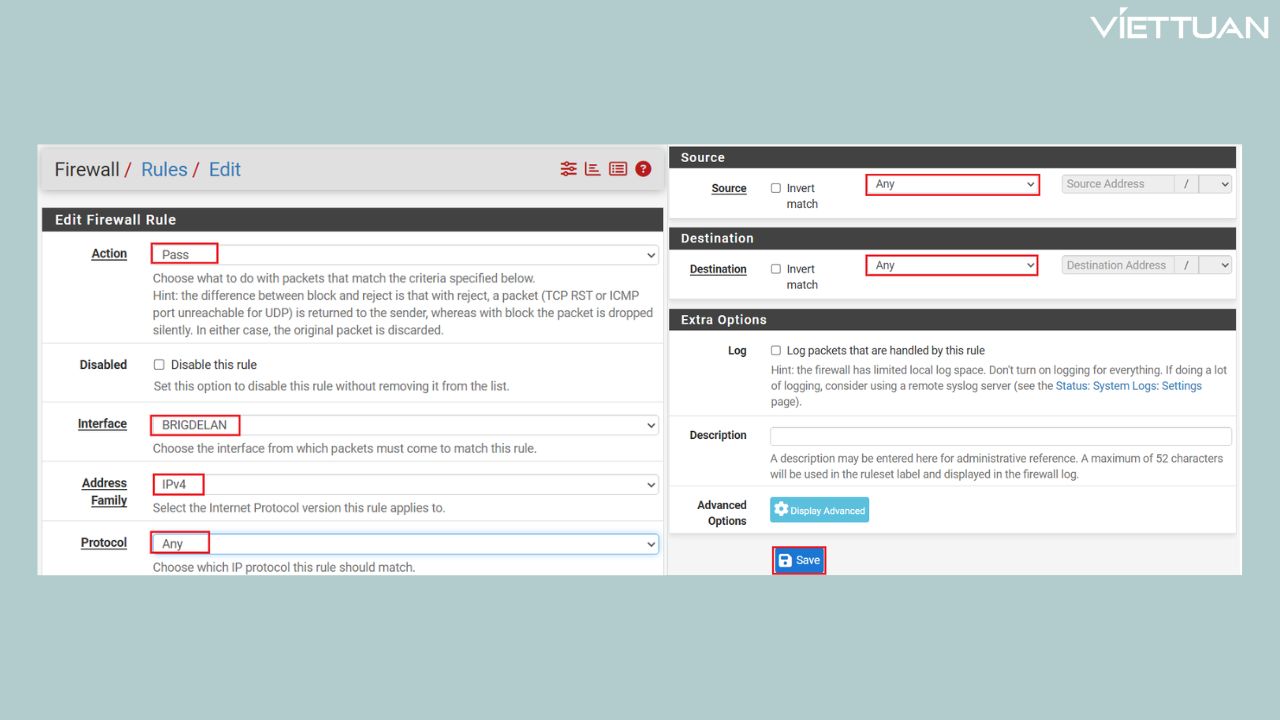
- Action: Pass (Cho phép)
- Interface: BridgeLAN (Bridge đã tạo)
- Address Family: IPv4 (Toàn bộ dải mạng IPv4)
- Source: Any (Toàn bộ địa chỉ nguồn)
- Destination: Any (Toàn bộ địa chỉ đích)
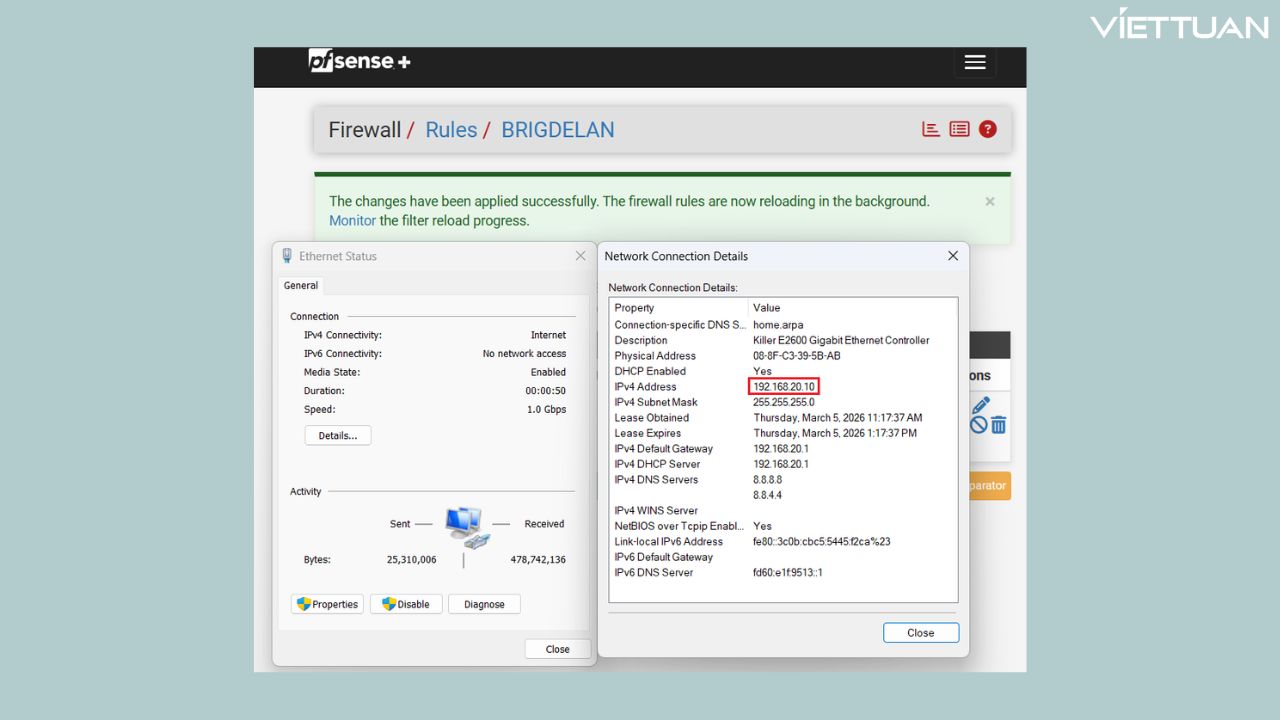
Bước 14: Sau khi tạo rule thành công, thiết bị được cắm vào các cổng LAN2, LAN3 sẽ được phép truy cập Internet.
Trên đây là bài viết hướng dẫn cấu hình cơ bản thiết bị Firewall Netgate do Việt Tuấn biên soạn. Nếu các bạn có thắc mắc, cần tư vấn và giải đáp hãy liên hệ ngay với chúng tôi để nhận được hỗ trợ nhanh nhất và nhiệt tình nhất. Chúc các bạn cấu hình thành công.



![[FULL] Tổng hợp tài liệu CCNA tiếng Việt (từ cơ bản tới nâng cao)](https://viettuans.vn/uploads/2023/01/tu-lieu-ccna-tieng-viet.jpg)






















Bài viết hay, rất hữu ích.