
 Wifi Ubiquiti
 Wifi UniFi
 Wifi Ruckus
 WiFi Huawei
 Wifi Meraki
 Wifi Aruba
 Wifi Grandstream
 Wifi Ruijie
 Wifi Extreme
 Wifi MikroTik
 Wifi EnGenius
 Wifi Cambium
 Wifi LigoWave
 Wifi Fortinet
 WiFi Everest
 WiFi H3C
 Router Draytek
 Router Teltonika
 Barracuda Load Balancer ADC
 Router Cisco
 Load Balancing Kemp
 Load Balancing Peplink
 Router HPE
 Load Balancing FortiADC
  Switch Ruckus
 Firewall Netgate
 Firewall Palo Alto
 Firewall WatchGuard
 Firewall Sophos
 Firewall SonicWall
 Firewall FortiNAC
 Firewall Fortiweb
 Firewall Zyxel
 Thiết bị lưu trữ NAS Synology
 Thiết bị lưu trữ NAS QNAP
 Thiết bị lưu trữ TerraMaster
 Thiết bị lưu trữ ASUSTOR
 Dell EMC Data Storage
 Ổ cứng Toshiba
 Ổ cứng Seagate
 SSD Samsung Enterprise
 Ổ cứng Western Digital
 RAM Server
 HDD Server
 Phụ kiện Server
 Modem Gateway 3G/4G/5G công nghiệp
 Bộ phát wifi công nghiệp
 Switch công nghiệp
 Router 3G/4G/5G công nghiệp
 LoRaWan
 Máy tính công nghiệp
 Firewall công nghiệp
 Camera giám sát
 Tổng đài - điện thoại IP
 Hệ thống âm thanh
 Hệ thống kiểm soát ra vào
 Phụ kiện Teltonika
 License
 Module, Phụ kiện quang
 Adapter & nguồn PoE
Hiện nay, Windows 7 đã trở thành một hệ điều hành yếu về mặt bảo mật do đã bị Microsoft ngừng hỗ trợ và không còn nhận các bản vá an ninh mới. Điều này khiến máy tính sử dụng Win 7 dễ trở thành mục tiêu của virus, mã độc, ransomware hay các cuộc tấn công từ xa thông qua mạng Internet. Vì vậy, người dùng cần bật tường lửa trên Windows 7 để giảm thiểu rủi ro, kiểm soát các kết nối ra vào trái phép và bảo vệ dữ liệu cá nhân. Sau đây, Việt Tuấn sẽ hướng dẫn cách bật tường lửa Win 7 dễ nhất cho bạn tham khảo.
Lợi ích khi bật tường lửa trên Windows 7
- Ngăn chặn truy cập trái phép vào máy tính: Tường lửa giúp kiểm soát các kết nối mạng ra vào máy tính. Khi được bật, nó sẽ chặn những truy cập không rõ nguồn gốc từ Internet hoặc mạng nội bộ, từ đó giảm nguy cơ bị hacker tấn công, dò quét cổng hoặc chiếm quyền điều khiển máy tính từ xa.
- Hạn chế virus và phần mềm độc hại lây lan: Nhiều loại virus, trojan và mã độc lợi dụng các cổng mạng đang mở để xâm nhập hệ thống. Tường lửa sẽ đóng hoặc hạn chế các cổng không cần thiết, khiến mã độc khó xâm nhập hơn, đặc biệt quan trọng với Windows 7 vì hệ điều hành này không còn được cập nhật bảo mật.
- Kiểm soát chương trình kết nối Internet: Khi một ứng dụng muốn truy cập Internet, tường lửa có thể thông báo hoặc yêu cầu xác nhận. Vì vậy, người dùng dễ dàng phát hiện các phần mềm lạ, chương trình chạy ngầm hoặc phần mềm độc hại đang cố gửi dữ liệu ra ngoài mà không được phép.
- Bảo vệ dữ liệu cá nhân và thông tin quan trọng: Bật tường lửa giúp giảm nguy cơ bị đánh cắp dữ liệu như tài khoản, mật khẩu, tài liệu cá nhân hay thông tin công việc. Các kết nối đáng ngờ bị chặn sẽ hạn chế khả năng rò rỉ thông tin ra bên ngoài.
- An toàn hơn khi sử dụng Wifi công cộng: Khi kết nối Wifi ở quán cà phê, sân bay hoặc nơi công cộng, máy tính rất dễ bị tấn công từ các thiết bị khác cùng mạng. Tường lửa giúp ngăn chặn các truy cập trái phép trong mạng nội bộ, tăng mức độ an toàn khi sử dụng Internet công cộng.
- Giảm nguy cơ lây nhiễm mã độc trong mạng LAN: Trong môi trường mạng nội bộ (văn phòng, gia đình), nếu một máy bị nhiễm virus, mã độc có thể lây sang các máy khác. Tường lửa giúp hạn chế luồng kết nối không cần thiết, từ đó giảm nguy cơ lây nhiễm chéo.
- Tăng độ ổn định và an toàn cho hệ thống: Bằng cách chặn các kết nối và dịch vụ không cần thiết, tường lửa giúp hệ thống hoạt động ổn định hơn, giảm nguy cơ bị treo máy, xung đột phần mềm hoặc bị khai thác lỗ hổng bảo mật.
- Không làm chậm máy tính: Tường lửa tích hợp sẵn trên Windows 7 hoạt động nhẹ, chạy nền và tiêu tốn rất ít tài nguyên. Việc bật tường lửa hầu như không ảnh hưởng đến hiệu năng nhưng lại mang lại hiệu quả bảo mật rõ rệt.
Kiểm tra trạng thái tường lửa Windows 7 trước khi bật
Trước khi bật tường lửa, bạn nên kiểm tra xem tường lửa Windows 7 đang đã bật, đang tắt hay đang bị kiểm soát bởi phần mềm khác (như antivirus có firewall riêng). Việc này giúp tránh xung đột hệ thống và đảm bảo máy tính được bảo vệ đúng cách.
Kiểm tra tường lửa thông qua Control Panel
Đây là cách đơn giản và phổ biến nhất.
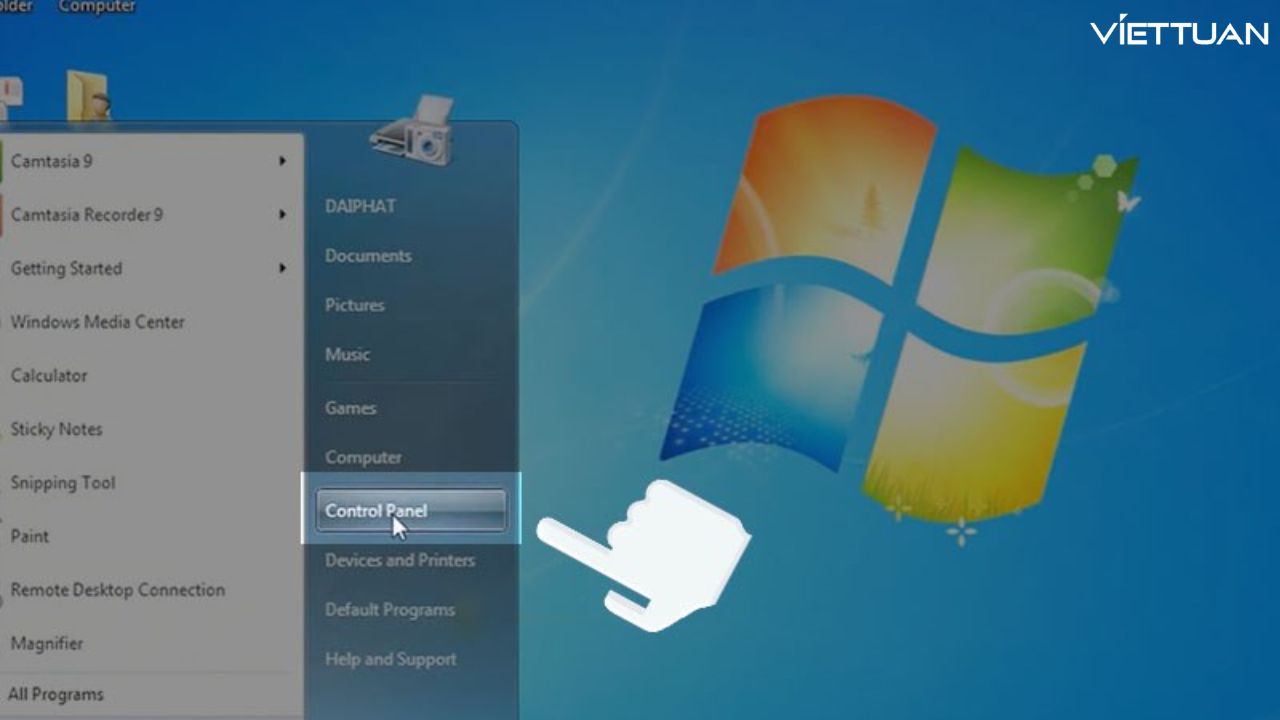
- Nhấn nút Start ở góc trái màn hình. Chọn Control Panel
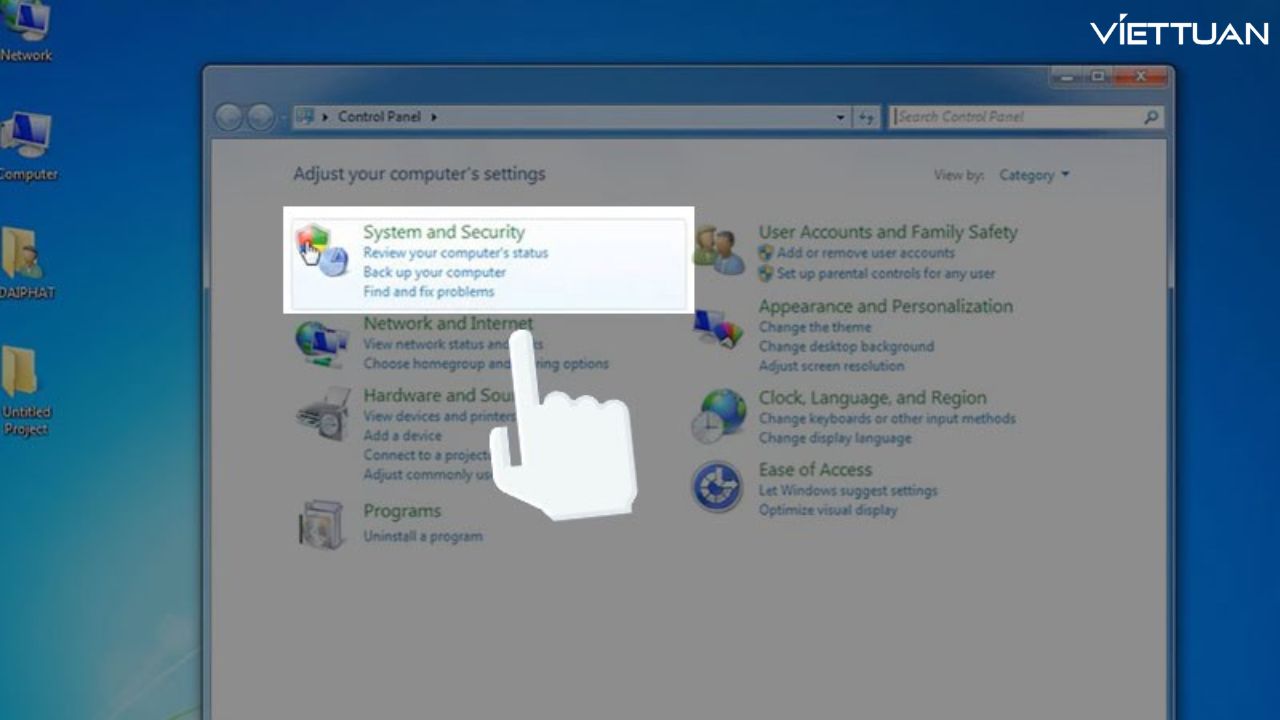
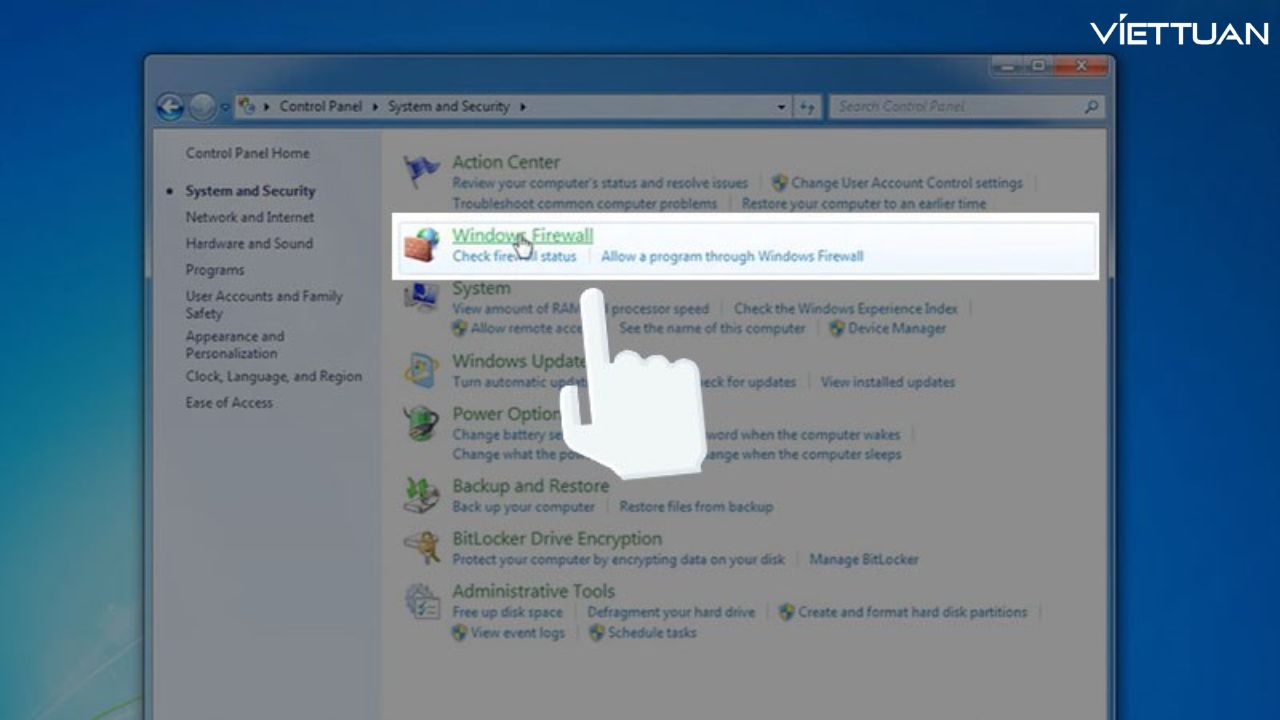
- Tìm và nhấp vào System and Security. Chọn Windows Firewall
Tại đây, bạn sẽ thấy trạng thái tường lửa hiển thị rõ ràng:
- On (Bật): Tường lửa đang hoạt động
- Off (Tắt): Tường lửa đang bị vô hiệu hóa
Ngoài ra, Windows 7 sẽ hiển thị trạng thái riêng cho từng loại mạng:
- Home or Work network
- Public network
Nhận biết nhanh trạng thái tường lửa qua màu sắc
Windows 7 sử dụng màu sắc để người dùng dễ nhận biết:
- Màu xanh lá: Tường lửa đang bật và hoạt động bình thường
- Màu đỏ: Tường lửa đang tắt hoặc gặp vấn đề bảo mật
Nếu xuất hiện cảnh báo màu đỏ, bạn nên bật tường lửa ngay để đảm bảo an toàn.
Kiểm tra xem tường lửa có bị phần mềm khác thay thế không
Một số phần mềm diệt virus hoặc bảo mật Internet (như Kaspersky, Norton, Avast…) có tường lửa riêng và sẽ tự động tắt Windows Firewall.
Bạn có thể kiểm tra bằng cách:
- Vẫn ở cửa sổ Windows Firewall
- Nhìn phần thông báo bên trên, nếu có dòng cho biết tường lửa đang được quản lý bởi phần mềm khác, nghĩa là Windows Firewall không còn hoạt động
Trong trường hợp này, bạn cần xác định rõ nên dùng tường lửa của Windows hay của phần mềm bảo mật, không nên bật cùng lúc cả hai.
Cách bật tường lửa Win 7 nhanh nhất
Bước 1: Nhấn nút Start, sau đó chọn Control Panel để truy cập vào phần cài đặt hệ thống.
Bước 2: Chọn System and Security. Đây là nơi quản lý các thiết lập liên quan đến bảo mật và hệ thống của Windows 7.
Bước 3: Chọn Windows Firewall để kiểm tra và cấu hình trạng thái tường lửa.
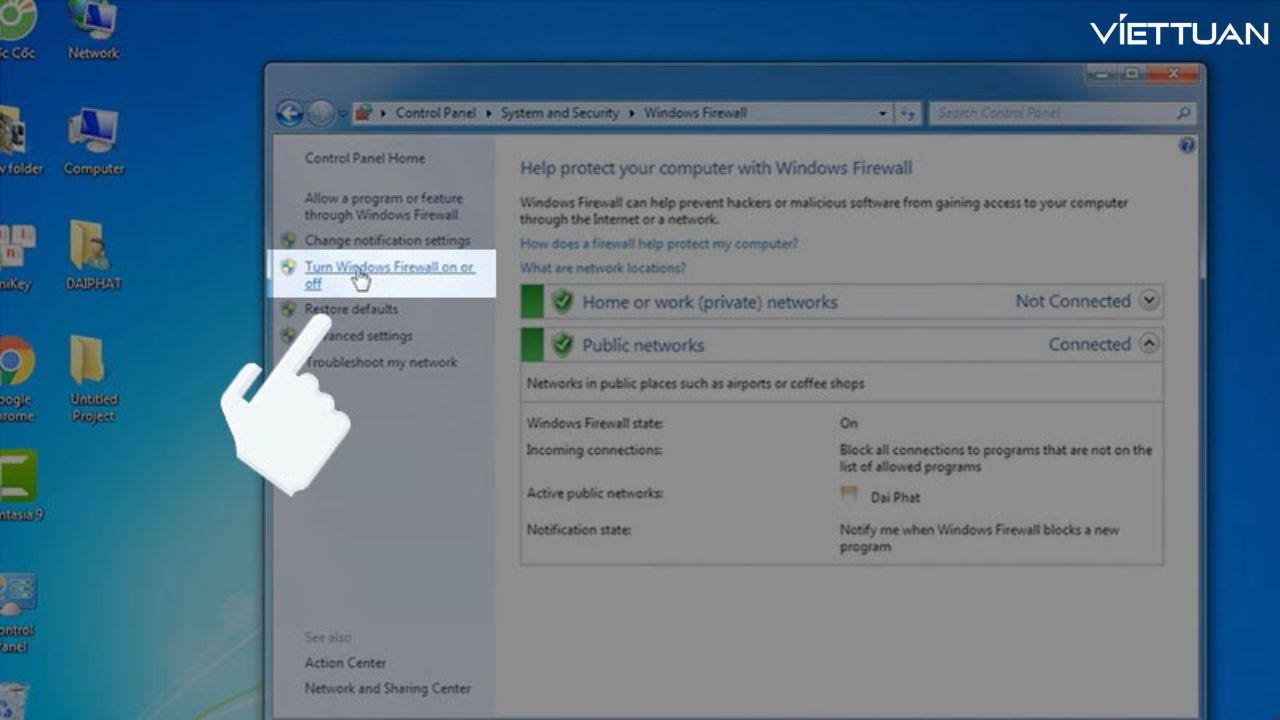
Bước 4: Ở cột bên trái màn hình, nhấn vào tùy chọn Turn Windows Firewall on or off để bắt đầu bật hoặc tắt tường lửa.
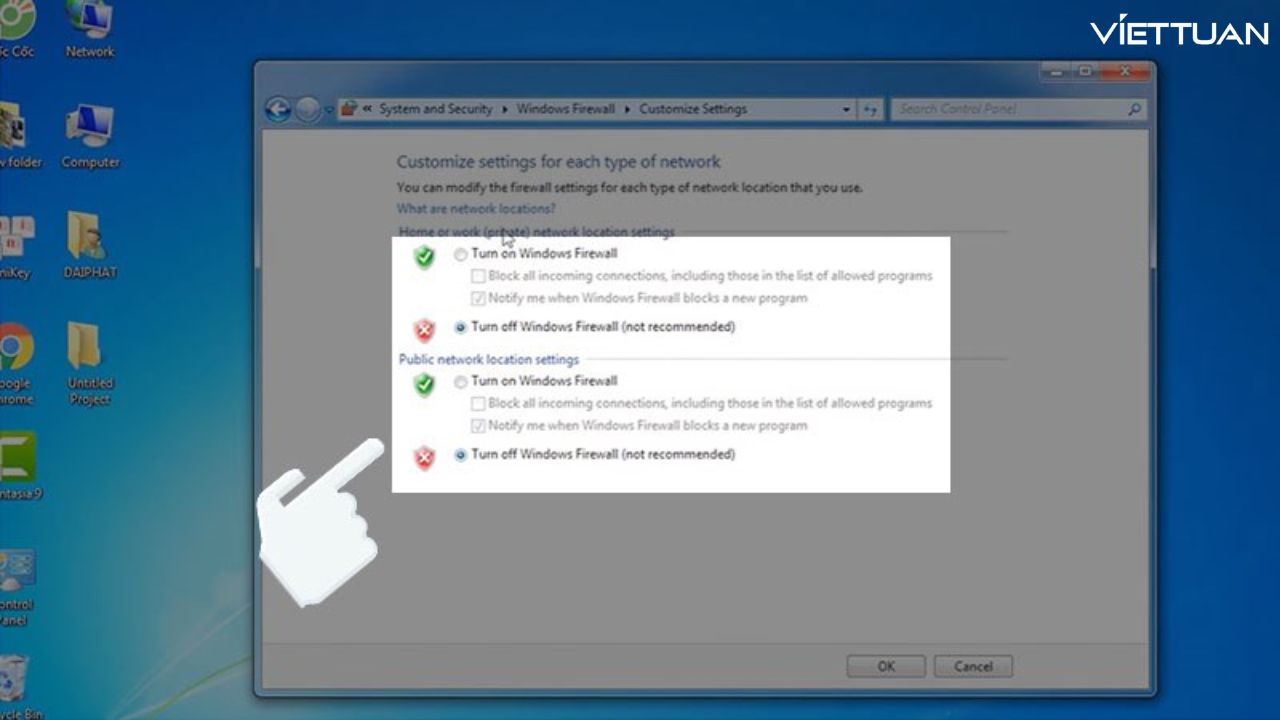
Bước 5: Bạn chọn mở tường lừa bằng cách tích chọn Turn on Windows Defender Firewall.
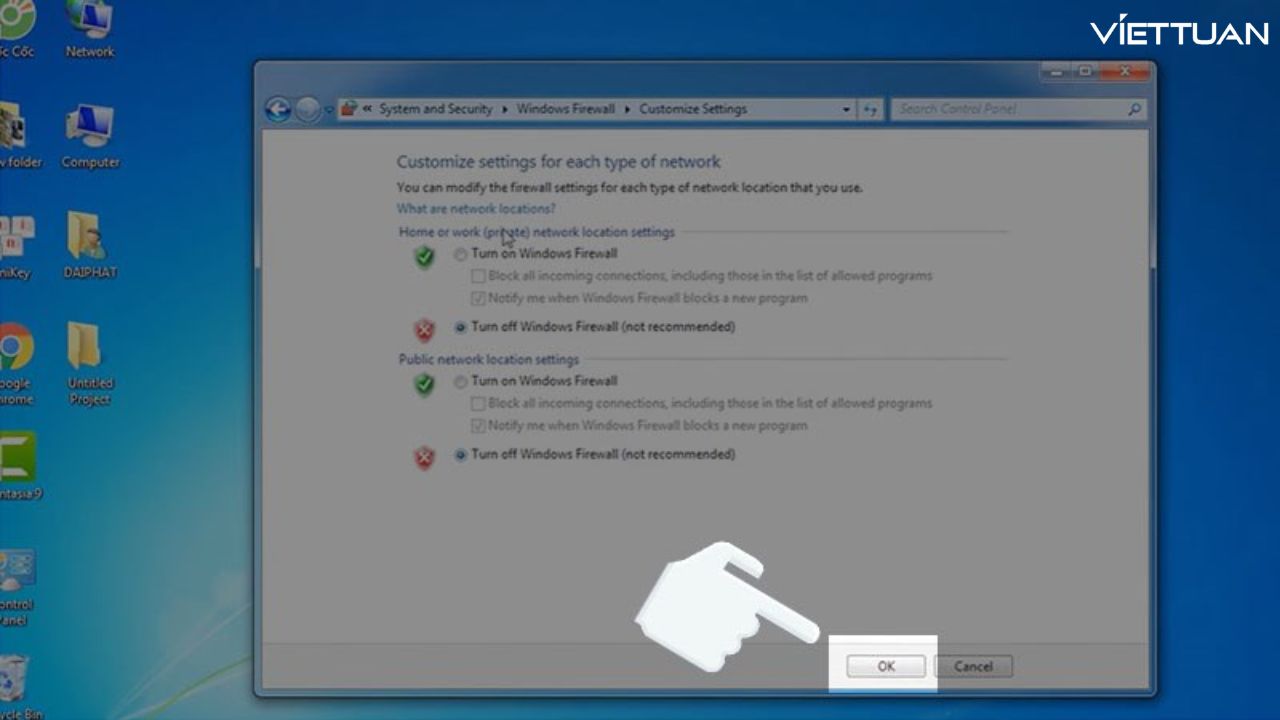
Bước 6: Nhấn OK. Tường lửa Windows 7 sẽ được kích hoạt ngay lập tức.
Tham khảo thêm: Hướng dẫn cách gỡ tường lửa trên win 7 hoặc vô hiệu hóa hoàn toàn
Lưu ý quan trọng sau khi bật tường lửa Windows 7
Kiểm tra lại kết nối Internet và mạng nội bộ
Sau khi bật tường lửa, bạn nên kiểm tra xem máy tính có còn truy cập Internet bình thường hay không. Một số trường hợp tường lửa có thể chặn nhầm kết nối mạng, khiến Internet chậm hoặc không vào được. Nếu gặp tình trạng này, hãy kiểm tra lại cấu hình tường lửa cho từng loại mạng.
Cho phép các ứng dụng cần thiết hoạt động
Khi bật tường lửa, một số phần mềm như trình duyệt, phần mềm chat, game online, phần mềm kế toán hoặc chia sẻ dữ liệu trong mạng LAN có thể bị chặn. Bạn cần:
- Kiểm tra thông báo của Windows Firewall
- Cho phép các ứng dụng đáng tin cậy được phép kết nối mạng, giúp phần mềm hoạt động bình thường mà vẫn đảm bảo an toàn.
Không bật cùng lúc nhiều tường lửa
Nếu máy tính đang cài phần mềm diệt virus có tích hợp tường lửa riêng, bạn không nên bật song song với Windows Firewall. Việc chạy hai tường lửa cùng lúc có thể gây xung đột, làm chậm máy hoặc khiến kết nối mạng không ổn định. Hãy chọn một tường lửa chính để sử dụng.
Không tắt tường lửa khi chưa thực sự cần thiết
Một số người có thói quen tắt tường lửa khi gặp lỗi phần mềm. Đây là thói quen không an toàn. Thay vì tắt hoàn toàn tường lửa, bạn nên:
- Cho phép riêng ứng dụng đang bị chặn
- Điều chỉnh lại thiết lập firewall. Chỉ nên tắt tường lửa trong trường hợp thật sự cần thiết và trong thời gian ngắn.
Thường xuyên kiểm tra trạng thái tường lửa
Sau khi bật, bạn nên thỉnh thoảng kiểm tra lại trạng thái tường lửa trong Control Panel hoặc Action Center để chắc chắn rằng tường lửa vẫn đang hoạt động. Với Windows 7 (đã ngừng hỗ trợ), việc duy trì tường lửa luôn bật là rất quan trọng.
Kết hợp với phần mềm diệt virus để tăng bảo mật
Tường lửa chỉ có nhiệm vụ kiểm soát kết nối mạng, không thể thay thế hoàn toàn phần mềm diệt virus. Để bảo vệ máy tính tốt hơn, bạn nên sử dụng tường lửa kết hợp với một phần mềm antivirus uy tín và thường xuyên cập nhật.
Kết luận
Hiện nay, Windows 7 đã lỗi thời và tiềm ẩn nhiều rủi ro bảo mật, bật tường lửa trên Win 7 là giải pháp tối thiểu nhưng cần thiết để bảo vệ hệ thống trước các mối đe dọa từ Internet. Tuy nhiên, để đảm bảo an toàn toàn diện và vận hành ổn định lâu dài, người dùng và doanh nghiệp nên kết hợp thêm các giải pháp bảo mật chuyên sâu, phần cứng mạng và dịch vụ kỹ thuật uy tín. Việt Tuấn - đơn vị hàng đầu trong lĩnh vực hạ tầng CNTT và an ninh mạng tại Việt Nam, luôn sẵn sàng tư vấn, cung cấp giải pháp tường lửa, thiết bị mạng và hỗ trợ kỹ thuật chuyên nghiệp, giúp bạn xây dựng hệ thống an toàn, hiệu quả và phù hợp với nhu cầu thực tế.





![[FULL] Tổng hợp tài liệu CCNA tiếng Việt (từ cơ bản tới nâng cao)](https://viettuans.vn/uploads/2023/01/tu-lieu-ccna-tieng-viet.jpg)





















Bài viết hay, rất hữu ích.